
Activer la saisie de la pause lors du pointage
Mis à jour le 24 juillet 2026
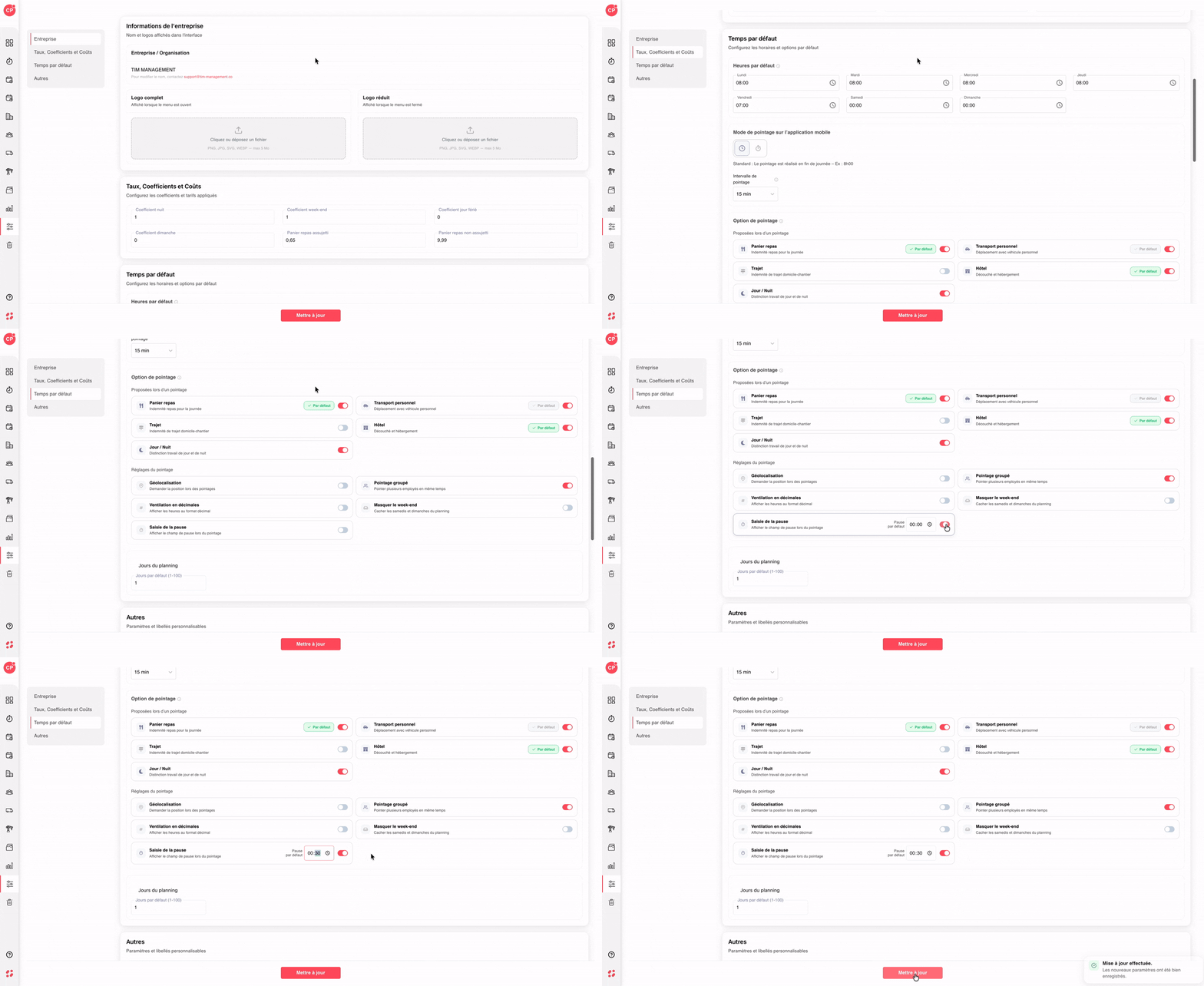
Afficher le champ pause et définir une durée par défaut
L’option Saisie de la pause se trouve dans la section Réglages du pointage des paramètres Temps par défaut. Elle vous permet d’imposer (ou non) la déclaration d’une pause à chaque pointage et de pré-remplir une durée par défaut.
→ Dans le menu latéral, cliquez sur Paramètres puis sur l’onglet Temps par défaut.
→ Descendez jusqu’à la section Réglages du pointage et repérez la ligne Saisie de la pause (Afficher le champ de pause lors du pointage).
→ Basculez l’interrupteur rouge à droite pour activer ou désactiver l’affichage du champ Pause dans l’app mobile.
→ Lorsque l’option est activée, renseignez la Pause par défaut (ex : 00:45) dans le champ horloge à gauche de l’interrupteur. Cette valeur est pré-remplie automatiquement à chaque pointage et reste modifiable par l’ouvrier.
→ Cliquez sur Mettre à jour (bouton rouge en bas de page) pour enregistrer la configuration.
→ Important : la pause n’est pas déduite du temps de travail pointé. Elle apparaît dans une colonne dédiée sur les exports (ex : 8h pointées + 0,45 h de pause), ce qui permet de suivre les deux informations séparément pour la paie et le reporting.
Cette documentation vous a-t-elle aidé ?
Un problème sur cette page ou une suggestion ?
Signaler un problème