
Afficher le nom ou le code du chantier dans le planning
Mis à jour le 31 août 2026
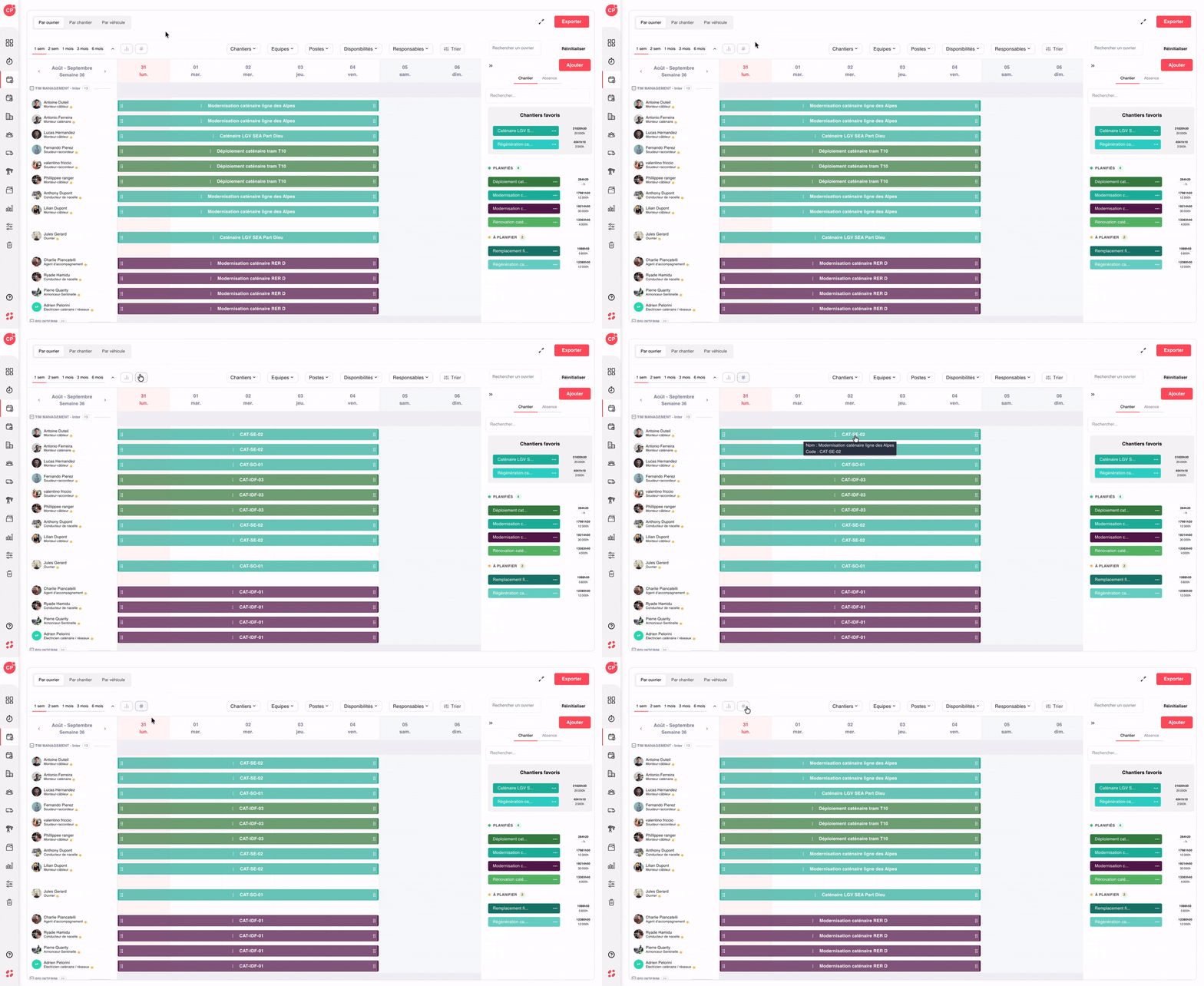
Basculer entre le nom du chantier et son code court
Dans la vue Par ouvrier (comme dans les autres vues du planning), un bouton # situé dans la barre d'outils permet de choisir ce qui est affiché à l'intérieur des barres colorées du planning.
→ Cliquez sur le bouton # pour Afficher le code chantier : les barres affichent alors la référence courte du chantier (ex. CAT-SE-02, CAT-SO-01, CAT-IDF-03, CAT-IDF-01…). Cette vue compacte est particulièrement lisible sur les échelles longues (1 mois, 3 mois, 6 mois) où le nom complet ne rentrerait pas.
→ Cliquez à nouveau sur le bouton # pour Afficher le nom du chantier : les barres reviennent à l'affichage du nom complet du chantier (ex. Modernisation caténaire ligne des Alpes, Caténaire LGV SEA Part Dieu, Déploiement caténaire tram T10, Modernisation caténaire RER D…).
→ Le libellé du bouton change automatiquement selon l'état : Afficher le nom du chantier apparaît en tooltip quand le code est affiché, Afficher le code chantier quand le nom est affiché.
→ La bascule s'applique instantanément à toutes les barres visibles à l'écran, sans rechargement.
→ Le code chantier utilisé est celui renseigné dans la fiche du chantier — il doit être défini au préalable pour que cette vue soit exploitable (les chantiers sans code afficheront un espace vide).
→ Le choix est conservé lorsque vous changez de période, d'échelle de temps ou de vue (Par ouvrier / Par chantier / Par véhicule).
Idéal pour gagner en lisibilité selon le contexte : nom complet pour un point client où tout le monde n'est pas familier des codes, code court pour un usage interne quotidien ou une vue longue durée compacte.
Cette documentation vous a-t-elle aidé ?
Un problème sur cette page ou une suggestion ?
Signaler un problème