
Agir sur un chantier depuis la liste
Mis à jour le 31 août 2026
Visualiser un chantier
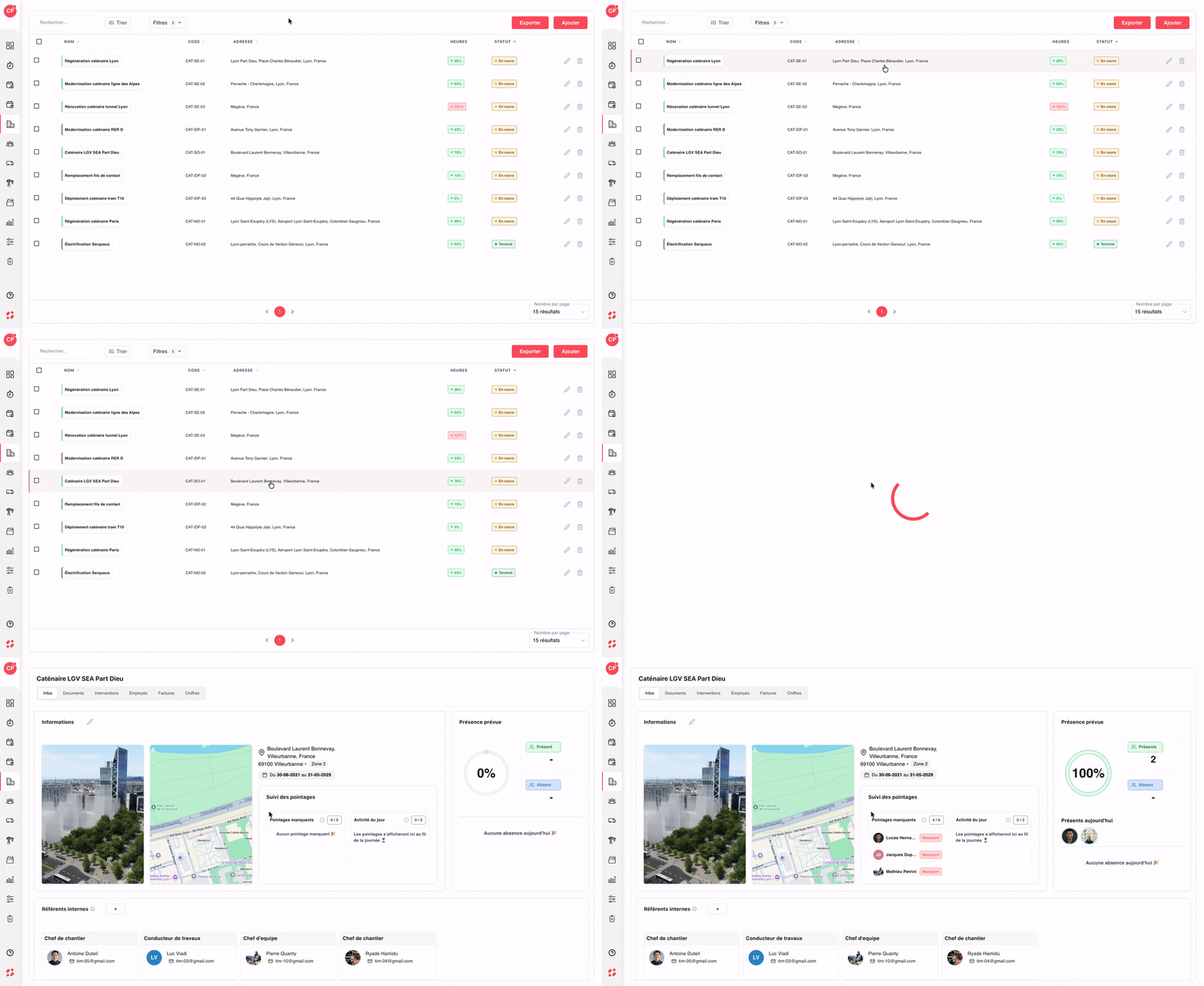
Cliquez sur la ligne vous permet d’accéder directement à la fiche du chantier pour consulter l’ensemble de ses informations.
→ Dans la liste chantiers, repérez la ligne du chantier concerné.
→ En bout de ligne, cliquez sur la ligne.
→ La fiche complète du chantier s’ouvre avec toutes les informations associées.
Modifier un chantier
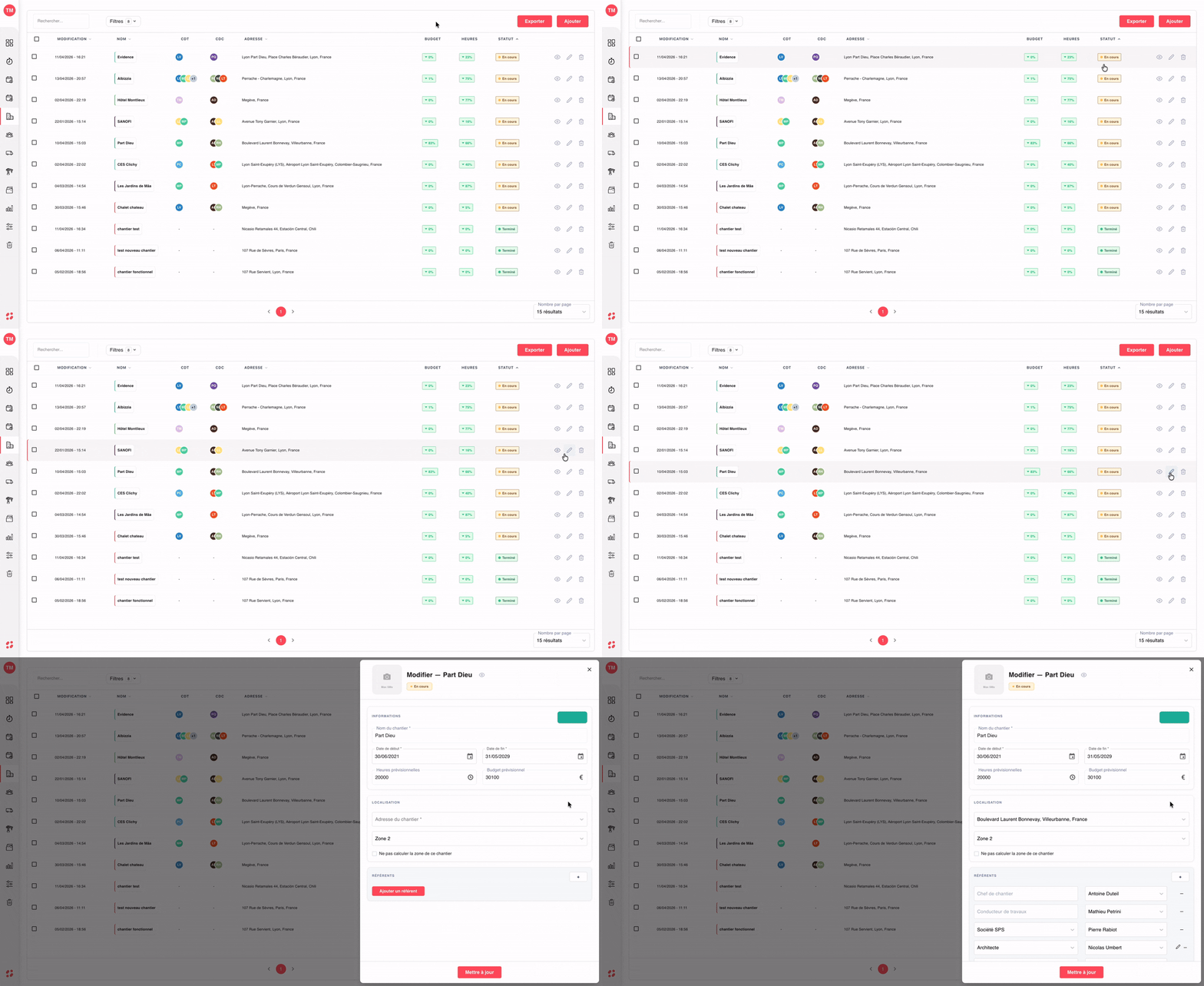
L’icône crayon ouvre le panneau latéral Modifier du chantier, pour éditer ses informations en quelques clics sans changer de page.
→ Dans la liste chantiers, cliquez sur l’icône crayon en bout de ligne (la deuxième icône d’action).
→ Un panneau Modifier s’ouvre sur la droite, organisé en sections :
→ INFORMATIONS : nom du chantier, date de début, date de fin, heures prévisionnelles, budget prévisionnel, couleur d’identification.
→ LOCALISATION : adresse, zone, option.
→ RÉFÉRENTS : Chef de chantier, Conducteur de travaux, Maîtrise d’œuvre, Constructeur, Référent… avec la possibilité d’ajouter ou retirer des lignes via les boutons + / −.
→ Modifiez les champs souhaités, puis cliquez sur Mettre à jour (bouton rouge en bas) pour enregistrer les changements.
Supprimer un chantier
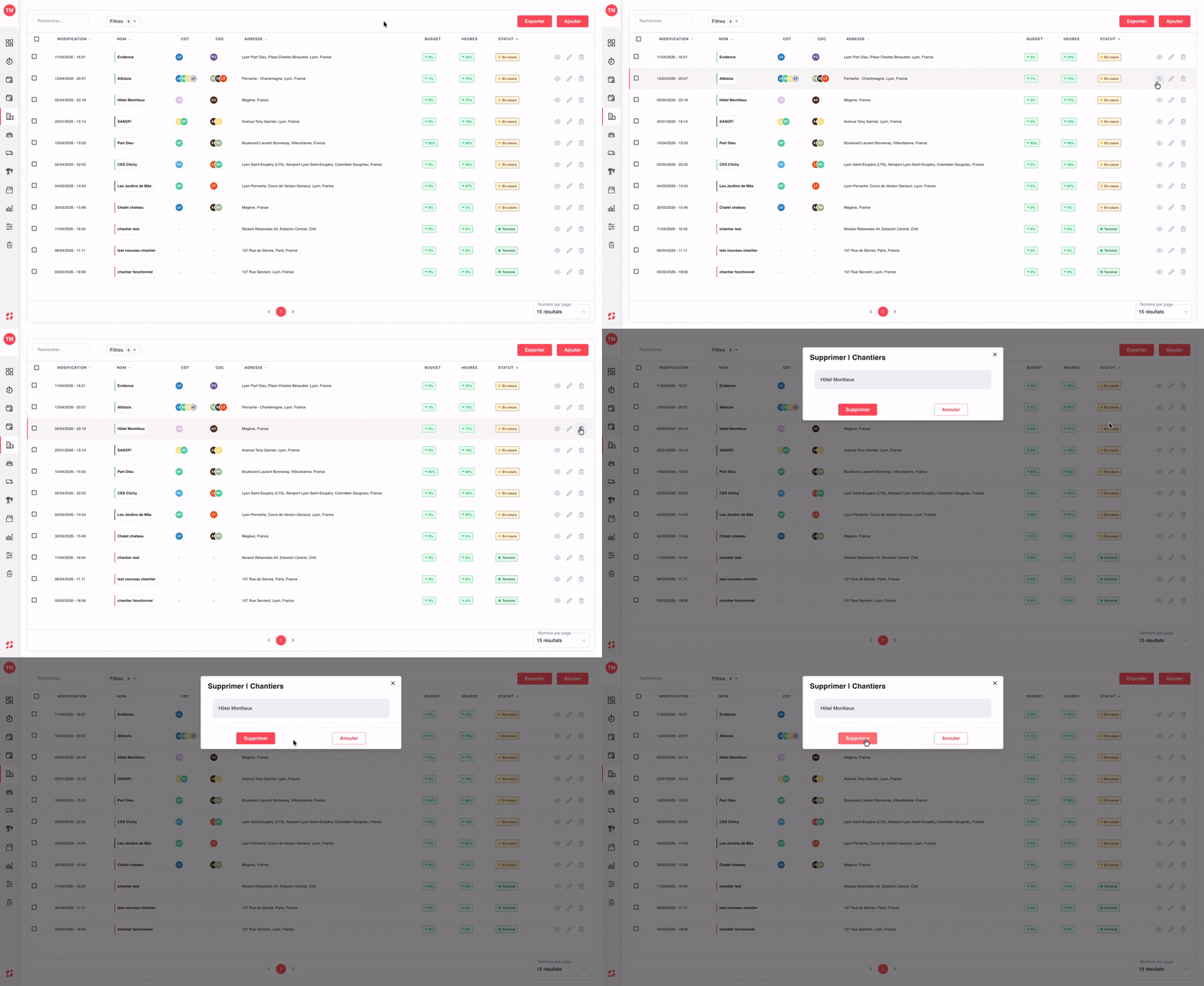
L’icône corbeille permet de supprimer un chantier de la liste. Un modal de confirmation s’ouvre systématiquement pour éviter toute suppression accidentelle.
→ Dans la liste chantiers, cliquez sur l’icône corbeille en bout de ligne (la troisième icône d’action).
→ Un modal Supprimer | Chantiers s’ouvre avec le nom du chantier concerné.
→ Cliquez sur Supprimer (bouton rouge) pour confirmer la suppression, ou sur Annuler pour revenir à la liste sans action.
→ Une fois supprimé, le chantier bascule dans la Corbeille et peut être restauré si besoin (aucune perte définitive tant qu’il n’est pas vidé de la corbeille).
Cette documentation vous a-t-elle aidé ?
Un problème sur cette page ou une suggestion ?
Signaler un problème