
Agir sur un employé depuis la liste
Mis à jour le 24 juillet 2026
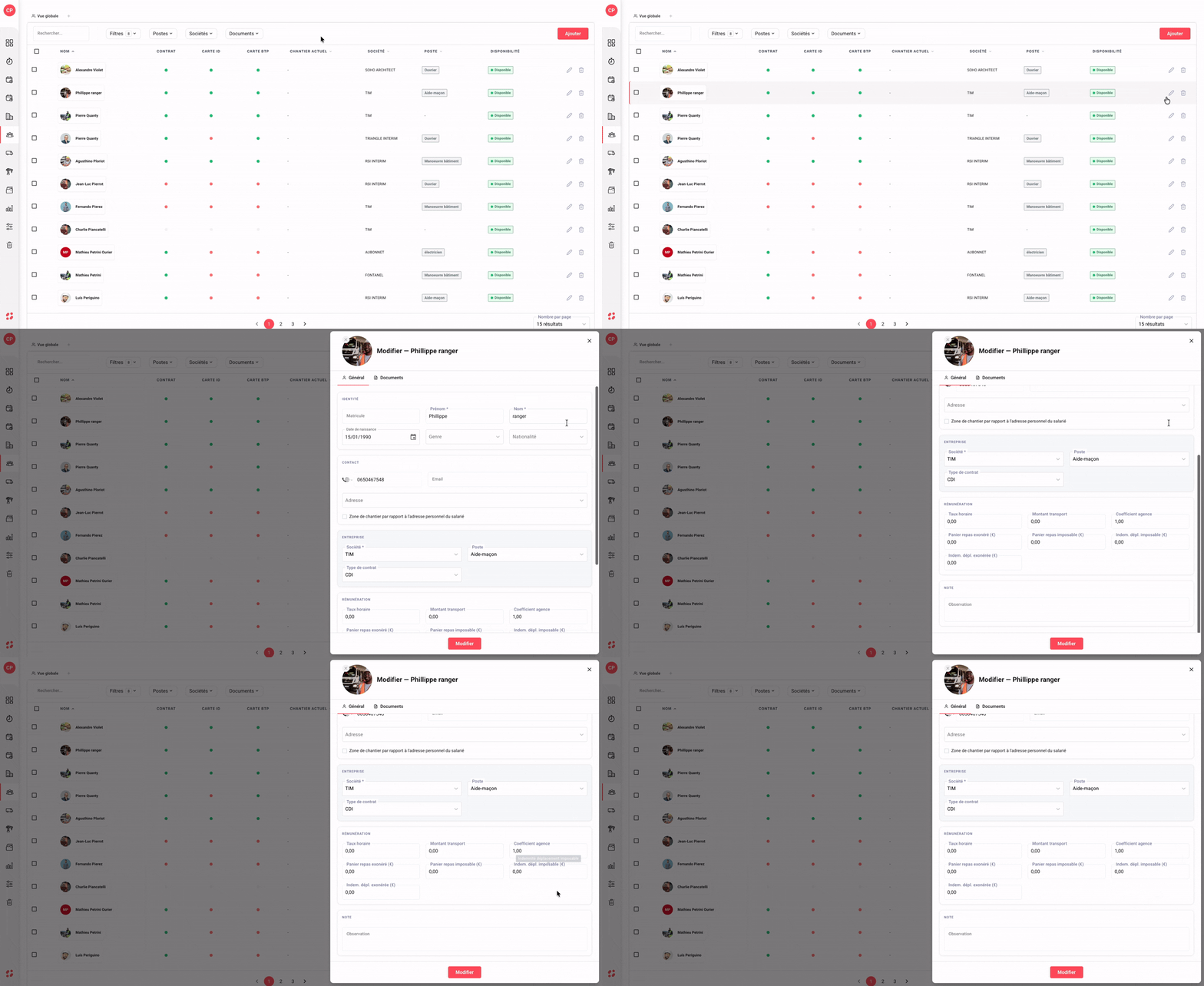
Modifier la fiche d'un employé
Au survol d’une ligne du tableau, un icône est disponible à droite : le crayon pour modifier.
→ Cliquez sur l’icône crayon pour ouvrir le panneau d’édition latéral.
→ Le panneau regroupe toute la fiche du collaborateur, organisée en sections claires.
→ Basculez sur l’onglet Documents pour gérer les pièces jointes liées à l’employé.
→ Modifiez les champs souhaités puis validez avec le bouton rouge Modifier en bas à droite du panneau pour enregistrer.
Idéal pour tenir à jour les informations administratives, contractuelles ou de paie d’un collaborateur sans jamais quitter la liste.
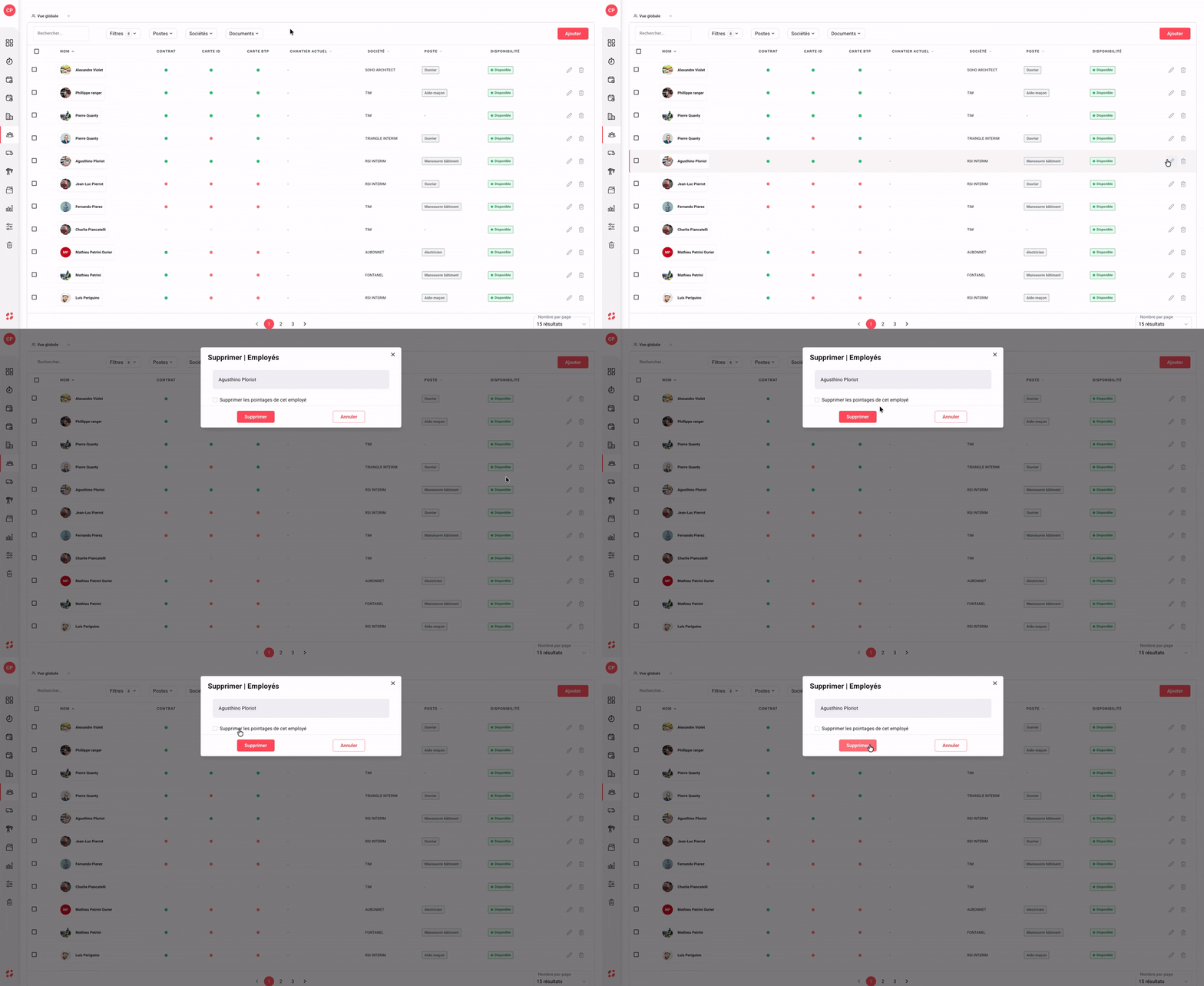
Supprimer un employé
Au survol d’une ligne du tableau, un icône est disponible à droite : la corbeille pour supprimer.
→ Cliquez sur l’icône corbeille à droite de la ligne pour lancer la suppression d’un employé.
→ Une fenêtre de confirmation s’affiche avec le nom du collaborateur concerné, pour éviter toute fausse manipulation.
→ Une option supplémentaire vous permet de cocher Supprimer les pointages de cet employé si vous souhaitez également effacer tout son historique d’heures.
→ Sans cette option cochée, la fiche est supprimée mais les pointages passés restent disponibles dans vos feuilles d’heures et vos statistiques (utile pour conserver la traçabilité d’un ancien collaborateur).
→ Validez avec le bouton Supprimer (en rouge) ou fermez la fenêtre via Annuler si vous changez d’avis.
Idéal pour retirer proprement un collaborateur sorti de l’entreprise, en choisissant de garder ou non son historique d’activité.
Cette documentation vous a-t-elle aidé ?
Un problème sur cette page ou une suggestion ?
Signaler un problème