
Ajouter un chantier
Mis à jour le 2 septembre 2026
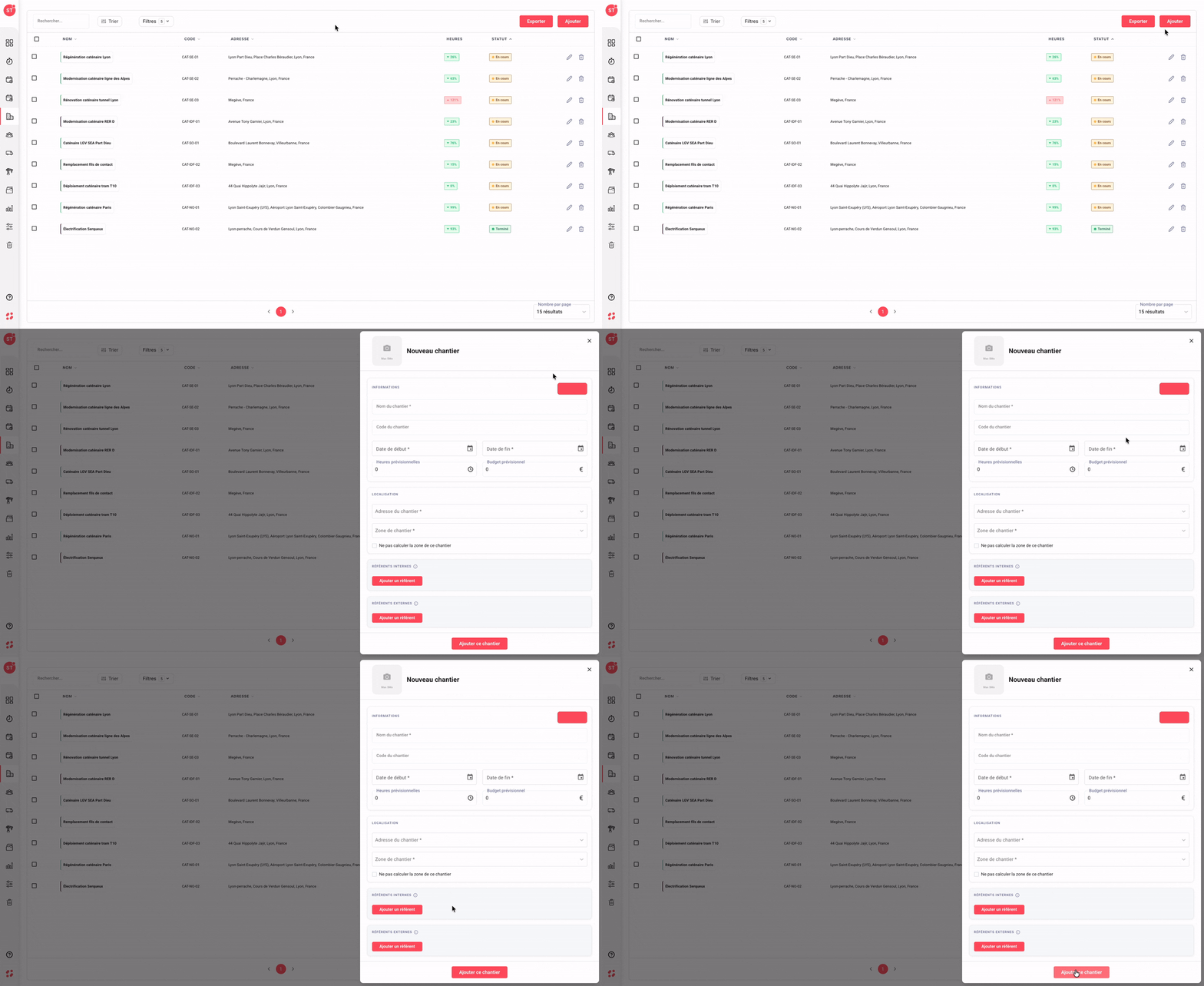
Ouvrir le formulaire et ajouter une photo de couverture
Le formulaire s'ouvre depuis le bouton principal de la page Chantiers.
→ En haut à droite de la page, cliquez sur le bouton rouge Ajouter.
→ Un panneau Nouveau chantier s'ouvre sur la droite.
→ En haut à gauche du panneau, une zone Max 5Mo avec une icône appareil photo permet d'ajouter une photo de couverture au chantier (optionnel). Cette image s'affichera ensuite en tête de la fiche Infos du chantier.
→ Cliquez sur la zone pour parcourir vos fichiers et sélectionner une image (formats classiques acceptés, dans la limite de 5 Mo).
Renseigner la section Informations
La section Informations regroupe les données d'identification et de pilotage du chantier.
→ Nom du chantier (obligatoire) : renseignez un libellé clair et identifiable (ex. Modernisation caténaire ligne des Alpes, Caténaire LGV SEA Part Dieu).
→ Code du chantier : identifiant court utilisé dans la colonne CODE de la liste et dans les vues compactes du planning (ex. CAT-SE-01, CAT-IDF-02, CAT-NO-01). Facultatif mais fortement recommandé pour les organisations multi-chantiers.
→ Date de début* et Date de fin* (obligatoires) : sélectionnez la période prévisionnelle du chantier via les sélecteurs calendrier.
→ Heures prévisionnelles : volume d'heures total estimé sur le chantier. Cette valeur alimente les indicateurs Heures de la fiche Chiffres et permet de suivre le taux d'avancement.
→ Budget prévisionnel : montant budgété du chantier en euros. Cette valeur alimente les indicateurs Budget de la fiche Chiffres pour piloter les dépenses.
Renseigner la section Localisation
La section Localisation définit l'adresse physique du chantier et son rattachement à une zone géographique.
→ Adresse du chantier* (obligatoire) : commencez à saisir l'adresse et sélectionnez la bonne proposition dans la liste déroulante (autocomplétion). L'adresse alimente la carte de la fiche Infos et permet le calcul de la distance domicile-chantier pour le Grand déplacement.
→ Zone de chantier* (obligatoire) : sélectionnez la zone géographique dans laquelle se trouve le chantier. Utilisée pour les règles de zones et le calcul des indemnités.
→ Ne pas calculer la zone de ce chantier : cochez cette case si vous ne souhaitez pas que ce chantier soit pris en compte dans les calculs automatiques de zones (utile pour les chantiers particuliers ou les chantiers de test).
Ajouter les référents internes et externes
Les référents sont désormais séparés en deux sections distinctes : les collaborateurs de votre entreprise et les intervenants extérieurs.
→ Section Référents internes : cliquez sur le bouton rouge Ajouter un référent pour ouvrir le formulaire d'ajout d'un collaborateur de votre entreprise (Chef de chantier, Conducteur de travaux, Chef d'équipe…). Renseignez le rôle et sélectionnez la personne dans votre base d'employés.
→ Section Référents externes : cliquez sur le bouton rouge Ajouter un référent pour ajouter un intervenant extérieur (Maîtrise d'ouvrage, Société SPS, Coordonnateur SSI, Architecte, Bureau d'étude…). Vous pouvez renseigner ses coordonnées complètes (email, téléphone).
→ Les icônes d'information (i) à côté des titres de sections rappellent la définition de chaque type de référent au survol.
→ Vous pouvez ajouter autant de référents que nécessaire dans chaque section — aucune limite.
→ Ces référents pourront également être ajoutés ou modifiés plus tard depuis la fiche Infos du chantier.
Valider la création du chantier
Une fois tous les champs souhaités renseignés, la création se finalise en un seul clic.
→ Cliquez sur Ajouter ce chantier (bouton rouge en bas du panneau) pour valider la création.
→ Le chantier apparaît immédiatement dans la liste de la page Chantiers avec son nom, son code et son adresse.
→ Il devient également disponible pour être planifié sur vos ouvriers, engins et véhicules depuis les pages Planning, et pour recevoir des factures fournisseurs.
→ Fermez le panneau via la croix (×) en haut à droite pour annuler sans enregistrer — attention, les données saisies seront perdues.
Cette documentation vous a-t-elle aidé ?
Un problème sur cette page ou une suggestion ?
Signaler un problème