
Ajouter une photo dans les documents
Mis à jour le 24 juillet 2026
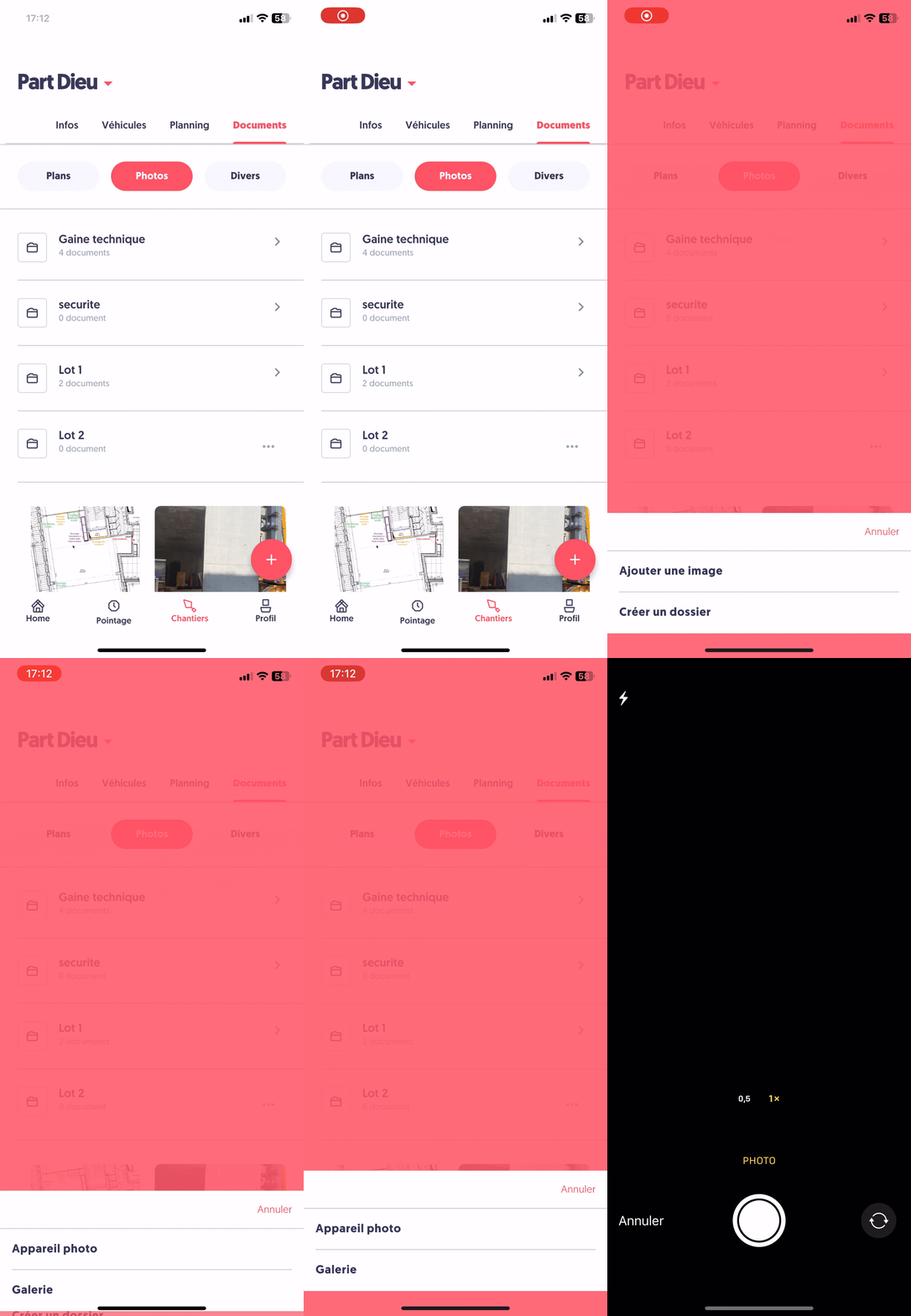
Lancer l'ajout d'une photo
Un bouton flottant + (rouge, en bas à droite de l’écran) permet d’ajouter une photo à tout moment dans l’onglet Documents d’un chantier.
→ Cliquez d’abord dans le dossier où vous souhaitez déposer la photo. Vous pouvez bien sûr la déposer aussi à la racine d’une catégorie.
→ Cliquez sur le bouton + en bas à droite pour faire apparaître une fenêtre d’action.
→ Dans la fenêtre, cliquez sur Ajouter une image.
→ Vous pouvez à tout moment interrompre l’action en appuyant sur Annuler en haut à droite de la fenêtre.
Prendre une photo ou choisir depuis la galerie
Une fois l’option Ajouter une image sélectionnée, une nouvelle fenêtre vous propose deux modes d’import.
→ Appareil photo : ouvre directement l’appareil photo de votre smartphone pour prendre une photo dans l’instant.
→ Galerie : ouvre la pellicule de votre smartphone pour sélectionner une ou plusieurs images déjà existantes.
→ Une fois la photo prise ou sélectionnée, elle est automatiquement ajoutée au dossier dans lequel vous vous trouviez et apparaît immédiatement dans la liste.
→ Vous pouvez appuyer sur Annuler à tout moment pour interrompre l’action sans rien enregistrer.
Cette documentation vous a-t-elle aidé ?
Un problème sur cette page ou une suggestion ?
Signaler un problème