
Configurer le temps par défaut
Mis à jour le 24 juillet 2026
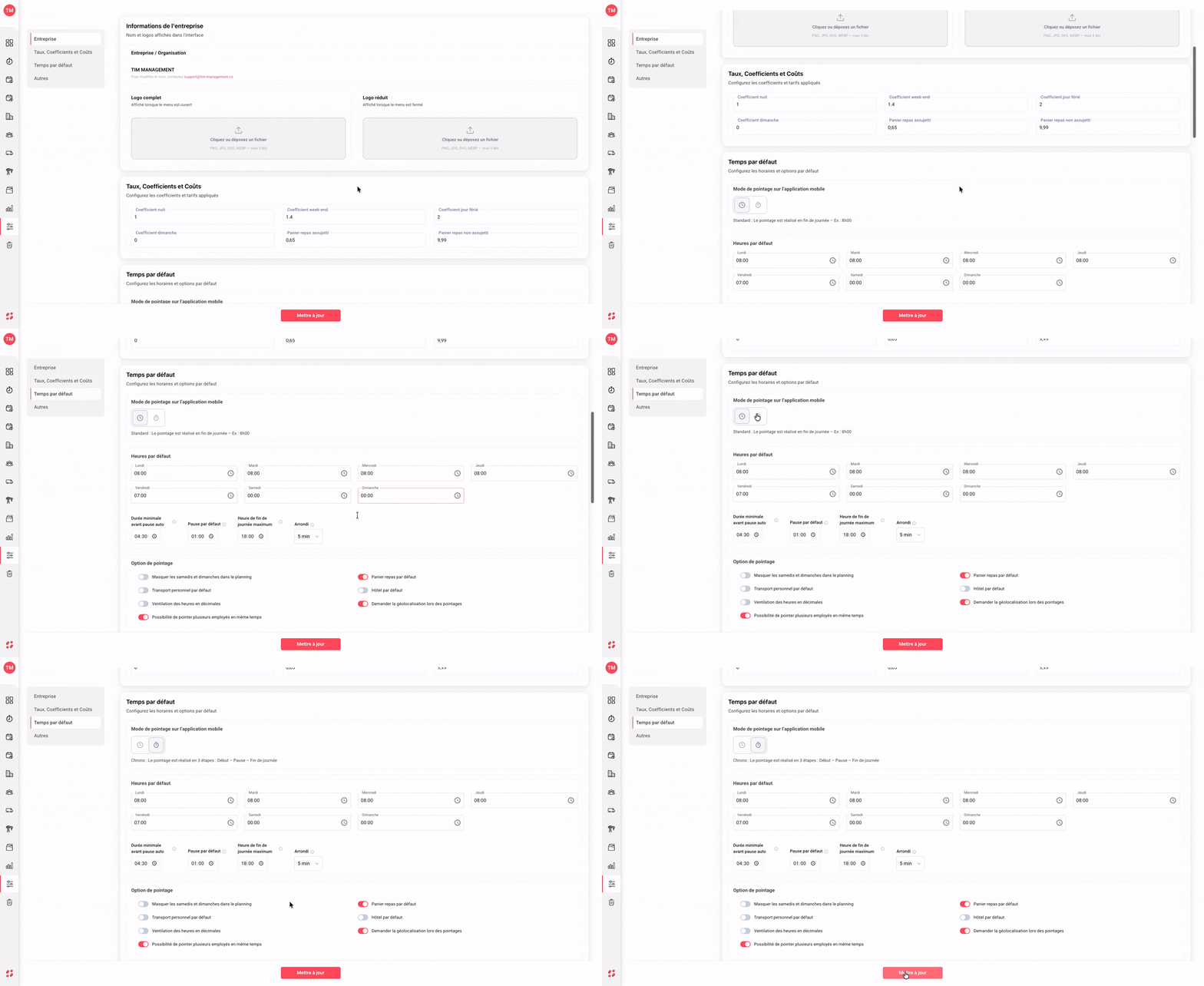
Choisir le mode de pointage de l'application mobile
Le bloc Mode de pointage sur l’application mobile définit la façon dont vos collaborateurs déclarent leurs heures depuis le smartphone. Deux modes sont proposés.
→ Mode Standard (icône horloge) : le pointage est réalisé en fin de journée, en une seule fois. L’ouvrier saisit directement le total d’heures qu’il a travaillées (ex. 8h00).
→ Mode Chrono (icône chronomètre) : le pointage est réalisé en 3 étapes successives — Début, Pause et Fin de journée. L’application enregistre automatiquement les durées entre chaque étape.
→ Cliquez sur l’icône correspondante pour activer le mode souhaité. Le mode actif est entouré d’un cadre de sélection.
→ Le choix s’applique à l’ensemble de l’organisation et conditionne le comportement de l’application mobile pour tous les ouvriers.
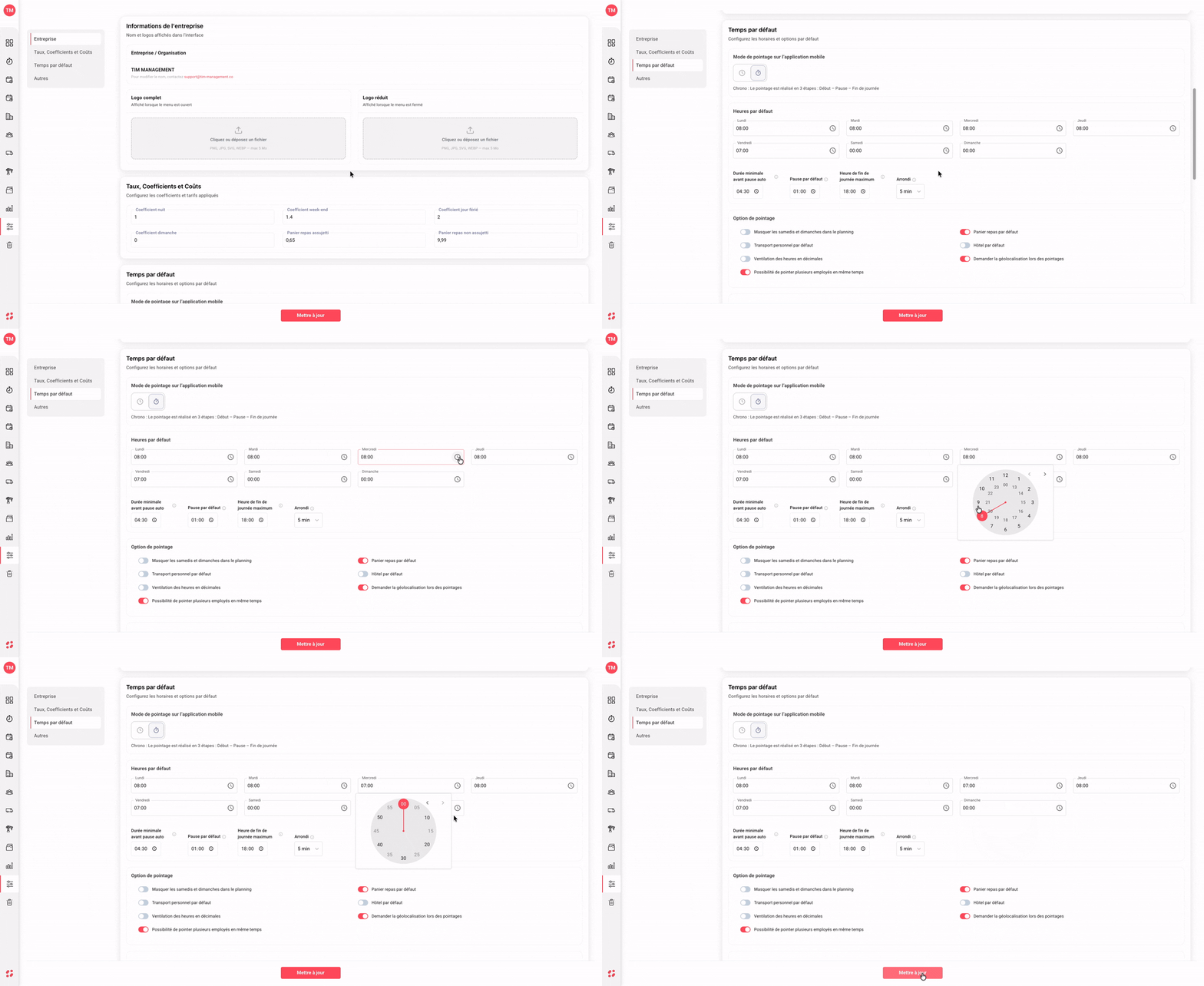
Définir les heures par défaut de la semaine
Le bloc Heures par défaut permet de pré-renseigner la durée de travail attendue pour chaque jour de la semaine, du lundi au dimanche.
→ Saisissez le volume d’heures attendu par défaut pour chaque jour (ex. lundi 08:00, vendredi 07:00, samedi 00:00…).
→ Sur l’application mobile, ces valeurs s’affichent automatiquement à l’ouvrier au moment du pointage : un ouvrier qui pointe le vendredi verra 7h pré-saisies par défaut, qu’il pourra ajuster en un clic si la journée a été plus courte ou plus longue.
→ Côté Web, ces mêmes valeurs alimentent automatiquement le planning prévisionnel et servent au calcul du volume d’heures planifiées (ex. 5 ouvriers × 8h = 40h prévues sur la journée).
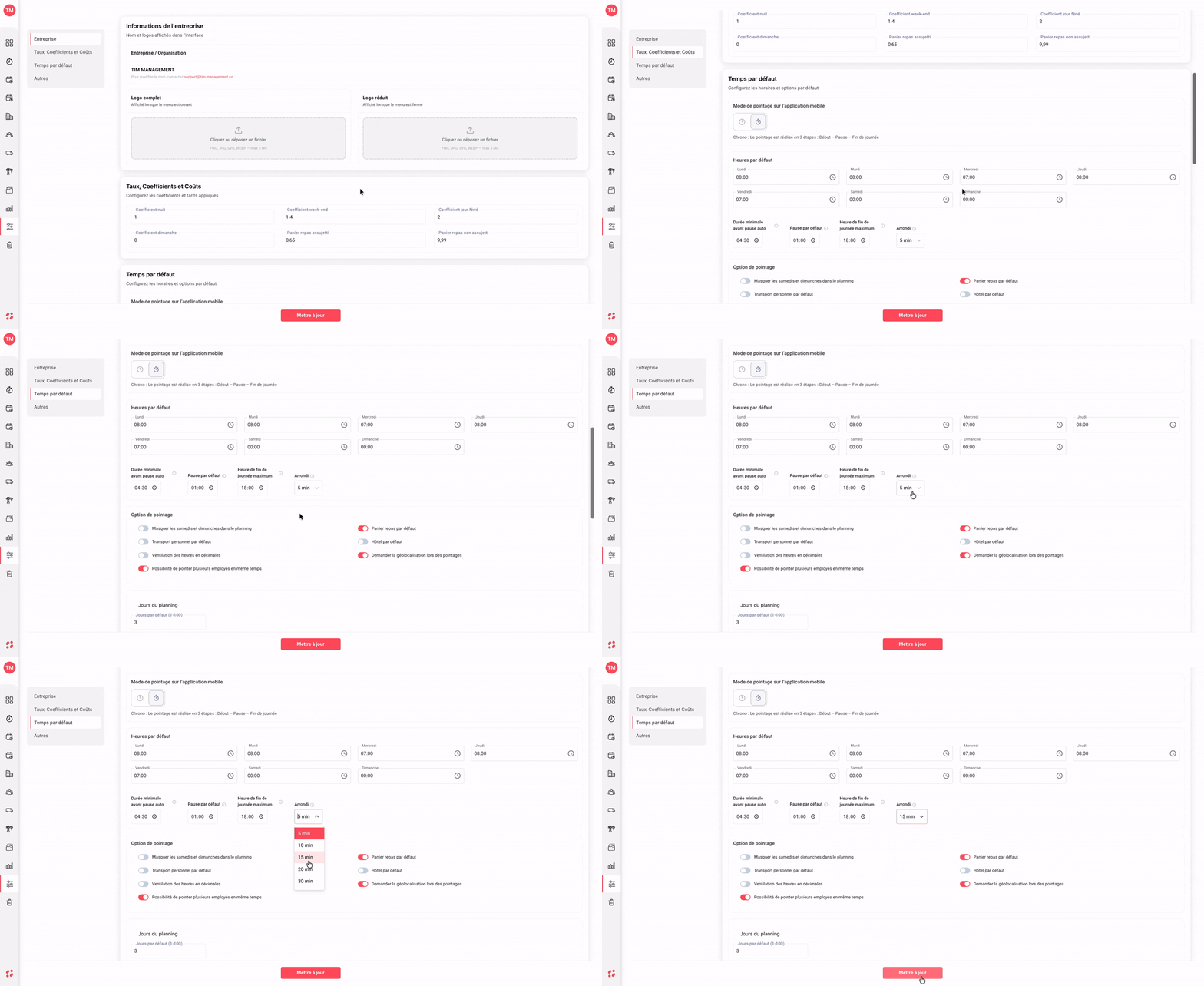
Configurer les règles spécifiques au mode Chrono
Les quatre champs situés sous les heures de la semaine ne sont pris en compte que si le Mode de pointage Chrono est activé. Ils permettent d’encadrer le comportement automatique de l’application pendant la journée de travail.
→ Durée minimale avant pause auto : durée travaillée à partir de laquelle une pause est enclenchée automatiquement si l’ouvrier ne l’a pas saisie lui-même (ex. 04:30).
→ Pause par défaut : durée de pause appliquée automatiquement si elle n’est pas renseignée manuellement (ex. 01:00).
→ Heure de fin de journée maximum : heure au-delà de laquelle la journée de pointage est automatiquement clôturée par le système (ex. 18:00) utile lorsqu’un ouvrier oublie de cliquer sur Fin de journée.
→ Arrondi : pas d’arrondi appliqué aux heures pointées en mode Chrono (5 min, 10 min, 15 min…) pour lisser les calculs.
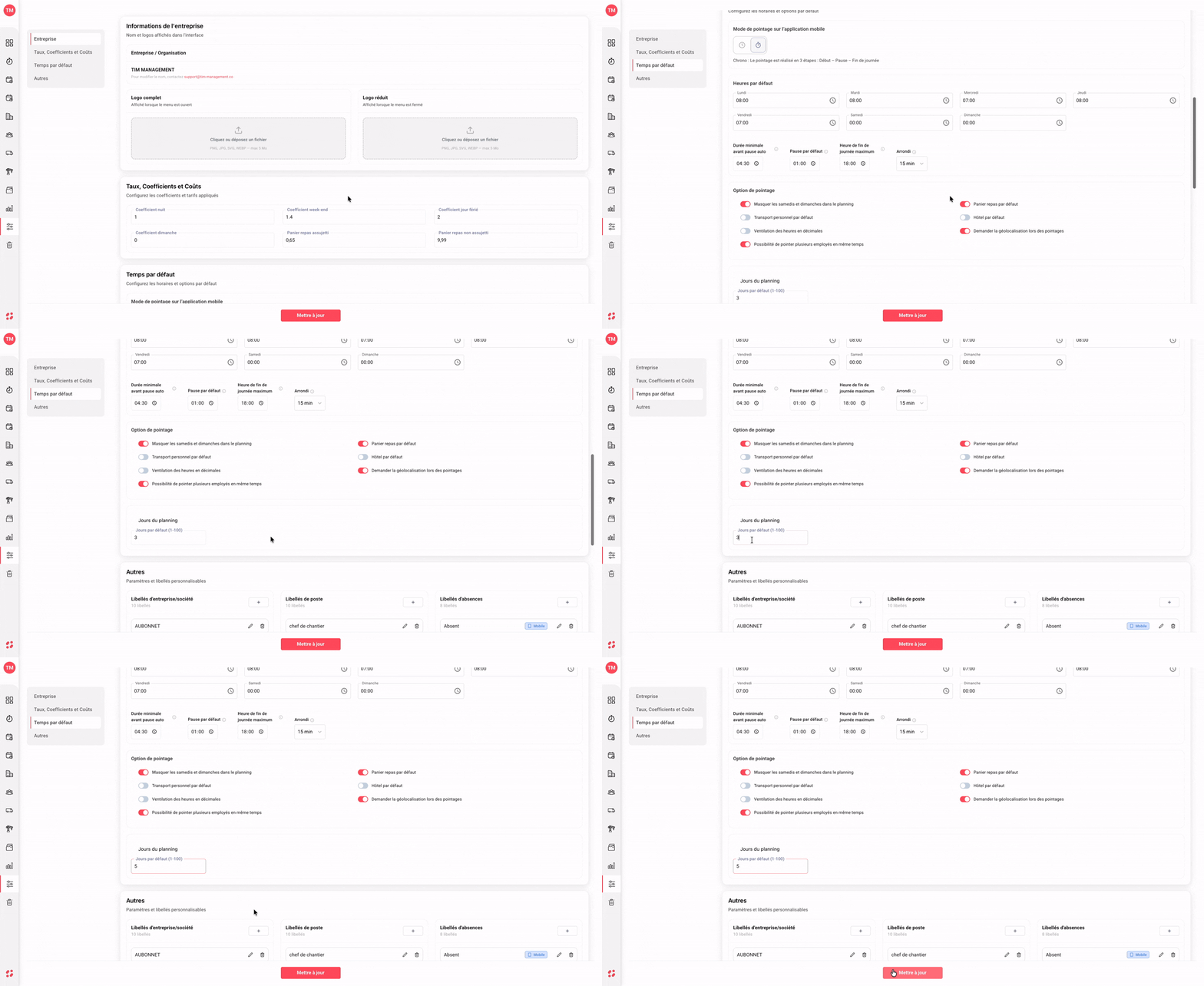
Définir le nombre de jours par défaut au planning
Le bloc Jours du planning permet de définir combien de jours sont créés automatiquement lors d’un glisser-déposer dans le planning prévisionnel.
→ Le champ Jours par défaut accepte une valeur entre 1 et 100 jours.
→ Lors d’un glisser-déposer d’un chantier sur un ouvrier (ou inversement) dans le planning, cette valeur est appliquée automatiquement pour créer le bon nombre de jours consécutifs (ex. 3 jours créés d’un coup au lieu d’un seul).
→ Vous pouvez bien sûr ajuster ensuite manuellement la durée d’une affectation déjà créée, il s’agit uniquement d’une valeur d’amorce pour fluidifier la saisie.
Idéal pour accélérer la construction du planning quand vos affectations s’étalent en général sur la même durée (3 jours, 1 semaine…) et éviter de ressaisir le nombre de jours à chaque ajout.
Cette documentation vous a-t-elle aidé ?
Un problème sur cette page ou une suggestion ?
Signaler un problème