
Configurer les options de pointage
Mis à jour le 2 septembre 2026
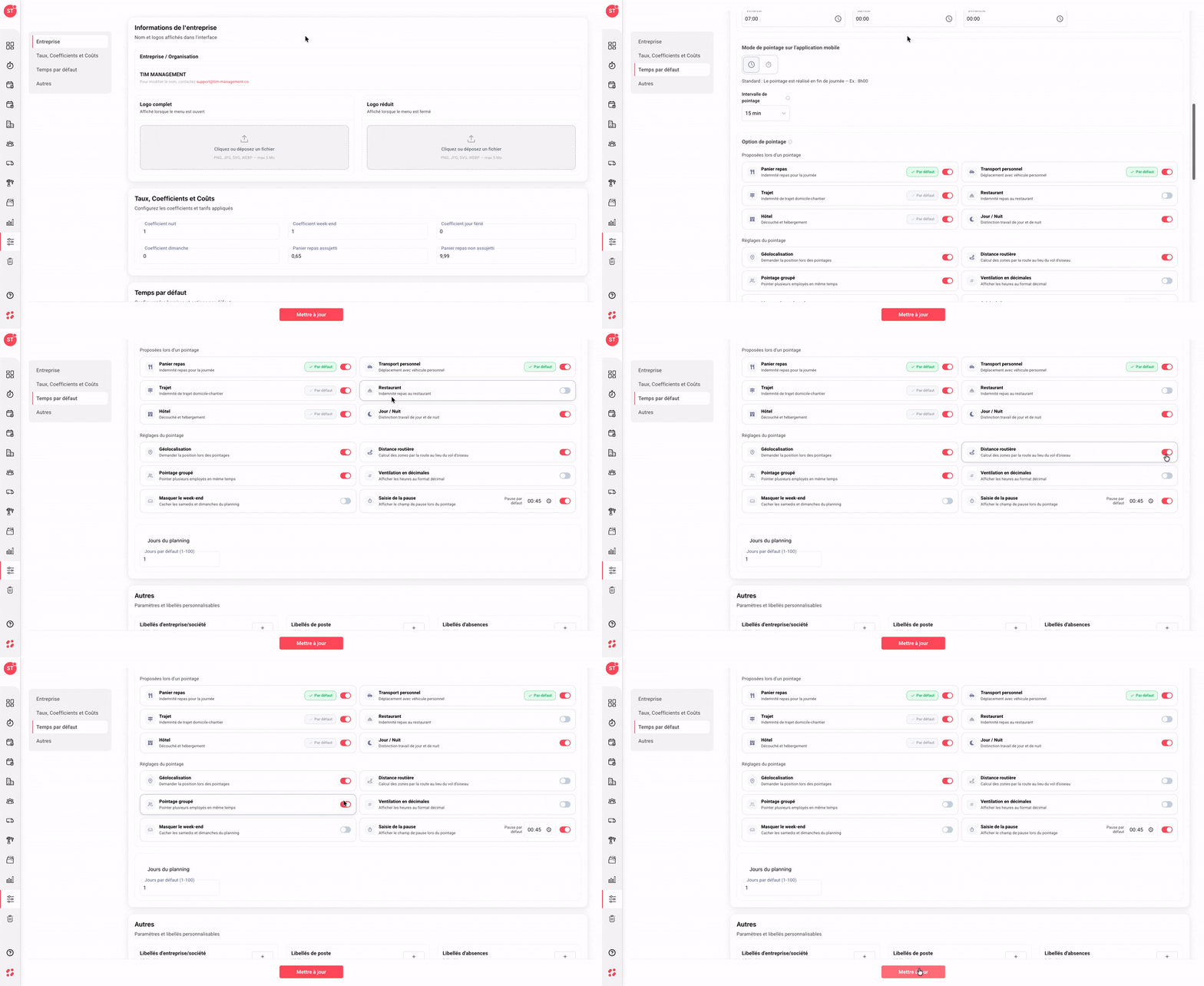
Choisir les options proposées lors d'un pointage
La section Option de pointage vous permet d'activer ou désactiver les options visibles dans l'application mobile au moment du pointage, et de définir lesquelles sont pré-cochées par défaut pour vos équipes.
→ Pour chaque option (Panier repas, Transport personnel, Trajet, Restaurant, Hôtel, Jour / Nuit), basculez l'interrupteur rouge sur la droite pour l'afficher ou la masquer dans l'app mobile.
→ Panier repas — Indemnité repas pour la journée.
→ Transport personnel — Déplacement avec véhicule personnel.
→ Trajet — Indemnité de trajet domicile-chantier.
→ Restaurant — Indemnité repas au restaurant (à distinguer du panier repas classique).
→ Hôtel — Découché et hébergement.
→ Jour / Nuit — Distinction travail de jour et de nuit (déclenche les coefficients de majoration nuit).
→ Cliquez sur le badge Par défaut (à gauche de l'interrupteur) pour que l'option soit automatiquement pré-cochée lors d'un pointage. Le badge devient vert avec un ✓ lorsqu'il est actif.
→ Plusieurs options peuvent être marquées comme Par défaut simultanément (ex. Panier repas + Transport personnel).
→ Les options désactivées ne sont plus visibles dans l'app, mais les données historiques restent intactes.
Bon à savoir : un badge Par défaut actif fait gagner du temps à vos équipes — elles n'ont plus qu'à valider leur pointage si la situation est habituelle, sans rien cocher manuellement.
Ajuster les réglages généraux du pointage
La section Réglages du pointage regroupe les paramètres techniques qui s'appliquent à l'ensemble des pointages, quelle que soit l'équipe ou le chantier concerné.
→ Géolocalisation : activez cette option pour demander automatiquement la position GPS de l'ouvrier lors de chaque pointage.
→ Distance routière : activez cette option pour calculer les zones (et notamment les distances Grand déplacement) en suivant les routes réelles plutôt qu'à vol d'oiseau. Plus précis mais légèrement plus long à calculer.
→ Pointage groupé : activez cette option pour permettre à un chef d'équipe de pointer plusieurs employés en même temps depuis son téléphone.
→ Ventilation en décimales : activez cette option pour afficher les heures au format décimal (ex. 7,5 h au lieu de 7h30). Pratique pour les exports comptables.
→ Masquer le week-end : activez cette option pour cacher les samedis et dimanches du planning. Recommandé si vos équipes ne travaillent jamais le week-end, pour gagner en lisibilité.
→ Saisie de la pause : activez cette option pour afficher un champ Pause lors du pointage mobile. Un champ Pause par défaut (au format HH:MM, ex. 00:45) apparaît à droite pour définir la durée pré-remplie automatiquement — l'ouvrier n'a plus qu'à l'ajuster si sa pause du jour a été différente.
Bon à savoir : combiner Saisie de la pause avec une valeur Par défaut cohérente avec vos habitudes (45 min, 1h…) évite les oublis et fiabilise les temps de travail effectivement pointés.
Cette documentation vous a-t-elle aidé ?
Un problème sur cette page ou une suggestion ?
Signaler un problème