
Consulter et gérer les notifications
Mis à jour le 24 juillet 2026
Consulter les notifications depuis le dashboard
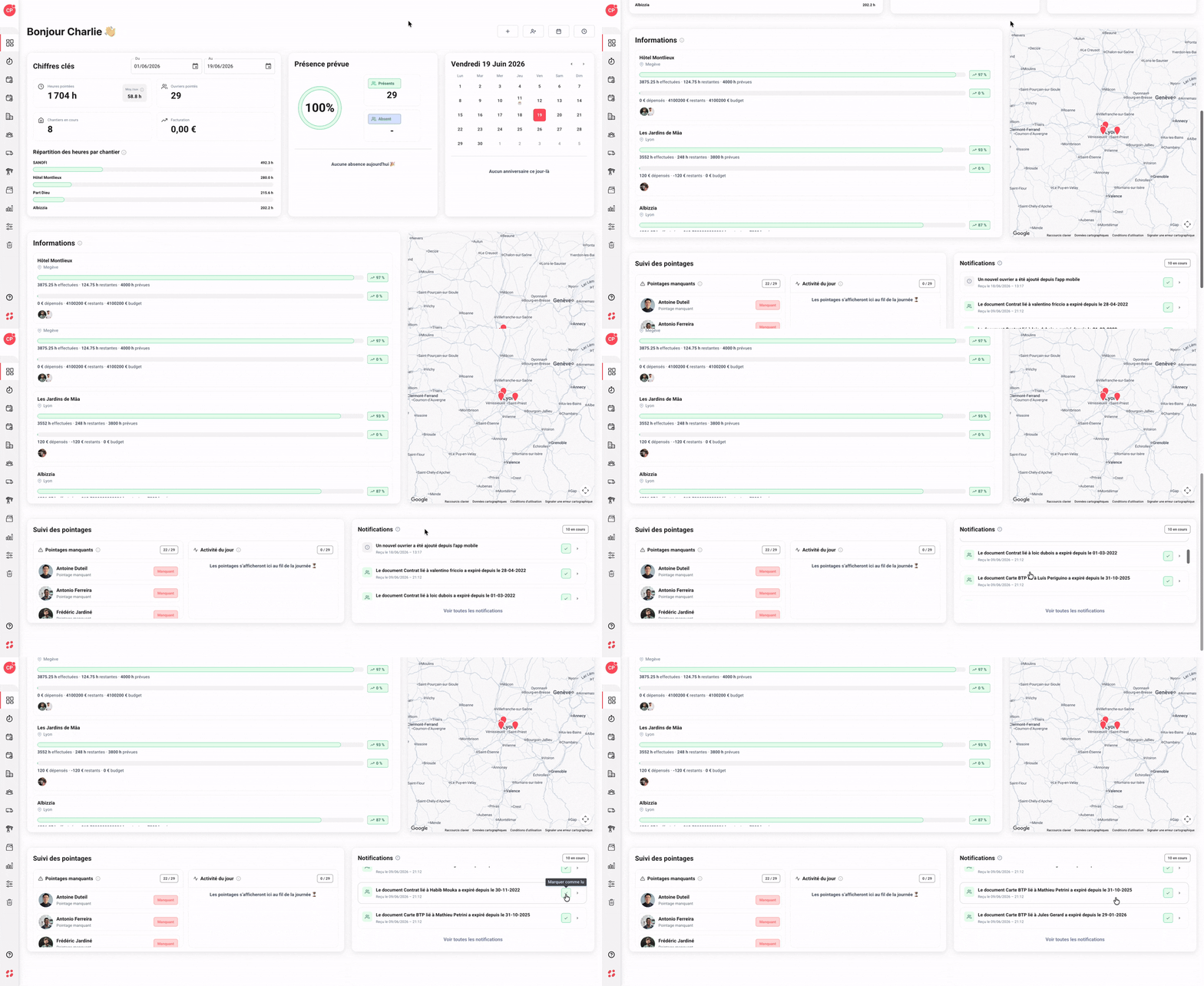
Le dashboard intègre un bloc Notifications dédié pour visualiser et traiter rapidement les dernières alertes sans changer de page.
→ Le bloc Notifications s’affiche tout en bas à droite du dashboard.
→ Un compteur en cours en haut à droite du bloc indique le nombre total de notifications non traitées.
→ Pour chaque ligne, vous voyez l’objet de la notification et la date/heure de réception.
→ Cliquez sur l’icône ✓ à droite d’une notification pour la marquer comme traitée, ou sur la flèche > pour ouvrir le détail concerné.
→ Cliquez sur Voir toutes les notifications en bas du bloc pour basculer sur la page dédiée et accéder à l’ensemble des notifications.
Recevoir les notifications à la connexion
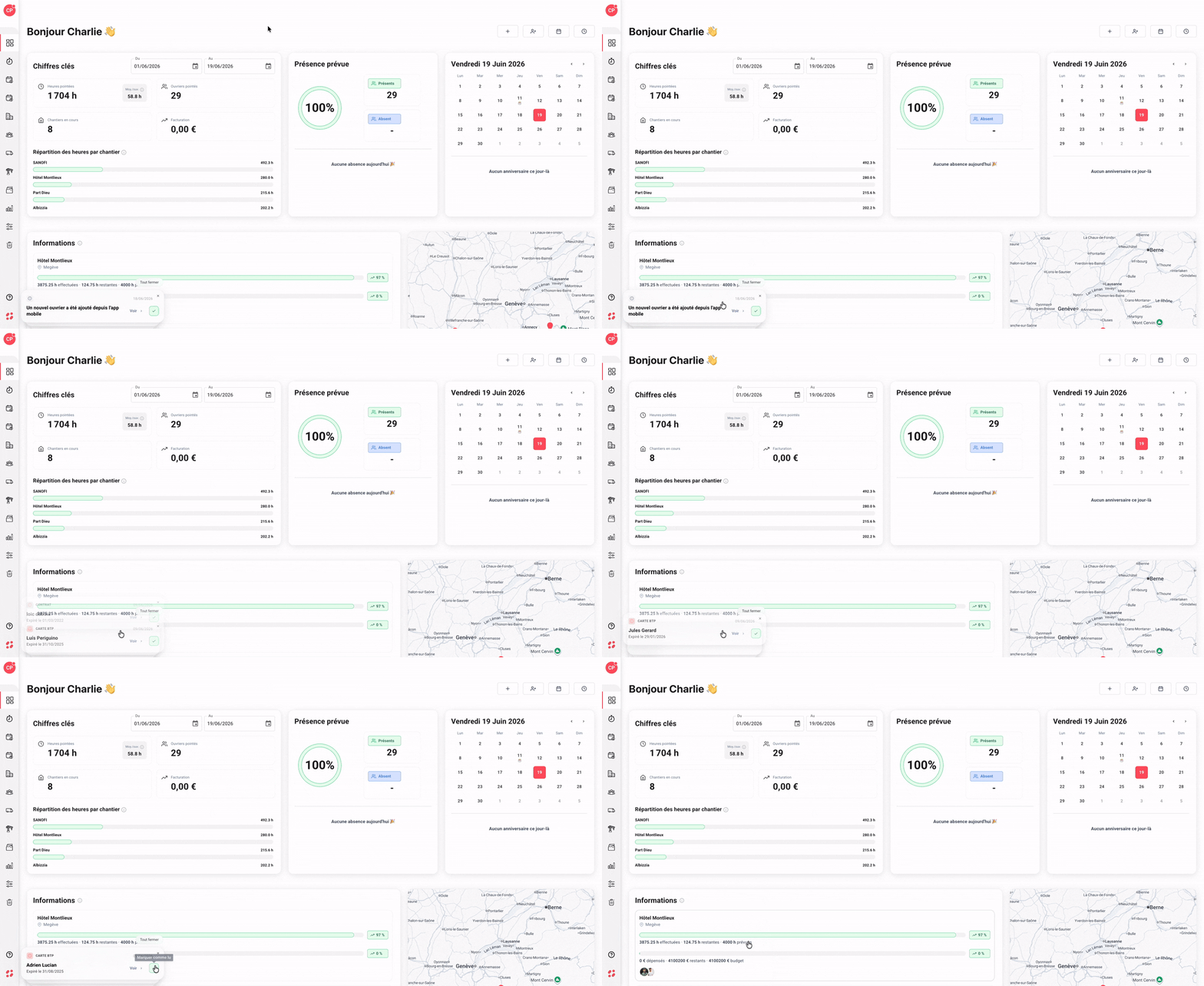
À chaque connexion, un popup de notifications s’affiche automatiquement en bas à gauche de l’écran pour vous rappeler les événements en attente. Une manière de ne rien laisser passer même si vous n’allez pas sur le dashboard.
→ Connectez-vous au logiciel : un encart flottant apparaît automatiquement en bas à gauche, listant les notifications en cours.
→ L’encart reste affiché pendant 15 secondes, puis se ferme automatiquement.
→ Pendant ce temps, scrollez vers le haut ou le bas à l’intérieur de l’encart pour faire défiler la liste si plusieurs notifications sont à traiter.
→ Cliquez sur Voir à droite d’une notification pour accéder au détail concerné, ou sur l’icône ✓ pour la marquer comme traitée sans quitter la page.
→ Cliquez sur Tout fermer en haut à droite pour masquer immédiatement l’encart si vous préférez le consulter plus tard depuis le dashboard ou la page dédiée.
Accéder à la page complète des notifications
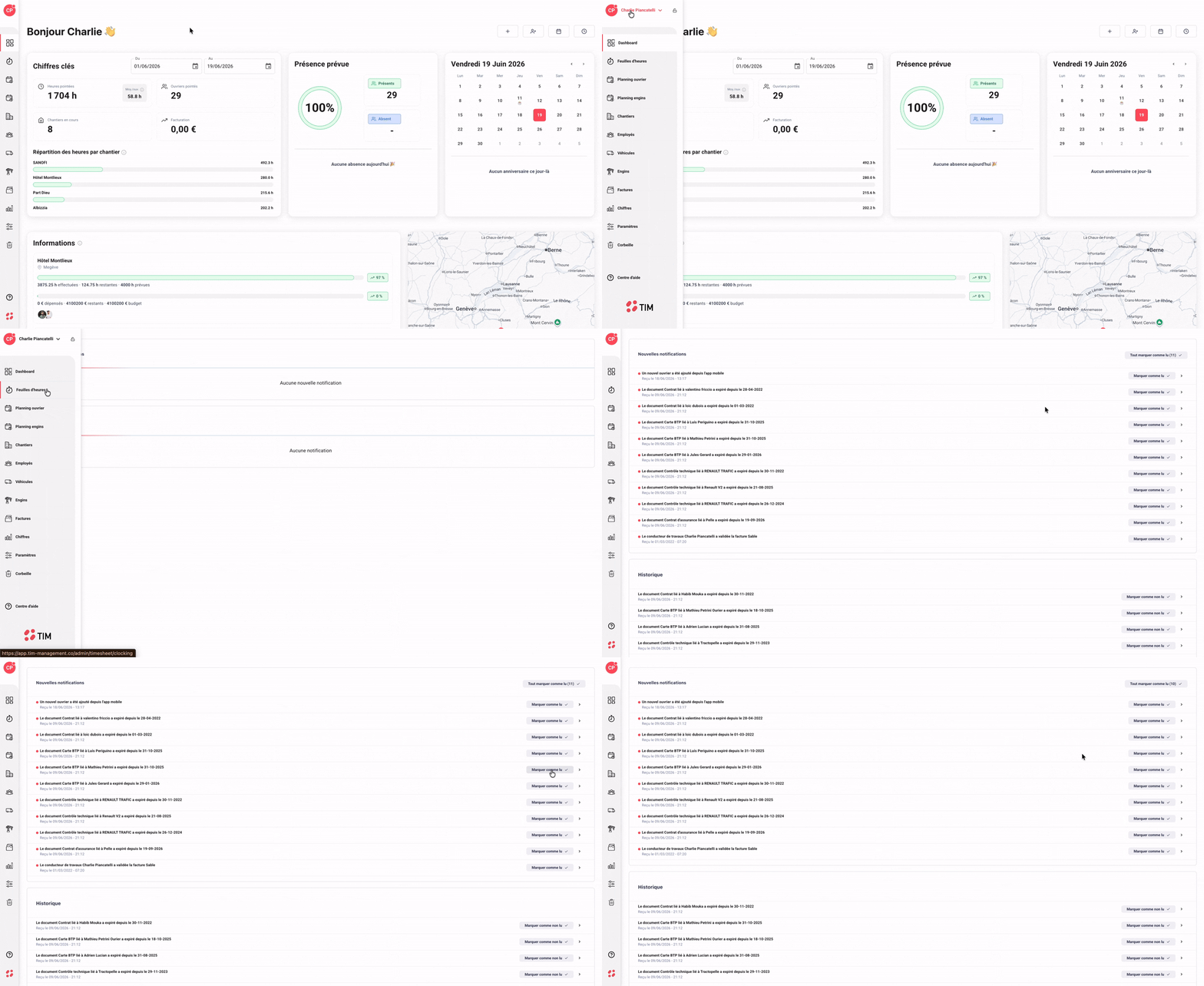
La page Notifications centralise l’ensemble des alertes en cours et historiques, accessible depuis le menu utilisateur en haut à droite. Idéale pour faire un point complet ou retrouver une notification déjà traitée.
→ En haut à droite du logiciel, cliquez sur votre avatar / initiales pour ouvrir le menu utilisateur.
→ Cliquez sur Notifications.
→ La page Notifications s’ouvre avec deux sections : la liste des notifications en cours en haut et l’Historique en bas.
→ Pour chaque notification en cours, cliquez sur Marquer comme lu à droite de la ligne pour la basculer dans l’historique, ou sur la flèche > pour accéder au détail.
→ Utilisez le bouton Tout marquer comme lu en haut à droite pour traiter toutes les notifications en une seule action.
→ Dans la section Historique, retrouvez les notifications déjà traitées. Vous pouvez les Marquer comme non lu pour les remettre dans la liste en cours si besoin.
→ Important : les notifications de l’historique sont conservées pendant 15 jours puis supprimées automatiquement pour garder la liste lisible et performante.
Cette documentation vous a-t-elle aidé ?
Un problème sur cette page ou une suggestion ?
Signaler un problème