
Consulter la fiche d'un ouvrier
Mis à jour le 24 juillet 2026
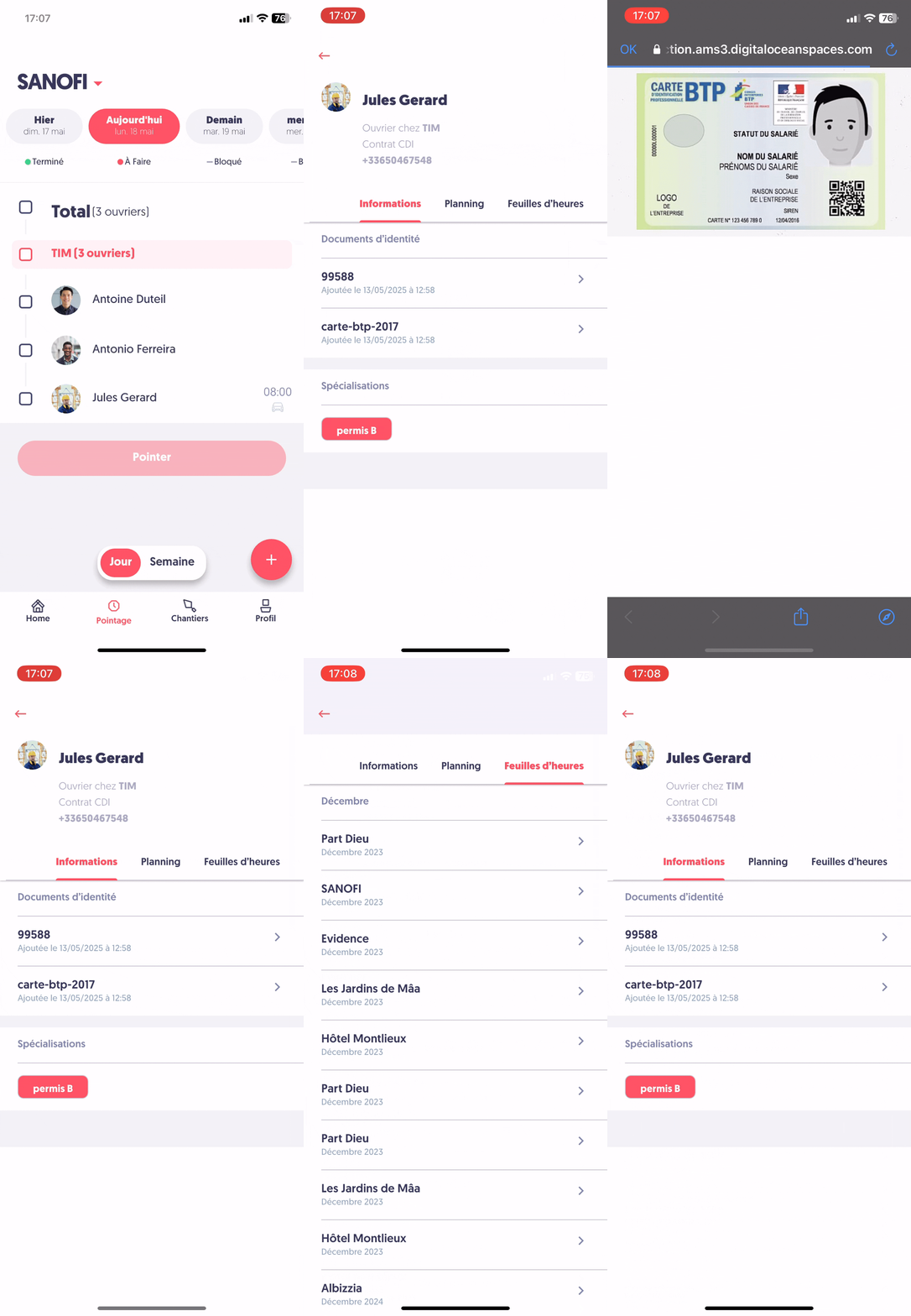
Accéder à la fiche ouvrier
La fiche d’un ouvrier s’ouvre directement depuis la liste de la partie Pointage, sans menu intermédiaire ni recherche à effectuer.
→ Rendez-vous sur la partie Pointage du chantier actif.
→ Localisez l’ouvrier dont vous souhaitez consulter la fiche dans la liste des ouvriers affectés.
→ Appuyez sur sa photo de profil (à gauche de son nom) ou directement sur son nom pour ouvrir sa fiche complète.
→ La fiche s’ouvre alors en plein écran, avec trois onglets accessibles en haut : Informations, Planning et Feuilles d’heures.
→ Pour revenir à la page Pointage, appuyez sur la flèche < en haut à gauche de la fiche.
L'onglet Informations
L’onglet Informations s’affiche par défaut à l’ouverture de la fiche et regroupe les données administratives et personnelles de l’ouvrier.
→ En haut de la fiche, vous retrouvez la photo de l’ouvrier, son prénom et nom, sa société de rattachement, son type de contrat et son numéro de téléphone.
→ La section Documents d’identité liste les pièces administratives de l’ouvrier (carte d’identité, carte BTP, contrat…) avec leur référence et la date d’ajout.
→ Appuyez sur une ligne pour ouvrir le document concerné directement depuis le smartphone.
→ La section Spécialisations affiche les permis, CACES et habilitations rattachés à l’ouvrier sous forme de badges rouges. Pratique pour vérifier qu’un collaborateur dispose bien des autorisations nécessaires sur un chantier.
L'onglet Planning
Le second onglet Planning présente l’agenda hebdomadaire de l’ouvrier, chantier par chantier.
→ En haut, un navigateur affiche la semaine en cours avec deux flèches < et > pour passer à la semaine précédente ou suivante.
→ À droite du navigateur, une grille de 7 jours numérotés couvre du lundi au dimanche.
→ Sous le navigateur, la section Chantiers liste l’ensemble des chantiers sur lesquels l’ouvrier est planifié.
→ Pour chaque chantier, des pastilles rondes alignées sous les dates indiquent les jours d’affectation : pastille verte pleine = ouvrier affecté ce jour-là, pastille vide = pas d’affectation.
→ Faites défiler le navigateur via les flèches pour explorer d’autres semaines, passées ou futures.
L'onglet Feuilles d'heures
Le troisième onglet Feuilles d’heures regroupe l’historique des heures travaillées par l’ouvrier, organisé par mois et par chantier.
→ Les feuilles d’heures sont regroupées par mois, affiché en en-tête de section.
→ Sous chaque mois, chaque ligne représente une feuille d’heures sur un chantier précis.
→ Appuyez sur une ligne (chevron > à droite) pour ouvrir le détail de la feuille d’heures concernée, heures pointées, jours travaillés, indemnités appliquées…
→ Faites défiler la liste vers le bas pour explorer les mois antérieurs et accéder à l’historique complet du collaborateur.
Cette documentation vous a-t-elle aidé ?
Un problème sur cette page ou une suggestion ?
Signaler un problème