
Consulter la fiche Infos d'un chantier
Mis à jour le 31 août 2026
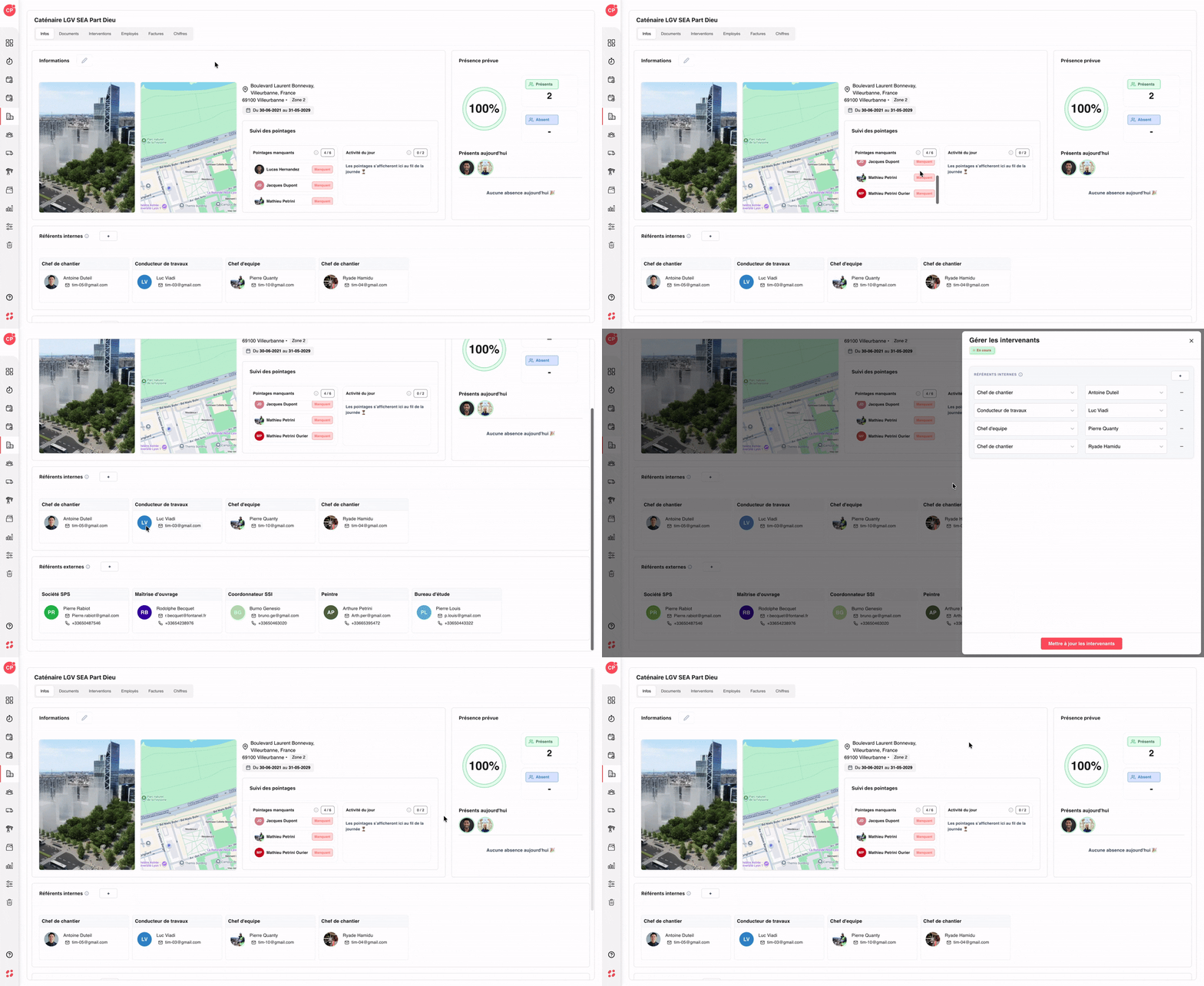
Consulter les informations générales du chantier
En haut à gauche de la fiche, le bloc Informations regroupe l'identité complète et la localisation du chantier.
→ Une photo du chantier et un aperçu de la carte sont affichés côte à côte pour une identification visuelle immédiate.
→ L'adresse complète est indiquée en clair avec code postal, ville et zone (ex. Boulevard Laurent Bonnevay, Villeurbanne, France · 69100 Villeurbanne · Zone 2).
→ Les dates du chantier apparaissent sous forme de badge (ex. Du 30-06-2021 au 31-05-2029) pour visualiser sa durée totale en un coup d'œil.
→ L'icône crayon à droite du titre Informations permet d'éditer directement ces données (nom, adresse, dates, zone…) sans quitter la fiche.
Idéal pour identifier rapidement le chantier, préparer un déplacement ou vérifier les dates contractuelles.
Suivre les pointages du jour
Sous les informations générales, le bloc Suivi des pointages offre une vision en temps réel de la journée en cours, découpée en deux zones distinctes.
→ Pointages manquants (compteur X / Y) : liste les ouvriers planifiés qui n'ont pas encore pointé leur journée, chacun accompagné d'un badge rouge Manquant pour attirer l'attention.
→ Activité du jour (compteur X / Y) : liste les pointages déjà validés au fil de la journée. Tant qu'aucun ouvrier n'a pointé, un message d'attente s'affiche (« Les pointages s'afficheront ici au fil de la journée »).
→ Les deux compteurs se mettent à jour en temps réel dès qu'un pointage est saisi côté mobile ou web.
→ Une icône d'information (i) à côté du titre de chaque zone rappelle la définition précise du compteur au survol.
Idéal pour identifier immédiatement les oublis et relancer les ouvriers concernés avant la fin de journée, sans avoir à consulter la page Pointage.
Visualiser la présence prévue et les présents du jour
En haut à droite de la fiche, le bloc Présence prévue affiche le taux de présence de la journée et la liste des présents à l'instant T.
→ Un graphique en anneau central indique le pourcentage de présence sur la journée (ex. 100 %).
→ Deux compteurs à droite du graphique détaillent les chiffres bruts : Présents (ex. 2) et Absent (ex. −).
→ Sous la section Présents aujourd'hui, les photos et initiales des ouvriers réellement présents sur le chantier sont affichées pour une reconnaissance visuelle immédiate.
→ Un message festif Aucune absence aujourd'hui 🎉 s'affiche automatiquement lorsque toute l'équipe planifiée est présente.
→ Les données se recalculent en temps réel selon les pointages et absences saisis dans la journée.
Idéal pour évaluer d'un coup d'œil la mobilisation réelle du chantier et anticiper une éventuelle pénurie de main-d'œuvre.
Gérer les référents internes du chantier
Le bloc Référents internes regroupe l'ensemble des collaborateurs de votre entreprise responsables sur le chantier, sous forme de cartes individuelles.
→ Chaque carte affiche le rôle du référent en en-tête (Chef de chantier, Conducteur de travaux, Chef d'équipe…), suivi de sa photo, son prénom / nom et son email professionnel cliquable.
→ Plusieurs personnes peuvent occuper le même rôle : par exemple deux Chefs de chantier peuvent coexister sur un même chantier (ex. Antoine Duteil et Ryade Hamidu).
→ Le bouton + à droite du titre Référents internes ouvre le formulaire d'ajout d'un nouveau référent depuis votre base d'employés.
→ Une icône d'information (i) à côté du titre rappelle la définition du bloc au survol.
Idéal pour identifier rapidement qui contacter en interne sur le chantier — chef d'équipe pour un renfort, conducteur de travaux pour un point d'avancement.
Gérer les référents externes du chantier
Le bloc Référents externes liste tous les intervenants extérieurs à votre entreprise impliqués sur le chantier (maîtrise d'œuvre, sous-traitants, coordonnateurs, bureaux d'étude…).
→ Chaque carte présente le rôle de l'intervenant (Société SPS, Maîtrise d'ouvrage, Coordonnateur SSI, Peintre, Bureau d'étude…) puis les coordonnées complètes : initiales colorées ou photo, nom, email cliquable et numéro de téléphone.
→ Le bouton + à droite du titre Référents externes permet d'ajouter un nouvel intervenant externe au chantier — le rôle est personnalisable selon vos besoins.
→ Une icône d'information (i) à côté du titre rappelle la définition du bloc au survol.
Idéal pour centraliser en un seul endroit tous les contacts utiles au chantier et éviter de chercher un numéro dans un fil d'emails.
Cette documentation vous a-t-elle aidé ?
Un problème sur cette page ou une suggestion ?
Signaler un problème