
Consulter son planning et ses pointages depuis le profil
Mis à jour le 24 juillet 2026
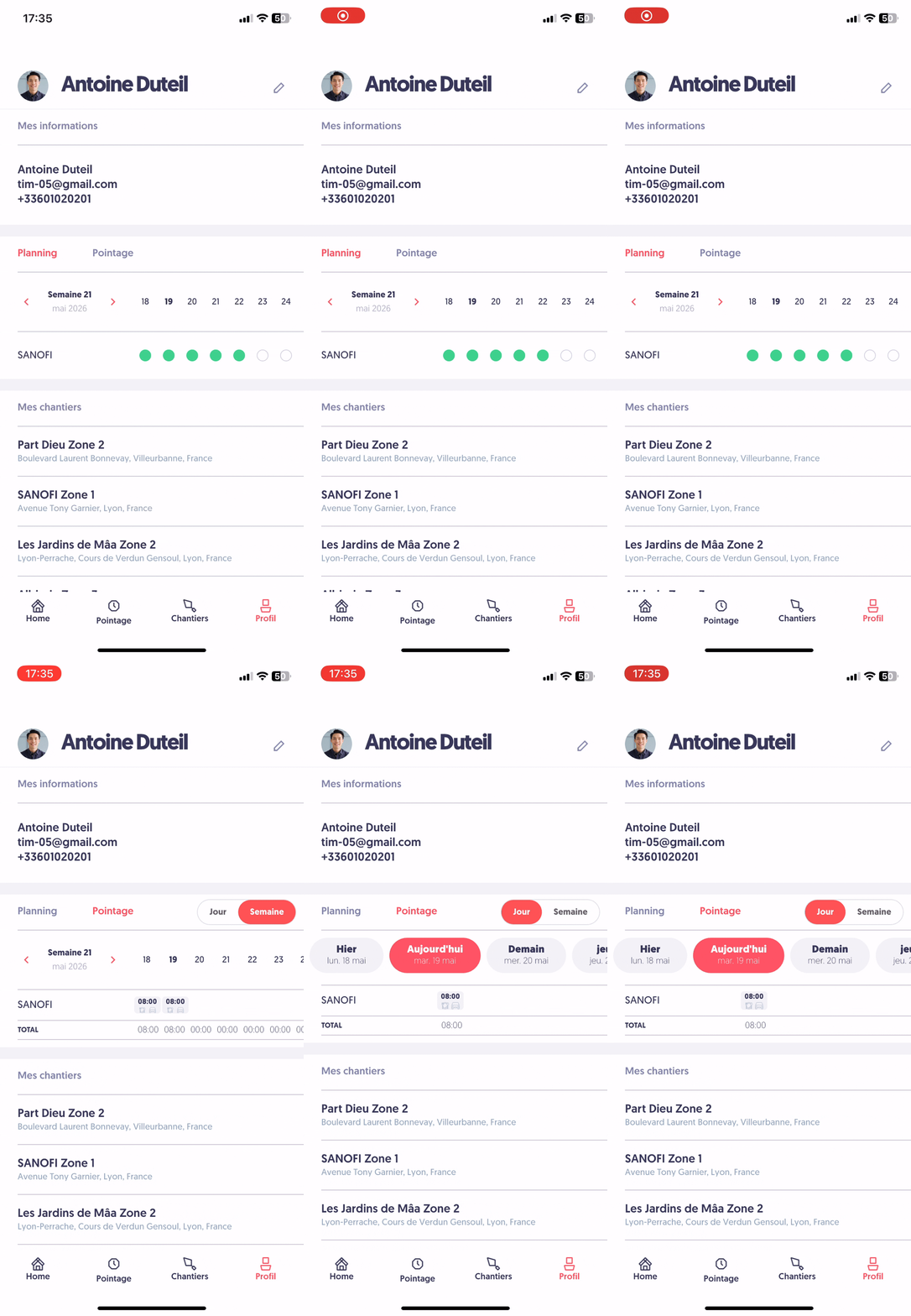
Consulter son planning hebdomadaire
La vue Planning, sélectionnée par défaut, présente votre agenda prévisionnel chantier par chantier sur la semaine en cours.
→ Sous le sélecteur Planning / Pointage, un navigateur affiche la semaine en cours avec deux flèches < et > pour passer à la semaine précédente ou suivante.
→ À droite du navigateur, une grille des 7 jours numérotés couvre du lundi au dimanche.
→ Chaque chantier sur lequel vous êtes planifié apparaît sur sa ligne, avec des pastilles vertes alignées sous les dates indiquant les jours d’affectation.
→ Une pastille vide signifie que vous n’êtes pas planifié sur ce chantier ce jour-là.
→ Utilisez les flèches du navigateur pour anticiper la suite ou revenir sur une semaine passée.
Consulter ses pointages à la semaine
La vue Pointage permet de visualiser les heures que vous avez réellement pointées, par opposition au planning prévisionnel.
→ cliquez sur Pointage dans le sélecteur principal pour basculer sur cette vue.
→ Un second sélecteur Jour / Semaine apparaît sur la droite : par défaut, la vue Semaine est active et présente la synthèse hebdomadaire.
→ Chaque chantier pointé apparaît sur sa ligne, avec sous chaque jour le total d’heures pointées accompagné de petites icônes synthétiques rappelant les options activées.
→ Une ligne TOTAL en bas de la liste cumule l’ensemble de vos heures pointées tous chantiers confondus, jour par jour.
→ Naviguez avec les flèches du navigateur pour consulter une semaine passée ou anticiper la semaine suivante.
Consulter ses pointages au jour le jour
Toujours dans la vue Pointage, la bascule Jour permet d’examiner en détail les heures pointées pour une journée précise.
→ Cliquez sur Jour dans le sélecteur Jour / Semaine pour basculer sur la vue journalière.
→ Une barre de dates apparaît avec les jours nommés et leur date complète. Le jour sélectionné est mis en évidence en rouge.
→ Faites défiler horizontalement la barre pour naviguer vers une autre journée, passée ou future.
→ Sous la barre, chaque chantier pointé pour le jour sélectionné s’affiche avec son total d’heures et les options activées.
→ Une ligne TOTAL en bas synthétise l’ensemble des heures pointées sur la journée.
Cette documentation vous a-t-elle aidé ?
Un problème sur cette page ou une suggestion ?
Signaler un problème