
Créer un besoin à pourvoir sur un chantier
Mis à jour le 6 septembre 2026
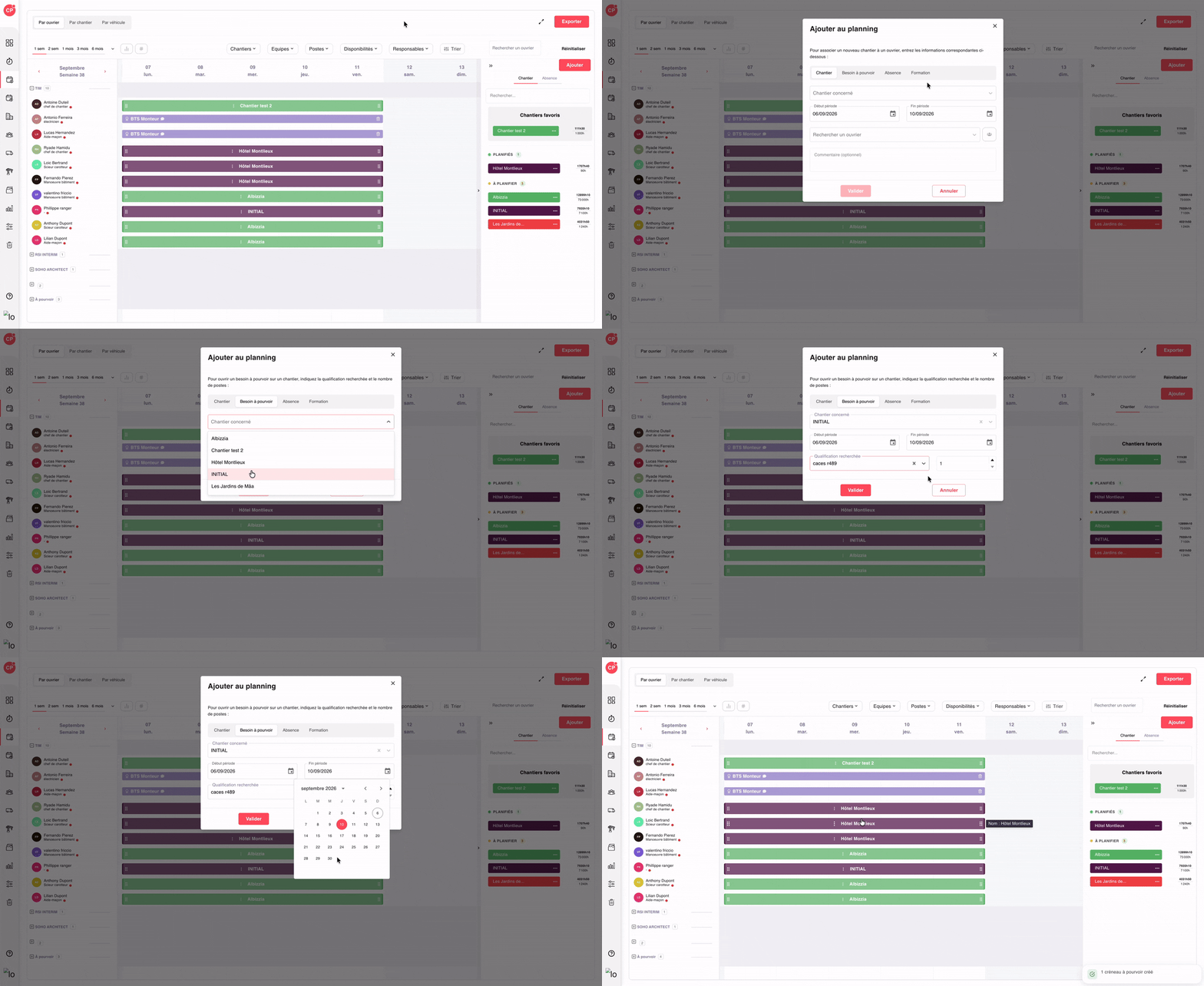
Ouvrir un besoin à pourvoir depuis le planning
La création d'un besoin se fait depuis le bouton Ajouter du panneau latéral droit du planning.
→ Cliquez sur le bouton rouge Ajouter en haut à droite du panneau latéral. Un modal Ajouter au planning s'ouvre.
→ En haut du modal, quatre onglets sont proposés : Chantier, Besoin à pourvoir, Absence, Formation. Sélectionnez Besoin à pourvoir.
→ Un message d'introduction rappelle la logique : Pour ouvrir un besoin à pourvoir sur un chantier, indiquez la qualification recherchée et le nombre de postes.
→ Chantier concerné : sélectionnez le chantier sur lequel le besoin est ouvert.
→ Début période et Fin période : sélectionnez les dates couvrant le besoin via les sélecteurs calendrier (ex. 06/09/2026 → 10/09/2026).
→ Qualification recherchée : sélectionnez la qualification requise dans la liste déroulante (ex. CACES R489, BTS Électricité, SST, permis nacelle…). La liste des qualifications disponibles est celle paramétrée dans Paramètres > Autres > Formations.
→ Nombre de postes (par défaut 1) : indiquez combien de personnes qualifiées sont recherchées pour ce besoin.
→ Cliquez sur Valider pour créer le besoin. Un slot par poste demandé apparaît immédiatement dans le planning du chantier, dans la section À pourvoir.
→ Cliquez sur Annuler pour fermer sans enregistrer.
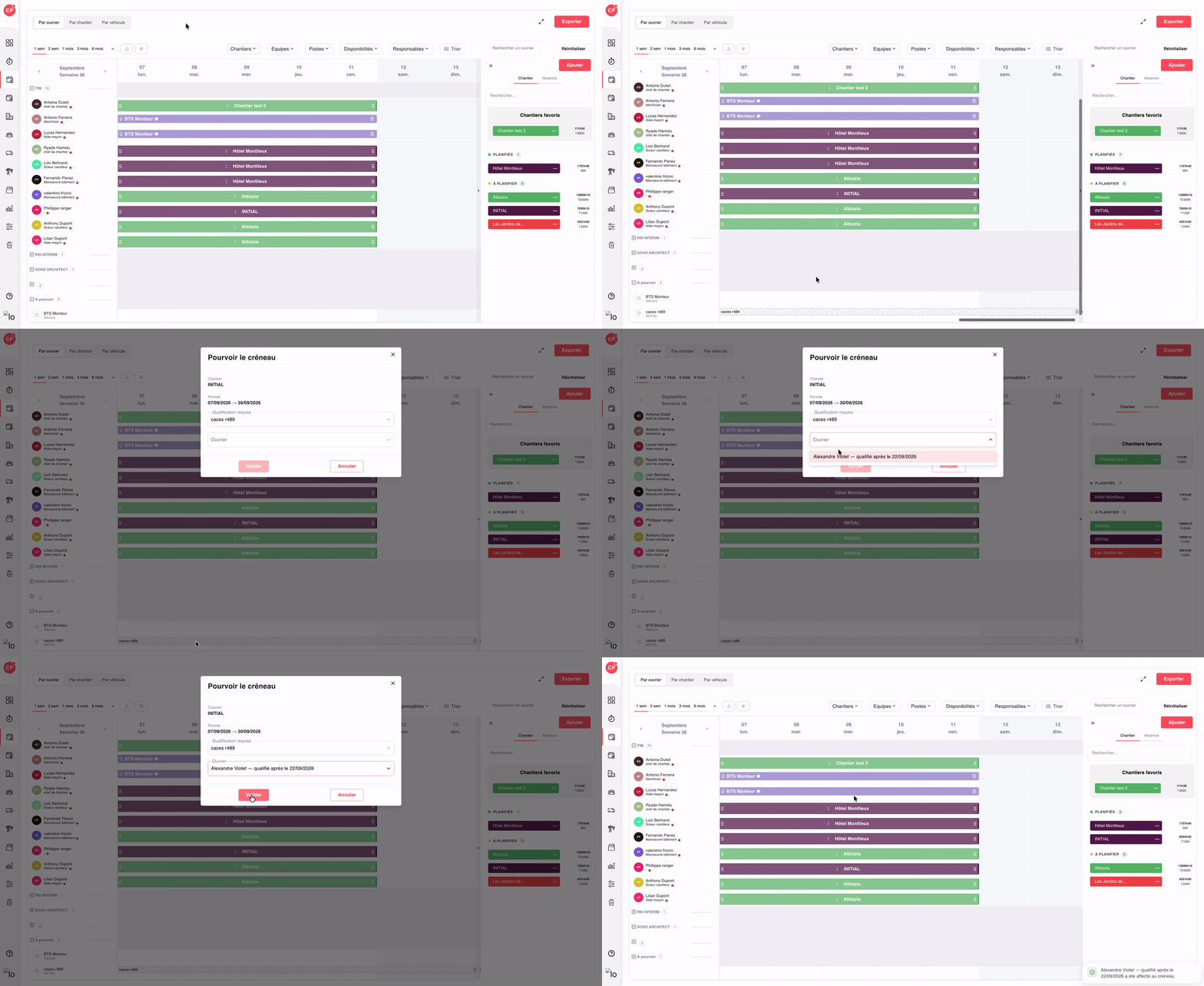
Lier un ouvrier qualifié au besoin
Une fois le besoin créé, il reste à identifier le ou les ouvriers qui vont l'assurer. Cette étape se fait directement depuis le planning.
→ Repérez le slot À pourvoir dans le planning du chantier concerné — il apparaît avec la qualification requise et les dates.
→ Cliquez sur le slot pour ouvrir le sélecteur d'ouvrier. Seuls les ouvriers qui possèdent la qualification recherchée (avec une date d'obtention à jour) apparaissent dans la liste.
→ Sélectionnez l'ouvrier à affecter. Le besoin se transforme instantanément en affectation ferme sur le planning, et le compteur des postes restants à pourvoir diminue.
→ Si le besoin portait sur plusieurs postes (ex. 3 CACES R489), répétez l'opération jusqu'à ce que tous les slots soient pourvus.
→ Tant qu'un besoin n'est pas complètement pourvu, il reste visible dans la section À pourvoir du planning ainsi que dans la section À planifier du panneau latéral droit.
Bon à savoir : filtrer votre liste d'employés par qualification (via la colonne Spécialisations ou les filtres) vous aide à identifier rapidement les candidats potentiels avant d'ouvrir le sélecteur.
Cette documentation vous a-t-elle aidé ?
Un problème sur cette page ou une suggestion ?
Signaler un problème