
Créer une formation
Mis à jour le 6 septembre 2026
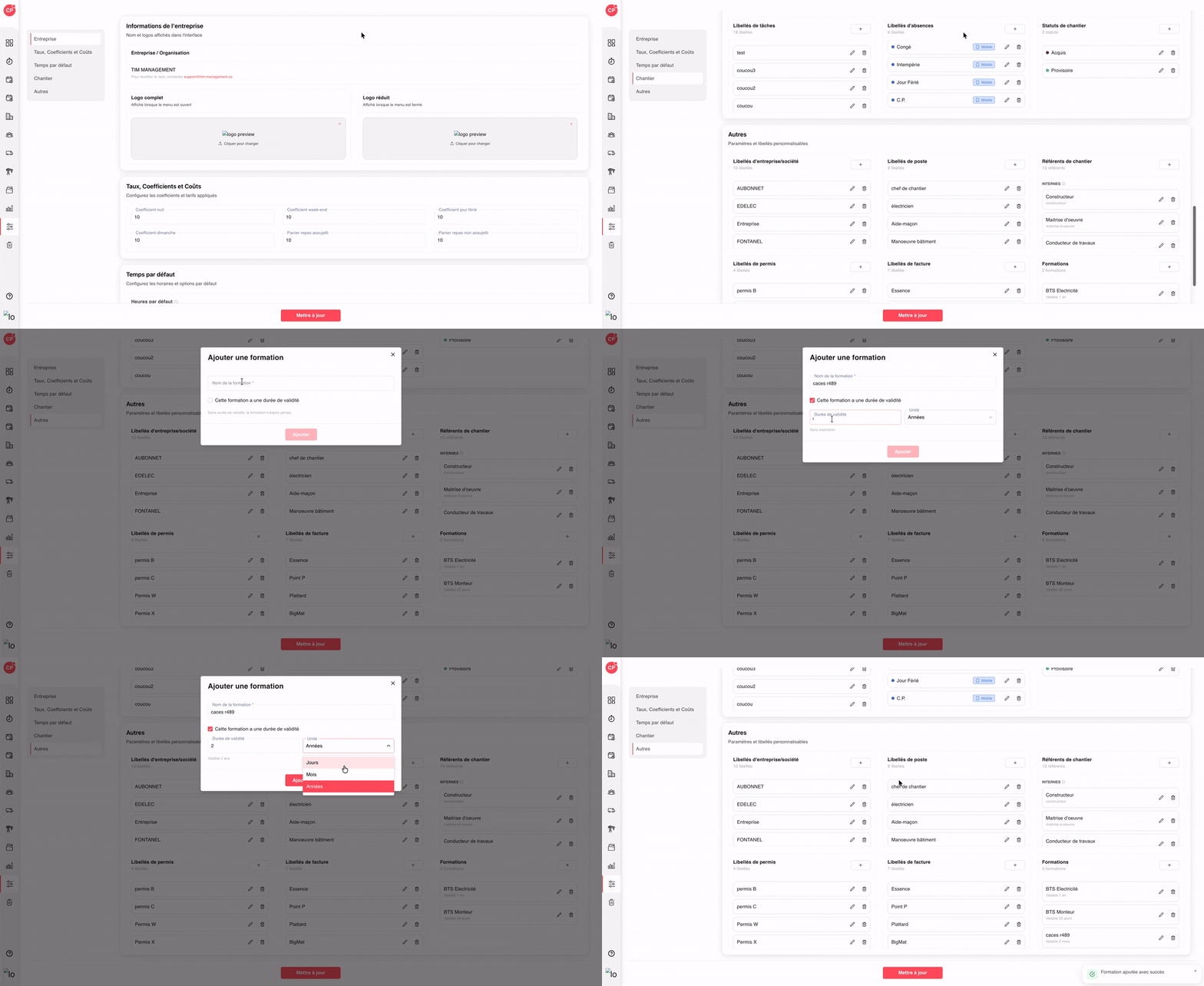
Ouvrir le formulaire et saisir le nom de la formation
La création d'une formation se fait depuis la section Formations de la page Paramètres > Autres.
→ Dans la section Formations, cliquez sur le bouton + en haut à droite.
→ Un modal Ajouter une formation s'ouvre au centre de l'écran.
→ Renseignez le Nom de la formation* (obligatoire) : utilisez un libellé clair qui apparaîtra ensuite dans la fiche ouvrier et les listes.
→ Le bouton Ajouter reste grisé tant que le nom n'est pas saisi.
Définir la durée de validité (optionnelle)
Selon la nature de la formation, vous pouvez la déclarer permanente ou lui attribuer une durée de validité limitée dans le temps.
→ Par défaut, la case Cette formation a une durée de validité est décochée : la formation n'expire jamais (mention Sans durée de validité, la formation n'expire jamais. affichée sous la case).
→ Cochez la case pour faire apparaître deux nouveaux champs :
→ Durée de validité : saisissez un nombre entier (ex. 2, 25, 6…).
→ Unité : sélectionnez l'unité dans la liste déroulante — Jours, Mois ou Années.
→ Un rappel textuel s'affiche en dessous pour confirmer votre choix (ex. Valable 2 ans, Valable 25 jours, Valable 6 mois).
→ Cliquez sur Ajouter pour finaliser la création. La formation apparaît immédiatement dans la liste avec son libellé et sa durée de validité (ex. BTS Électricité — Valable 1 an, BTS Monteur — Valable 25 jours, caces r489 — Valable 2 mois).
→ Une fois enregistrée, la formation peut être attribuée à un ouvrier depuis sa fiche employé, avec la date d'obtention comme point de départ du calcul de validité.
Bon à savoir : les formations avec durée de validité déclenchent automatiquement les indicateurs d'expiration (bientôt expiré / expiré) dans la liste des employés et dans les filtres Documents, pour anticiper les renouvellements sans effort.
Cette documentation vous a-t-elle aidé ?
Un problème sur cette page ou une suggestion ?
Signaler un problème