
Exporter la ventilation des tâches
Mis à jour le 24 juillet 2026
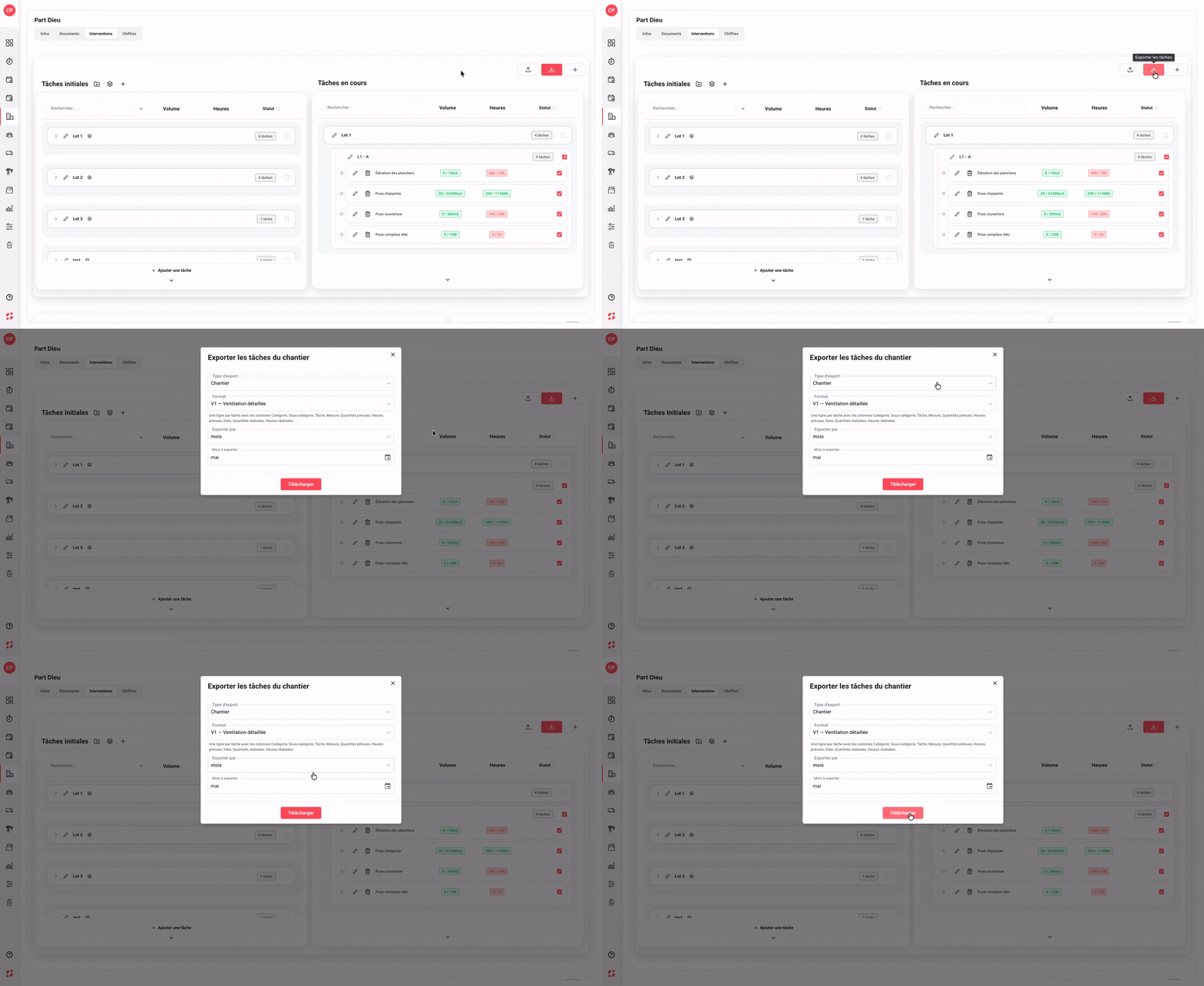
Exporter les tâches d'un chantier (V1 ou V2)
Le premier type d’export permet de récupérer la ventilation des tâches d’un chantier précis, sous deux formats au choix selon votre besoin d’analyse.
→ Dans la fenêtre Exporter les tâches du chantier, sélectionnez Chantier dans le menu Type d’export.
→ Choisissez ensuite votre Format :
→ V1 — Ventilation détaillée : une ligne par tâche avec les colonnes Catégorie, Sous-catégorie, Tâche, Mesure, Quantités prévues, Heures prévues, Date, Quantités réalisées, Heures réalisées. Idéal pour une analyse fine, ligne à ligne.
→ V2 — Matrice par jour : une colonne par jour de la période + des lignes par titre / chapitre / tâche / ouvrier, avec une colonne Total à droite. Idéal pour suivre l’évolution quotidienne dans une matrice lisible.
→ Choisissez la granularité d’export dans Exporter par : semaine ou mois.
→ Définissez la période avec les champs Du et Au.
→ Cliquez sur Télécharger pour récupérer le fichier au format tableur.
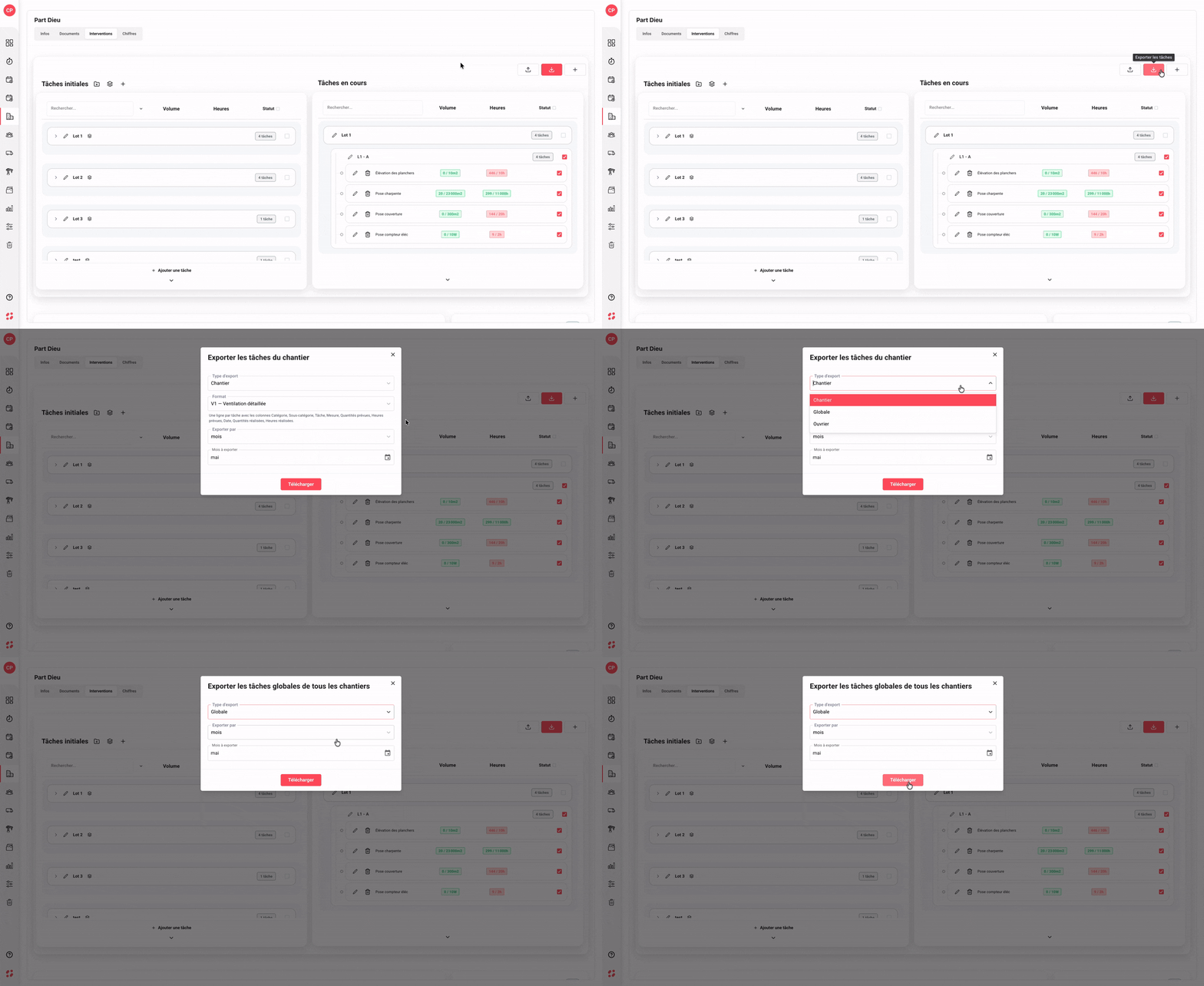
Exporter la ventilation globale de tous les chantiers
Le second type d’export permet de récupérer en une seule fois la ventilation des tâches de l’ensemble de vos chantiers actifs.
→ Sélectionnez Globale dans le menu Type d’export.
→ La fenêtre se renomme automatiquement en Exporter les tâches globales de tous les chantiers à date.
→ Choisissez la granularité dans Exporter par : semaine ou mois.
→ Définissez la période avec les champs Du et Au.
→ Cliquez sur Télécharger pour récupérer le fichier consolidé.
→ Le fichier exporté regroupe les tâches de tous les chantiers sur la période choisie, ce qui permet une vision transversale de l’activité de l’entreprise.
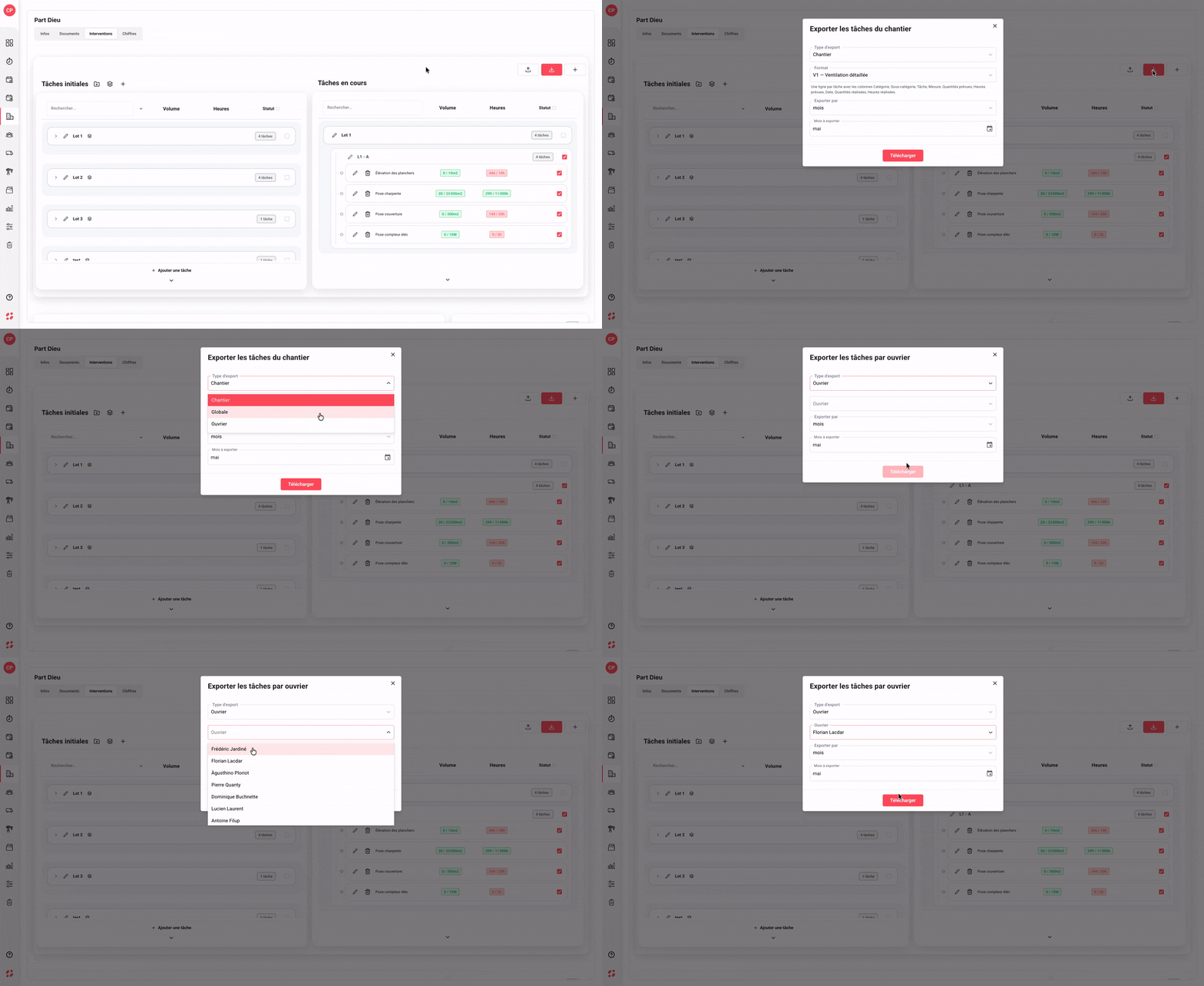
Exporter la ventilation des tâches par ouvrier
Le troisième type d’export permet de récupérer la ventilation des tâches réalisées par un ouvrier précis, tous chantiers confondus.
→ Sélectionnez Ouvrier dans le menu Type d’export.
→ La fenêtre se renomme automatiquement en Exporter les tâches par ouvrier.
→ Sélectionnez l’ouvrier concerné dans le menu déroulant Ouvrier.
→ Choisissez la granularité dans Exporter par : semaine ou mois.
→ Définissez la période avec les champs Du et Au.
→ Cliquez sur Télécharger pour récupérer le fichier.
→ Tant qu’aucun ouvrier n’est sélectionné, le bouton Télécharger reste grisé pour éviter un export incomplet.
→ Le fichier détaille les tâches réalisées par l’ouvrier sur la période, tous chantiers confondus.
Cette documentation vous a-t-elle aidé ?
Un problème sur cette page ou une suggestion ?
Signaler un problème