
Exporter le planning
Mis à jour le 24 juillet 2026
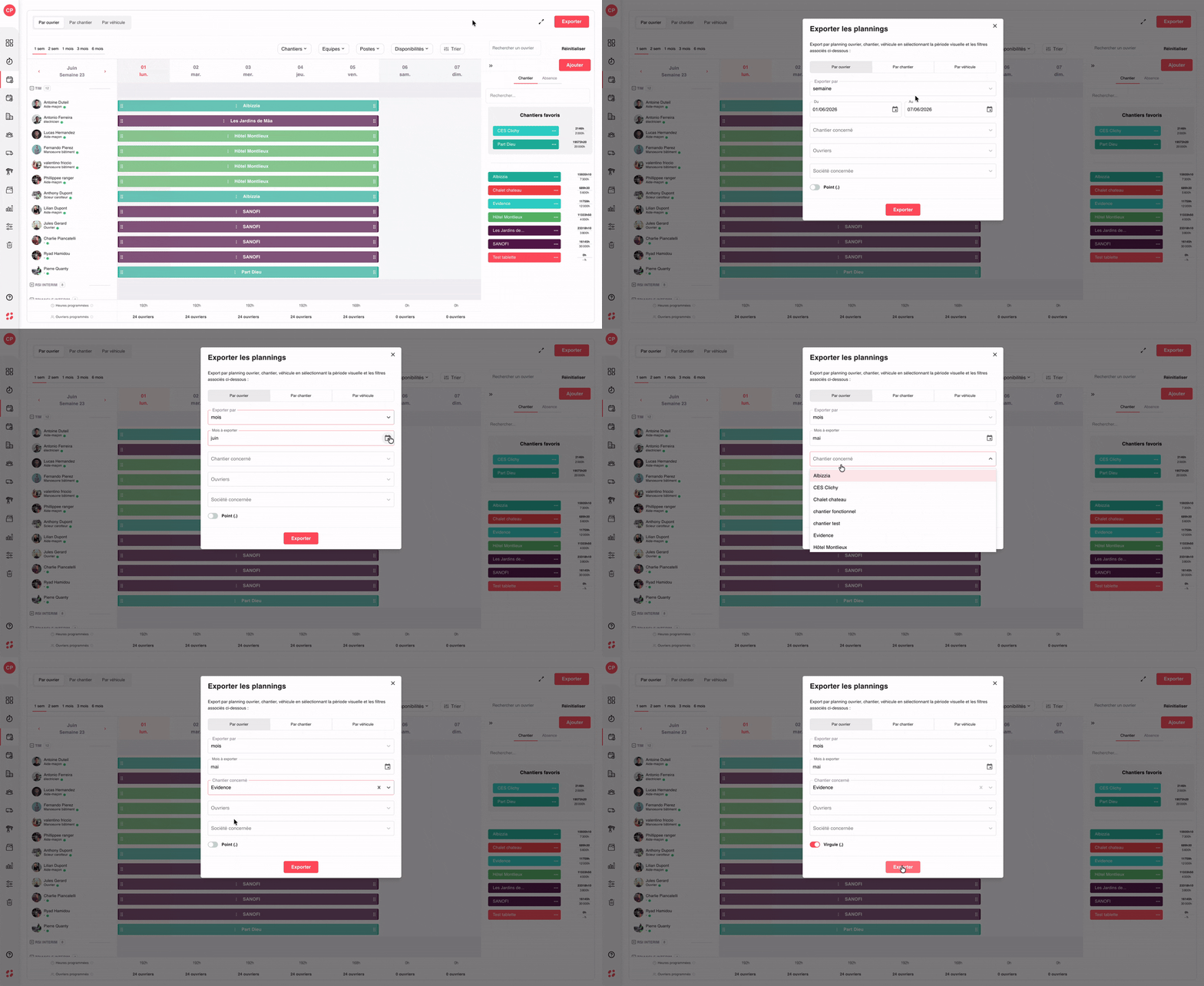
Lancer l'export depuis le planning
Le bouton Exporter en haut à droite de la page Planning ouvre une fenêtre dédiée Exporter les plannings qui propose trois angles d’export selon votre besoin.
→ Cliquez sur Exporter (rouge, en haut à droite, à côté du bouton plein écran) pour ouvrir la fenêtre.
→ En haut de la fenêtre, sélectionnez le type d’export via les trois onglets : Par ouvrier, Par chantier ou Par véhicule.
→ Pour les modes Par ouvrier et Par chantier, le formulaire propose un jeu complet de filtres : Exporter par (granularité semaine, jour…), Du / Au (période exacte), Chantier concerné (limiter à un chantier précis), Ouvriers (sélection d’un ou plusieurs collaborateurs), Société concernée (restreindre à une société interne ou intérim). Laissez les filtres vides pour exporter sans restriction.
→ Pour le mode Par véhicule, le formulaire se réduit à un seul champ Date à exporter — l’export couvre uniquement cette journée et détaille l’affectation des véhicules.
→ Tout en bas, un interrupteur Point (.) commun aux trois modes permet de basculer le séparateur des décimales en point au lieu de virgule, utile pour l’import dans certaines versions anglophones d’Excel.
→ Cliquez sur Exporter (bouton rouge) pour télécharger le fichier au format tableur.
Idéal pour analyser la charge d’une équipe, comparer l’activité de plusieurs chantiers, préparer une feuille de route quotidienne du parc ou consolider les données d’une période précise pour un reporting client.
Cette documentation vous a-t-elle aidé ?
Un problème sur cette page ou une suggestion ?
Signaler un problème