
Exporter les feuilles d'heures
Mis à jour le 24 juillet 2026
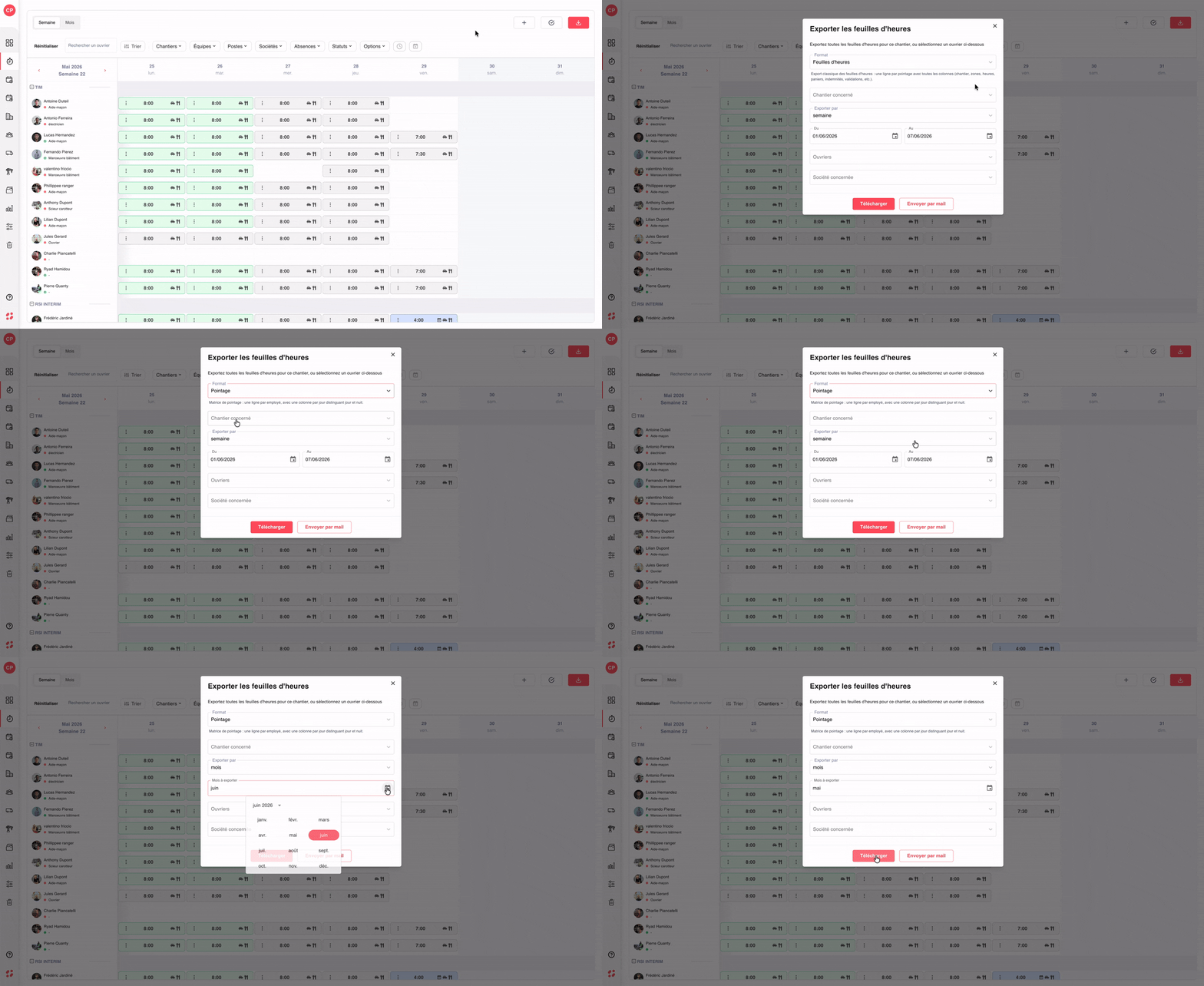
Configurer et exporter des feuilles d'heures
Le bouton d’export en haut à droite de la page Feuilles d’heures ouvre une fenêtre dédiée Exporter les feuilles d’heures qui propose deux formats au choix selon votre besoin d’analyse.
→ Cliquez sur l’icône de téléchargement (rouge) en haut à droite de la page pour ouvrir la fenêtre.
→ Format : choisissez entre deux types d’export via le menu déroulant.
→ Feuilles d’heures : export classique avec une ligne par pointage et toutes les colonnes détaillées (chantier, zones, heures, paniers, indemnités, validations…). Idéal pour des analyses fines ou des contrôles ligne à ligne.
→ Pointage : matrice de pointage avec une ligne par employé et une colonne par jour, distinguant les heures de jour et de nuit. Idéal pour une vue synthétique et facilement lisible.
→ Chantier concerné : limitez l’export à un chantier précis si besoin, ou laissez vide pour exporter sur l’ensemble des chantiers.
→ Exporter par : choisissez la granularité (semaine, mois…) selon le format souhaité.
→ Du / Au : définissez la période exacte à exporter à l’aide des deux sélecteurs de date.
→ Ouvriers : sélectionnez un ou plusieurs ouvriers à inclure. Vide = tous les ouvriers.
→ Société concernée : restreignez l’export à une société interne ou à une agence d’intérim spécifique.
→ Une fois la configuration prête, deux options pour récupérer le fichier : Télécharger pour le récupérer immédiatement sur votre ordinateur, ou Envoyer par mail pour le recevoir par email
Cette documentation vous a-t-elle aidé ?
Un problème sur cette page ou une suggestion ?
Signaler un problème