
Filtrer la liste des véhicules
Mis à jour le 24 juillet 2026
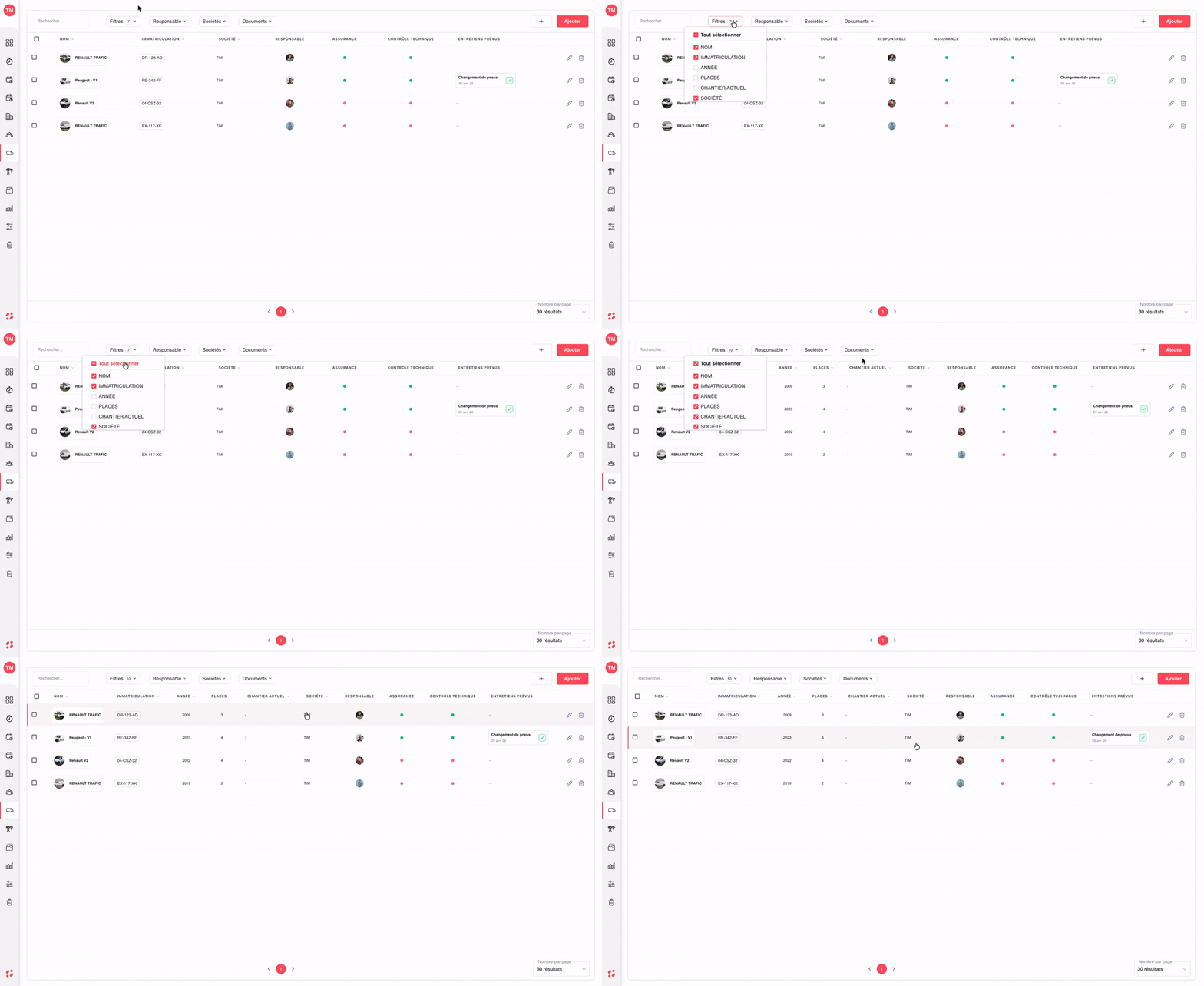
Choisir les colonnes affichées
Le bouton Filtres permet de personnaliser l’affichage du tableau en choisissant quelles colonnes afficher ou masquer.
→ Cliquez sur Filtres pour ouvrir la liste des colonnes disponibles : Nom, Immatriculation, Année, Places, Chantier actuel, Société, Responsable, Assurance, Contrôle technique, Entretiens prévus…
→ Cochez ou décochez les colonnes selon les informations que vous souhaitez visualiser au quotidien.
→ Utilisez Tout sélectionner en haut de la liste pour activer ou désactiver toutes les colonnes en un clic.
Idéal pour adapter le tableau à votre flux de travail : une vue épurée pour un suivi rapide, une vue complète pour les contrôles administratifs ou techniques.
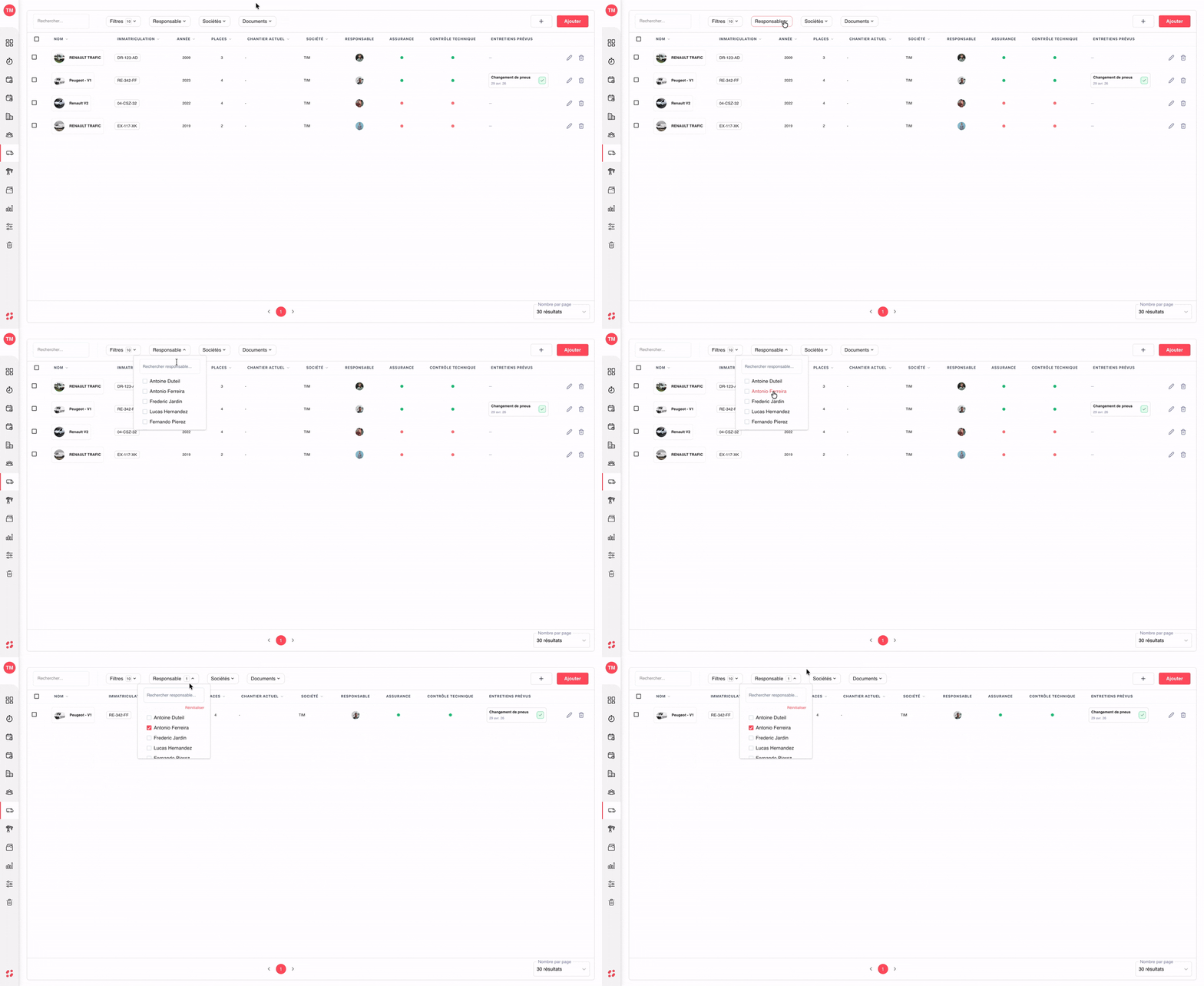
Filtrer par responsable
Le filtre Responsable permet d’isoler les véhicules selon le collaborateur qui en a la charge.
→ Cliquez sur Responsable pour afficher la liste des ouvriers et collaborateurs liés à un véhicule de votre parc.
→ Une barre de recherche en haut de la liste vous permet de retrouver rapidement un nom précis lorsque la liste est longue.
→ Cochez un ou plusieurs responsables pour ne conserver que les véhicules attribués à ces personnes dans le tableau.
Idéal pour identifier rapidement le parc d’un chef de chantier ou d’un conducteur, et anticiper les rotations entre équipes.
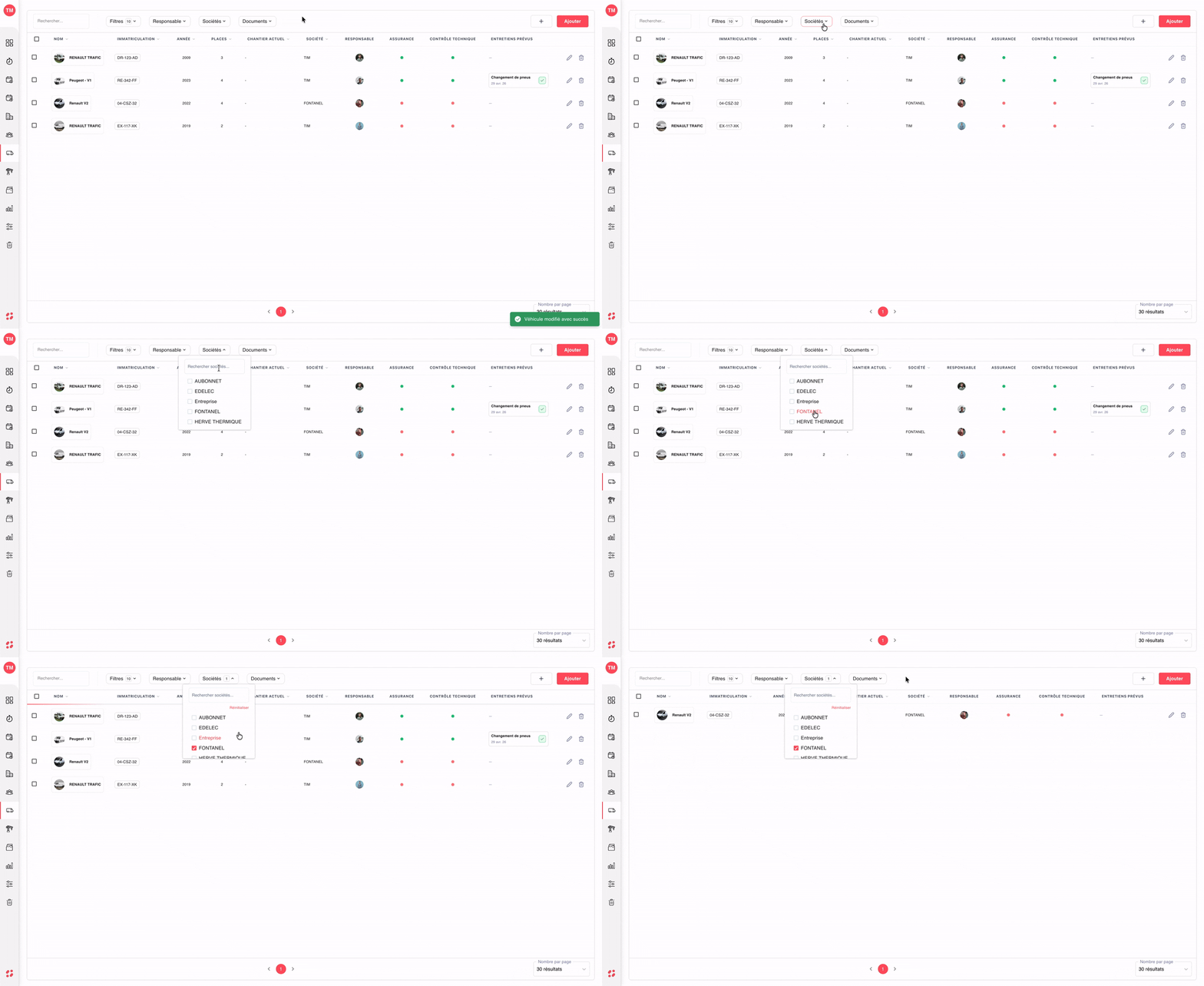
Filtrer par société
Le filtre Sociétés permet de segmenter votre parc selon l’entité juridique de rattachement de chaque véhicule.
→ Cliquez sur Sociétés pour afficher l’ensemble des sociétés présentes dans votre base.
→ Utilisez la barre de recherche pour retrouver une société précise lorsque votre parc en compte beaucoup.
→ Cochez une ou plusieurs sociétés pour limiter l’affichage aux véhicules rattachés à ces entités.
Idéal pour gérer plusieurs sociétés ou agences depuis le même compte, sans mélanger les flottes au quotidien.
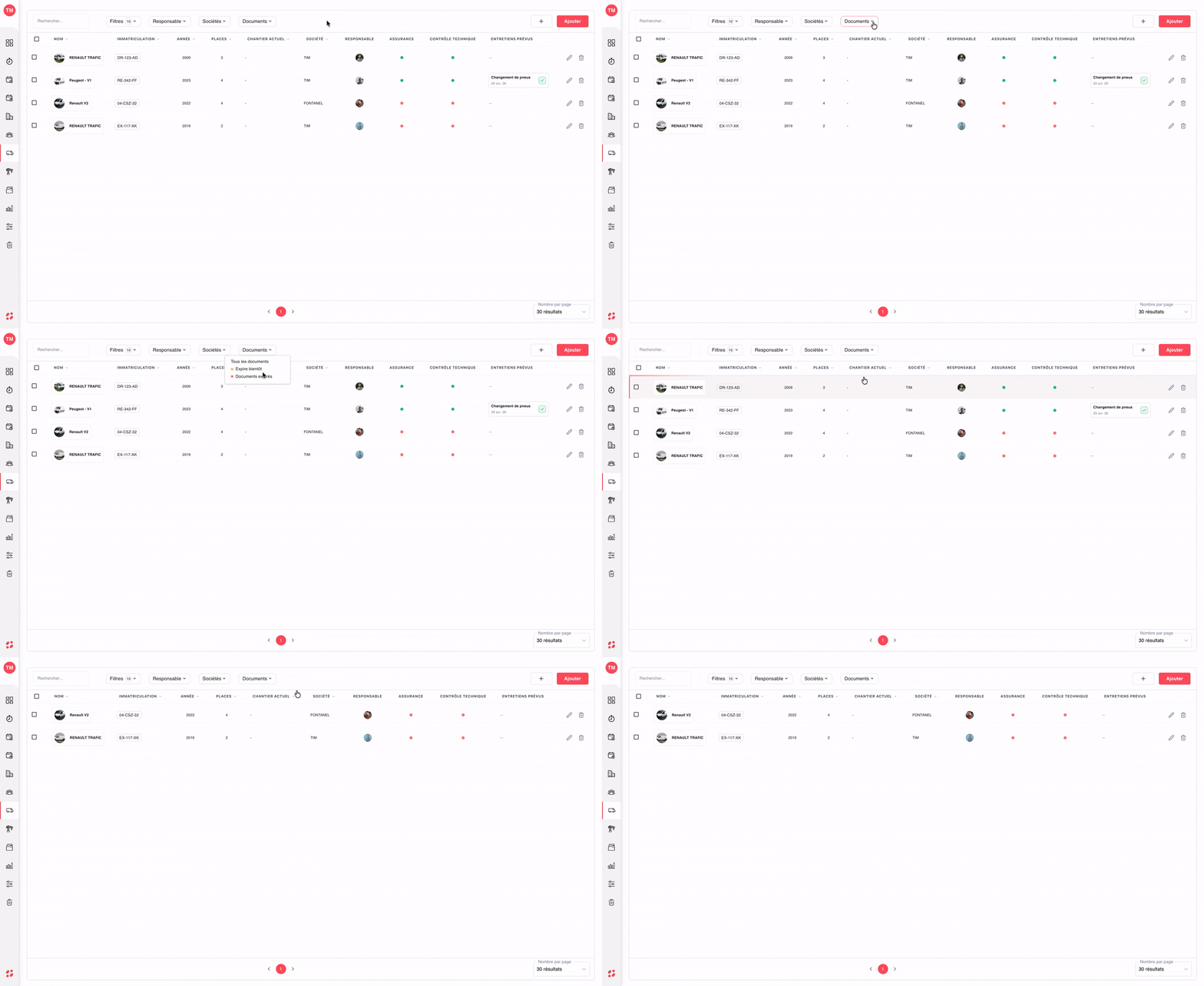
Filtrer par statut des documents
Le filtre Documents vous permet de repérer instantanément les véhicules dont les pièces administratives nécessitent une action.
→ Sélectionnez Expire bientôt pour anticiper les renouvellements à venir avant qu’une pièce ne devienne invalide.
→ Sélectionnez Documents expirés pour traiter en priorité les véhicules dont l’assurance ou le contrôle technique n’est plus à jour.
→ Le filtre s’applique aux colonnes documentaires du tableau : Assurance et Contrôle technique.
Idéal pour rester en conformité réglementaire et éviter qu’un véhicule non à jour ne sorte sur la route ou sur un chantier.
Cette documentation vous a-t-elle aidé ?
Un problème sur cette page ou une suggestion ?
Signaler un problème