
Filtrer les pointages
Mis à jour le 24 juillet 2026
Affiner votre vue avec les filtres
Une barre de filtres est disponible en haut de la vue Semaine ou Mois pour vous permettre de n’afficher que les informations pertinentes :
→ Tous les filtres sont regroupés dans un seul bandeau horizontal juste au-dessus du planning.
→ Chaque filtre est cumulable : vous pouvez combiner plusieurs critères pour obtenir une vue ultra-ciblée.
→ Les filtres sont conservés tant que vous naviguez entre les semaines, pour garder votre sélection active.
Un outil essentiel pour piloter rapidement des centaines d’ouvriers sans vous perdre.
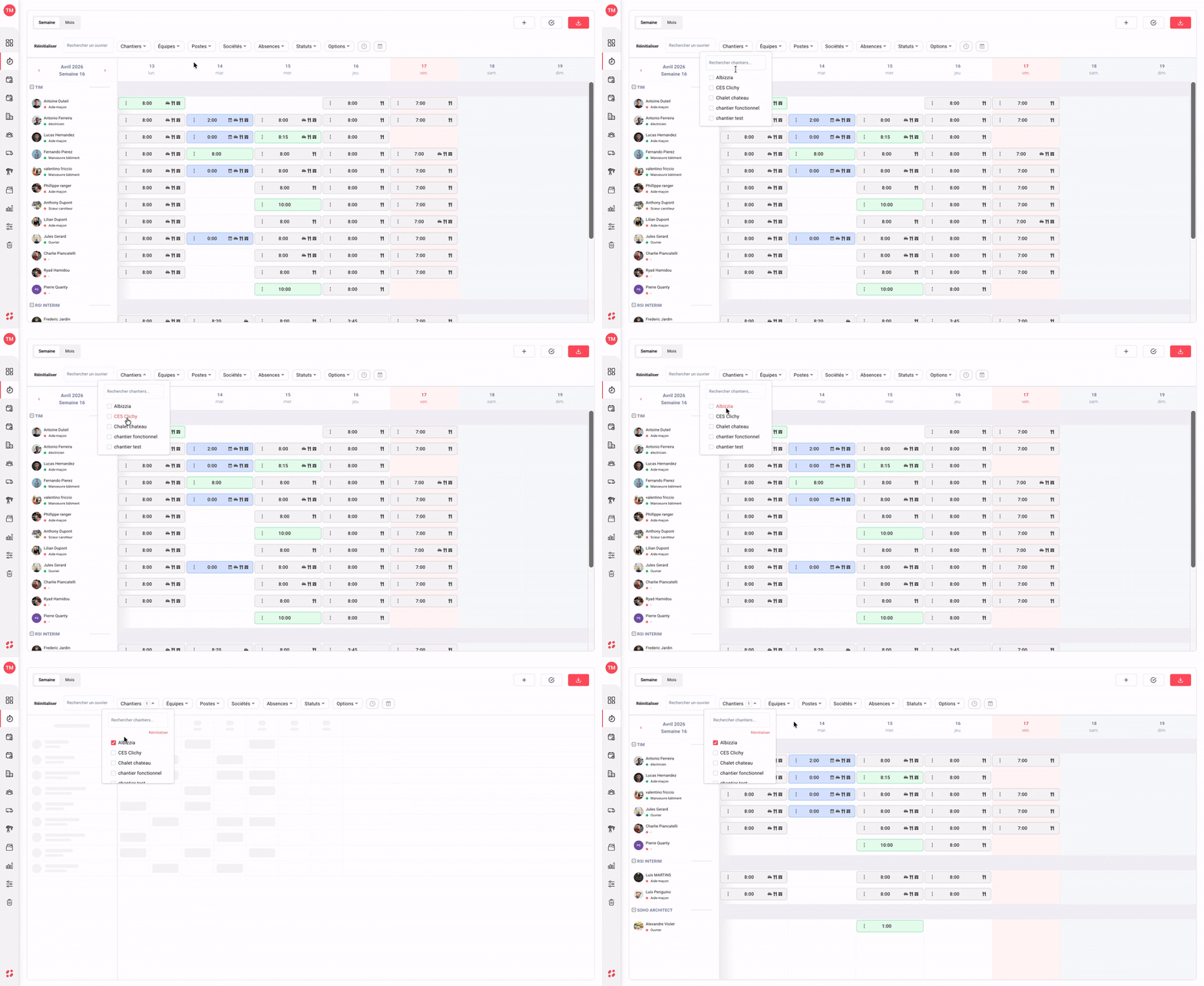
Filtrer par chantier
Le filtre Chantiers vous permet de n’afficher que les ouvriers affectés à un ou plusieurs chantiers précis :
→ Cliquez sur le filtre Chantiers dans la barre supérieure pour ouvrir la liste déroulante.
→ Sélectionnez un ou plusieurs chantiers parmi la liste proposée.
→ La vue se met à jour instantanément : seuls les ouvriers prévus sur ces chantiers restent visibles.
→ Pour retirer le filtre, décochez les chantiers ou cliquez sur Réinitialiser.
Idéal pour suivre l’activité d’un chantier en particulier ou comparer la charge entre plusieurs sites sur la semaine.
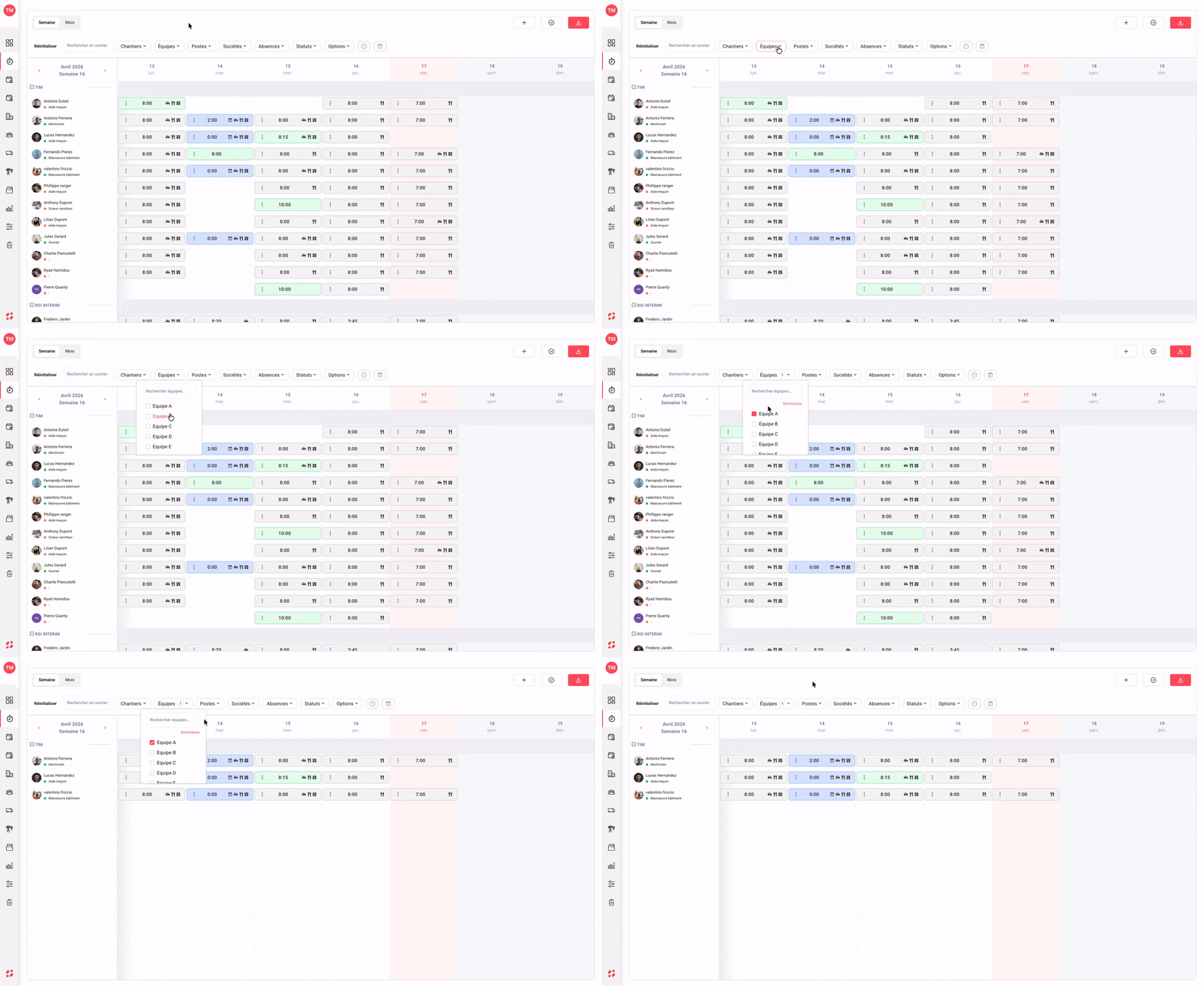
Filtrer par équipe
Le filtre Équipes vous permet de n’afficher que les ouvriers appartenant à une ou plusieurs équipes de votre entreprise :
→ Cliquez sur le filtre Équipes dans la barre supérieure pour ouvrir la liste déroulante.
→ Sélectionnez une ou plusieurs équipes parmi la liste proposée.
→ La vue se met à jour instantanément : seuls les ouvriers rattachés à ces équipes restent affichés dans le planning.
→ Pour retirer le filtre, décochez les équipes ou cliquez sur Réinitialiser.
Idéal pour suivre la charge de travail d’une équipe spécifique ou contrôler les pointages équipe par équipe en fin de semaine.
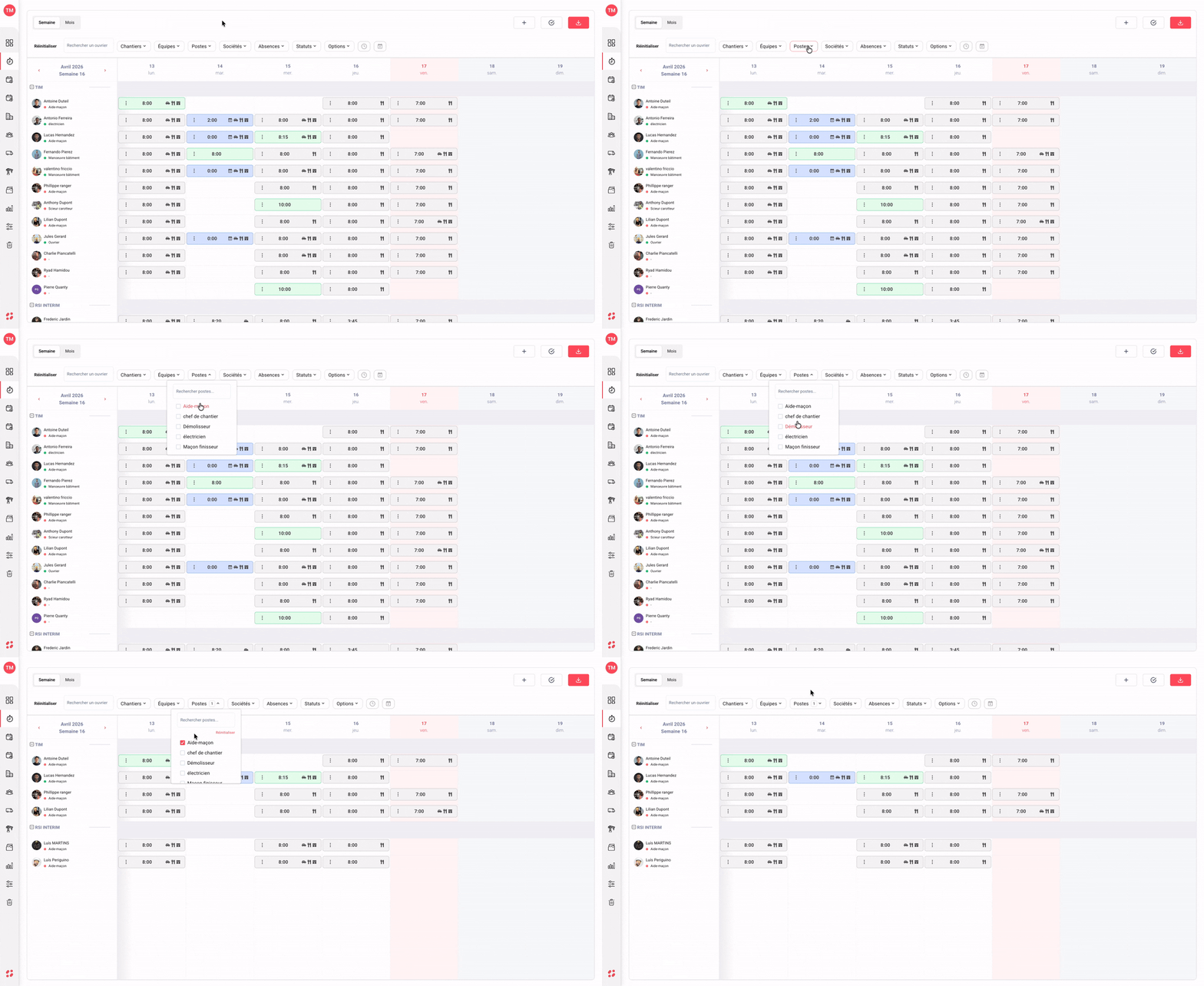
Filtrer par poste
Le filtre Postes vous permet de n’afficher que les ouvriers exerçant un ou plusieurs métiers précis :
→ Cliquez sur le filtre Postes dans la barre supérieure pour ouvrir la liste déroulante.
→ Sélectionnez un ou plusieurs postes parmi la liste proposée (maçon, électricien, chef de chantier, manœuvre bâtiment…).
→ La vue se met à jour instantanément : seuls les ouvriers occupant ces postes restent affichés dans le planning.
→ Pour retirer le filtre, décochez les postes ou cliquez sur Réinitialiser.
Idéal pour contrôler rapidement la répartition d’un métier sur la semaine ou vérifier la disponibilité des ressources par spécialité.
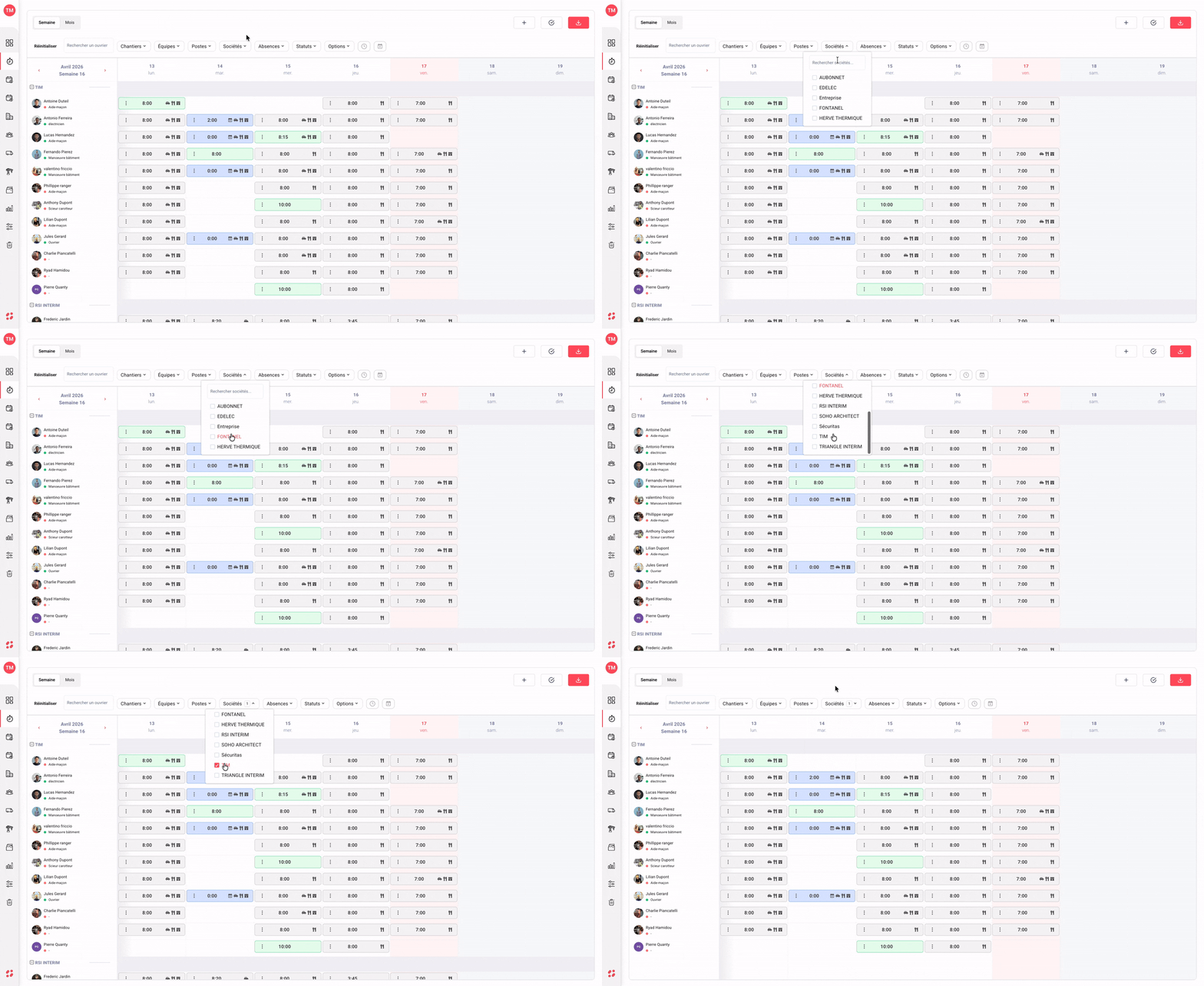
Filtrer par société
Le filtre Sociétés vous permet de n’afficher que les ouvriers rattachés à une ou plusieurs entreprises de votre structure :
→ Cliquez sur le filtre Sociétés dans la barre supérieure pour ouvrir la liste déroulante.
→ Sélectionnez une ou plusieurs sociétés parmi la liste proposée (votre société principale, filiales, agences d’intérim, sous-traitants…).
→ La vue se met à jour instantanément : seuls les ouvriers appartenant à ces sociétés restent affichés dans le planning.
→ Pour retirer le filtre, décochez les sociétés ou cliquez sur Réinitialiser.
Idéal pour isoler l’activité d’une société en particulier, séparer les ouvriers internes des intérimaires, ou préparer une facturation par entité.
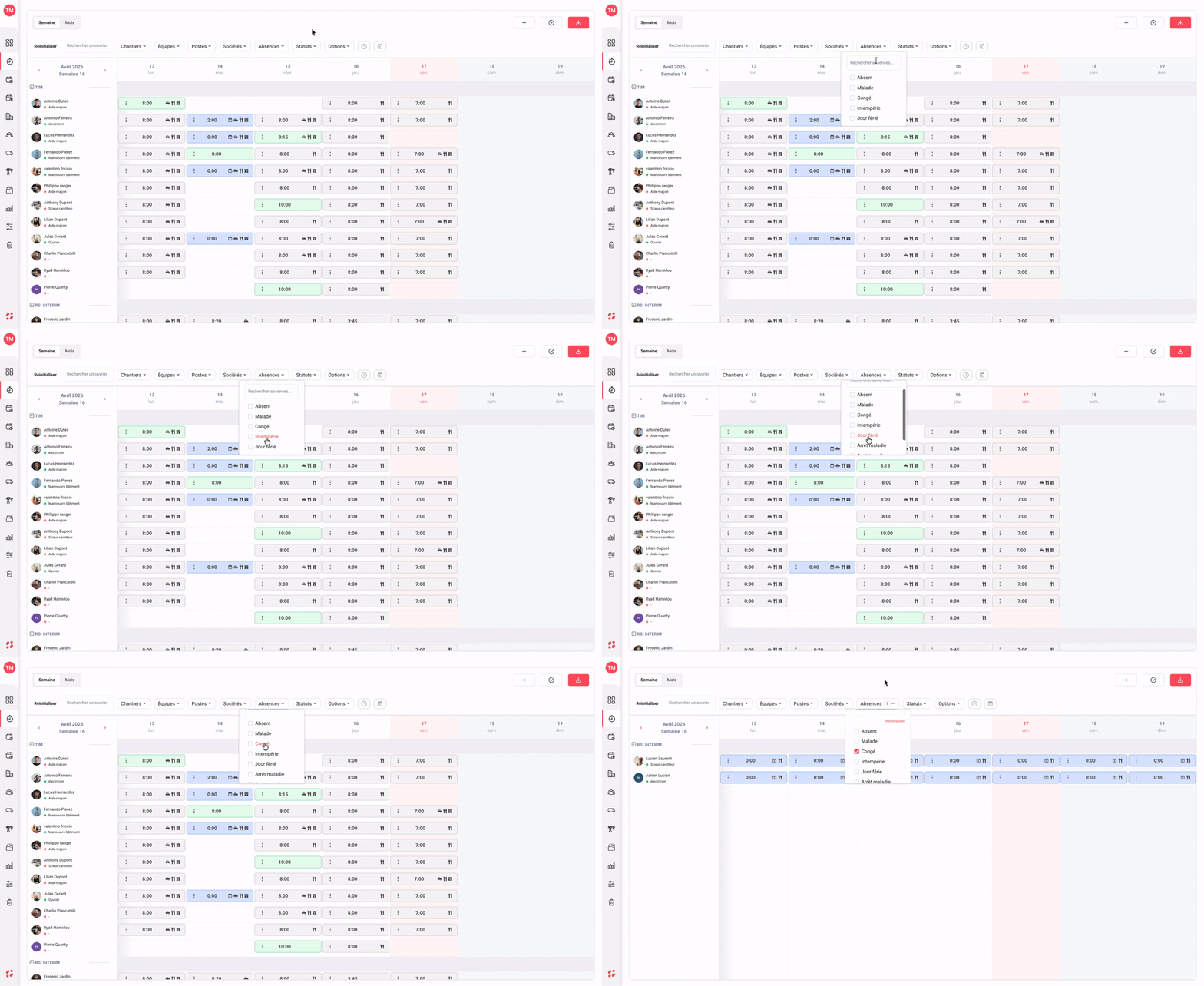
Filtrer par type d'absence
Le filtre Absences vous permet de n’afficher que les ouvriers concernés par un ou plusieurs types d’absence :
→ Cliquez sur le filtre Absences dans la barre supérieure pour ouvrir la liste déroulante.
→ Sélectionnez un ou plusieurs types d’absence parmi la liste proposée (congés payés, arrêt maladie, RTT, accident du travail, absence non justifiée…).
→ La vue se met à jour instantanément : seuls les ouvriers ayant déclaré ces absences sur la semaine restent affichés dans le planning.
→ Pour retirer le filtre, décochez les types d’absence ou cliquez sur Réinitialiser.
Idéal pour identifier rapidement les absences à traiter, anticiper les remplacements ou préparer un suivi RH de votre équipe.
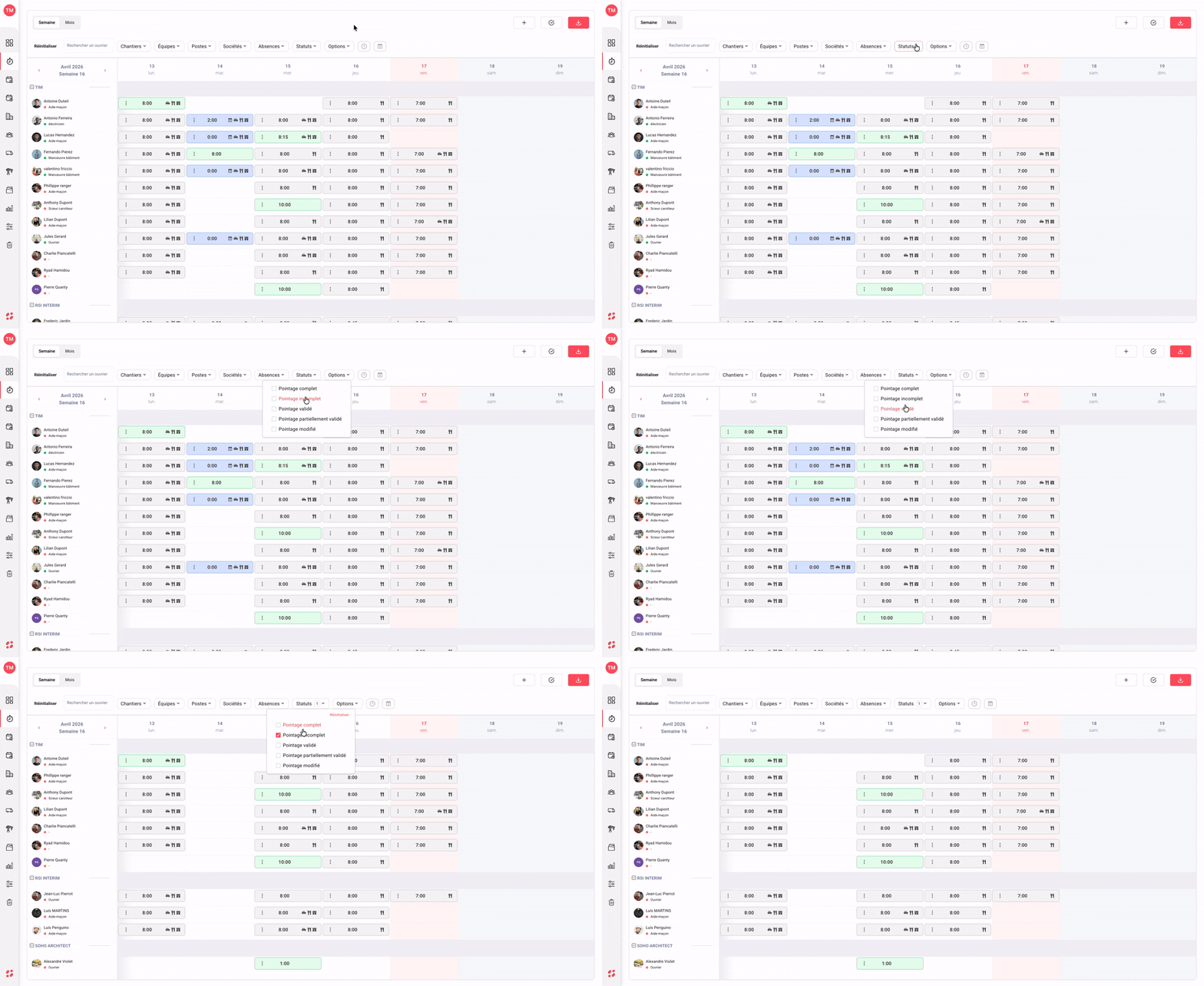
Filtrer par statut
Le filtre Statuts vous permet de n’afficher que les pointages se trouvant dans un état précis :
→ Cliquez sur le filtre Statuts dans la barre supérieure pour ouvrir la liste déroulante.
→ Sélectionnez un ou plusieurs statuts parmi la liste proposée (pointage complet, pointage incomplet…).
→ La vue se met à jour instantanément : seuls les ouvriers dont les pointages correspondent à ces statuts restent affichés dans le planning.
→ Pour retirer le filtre, décochez les statuts ou cliquez sur Réinitialiser.
Idéal pour faire le tour des pointages à valider en fin de semaine, repérer les pointages manquants ou contrôler ce qui a déjà été validé.
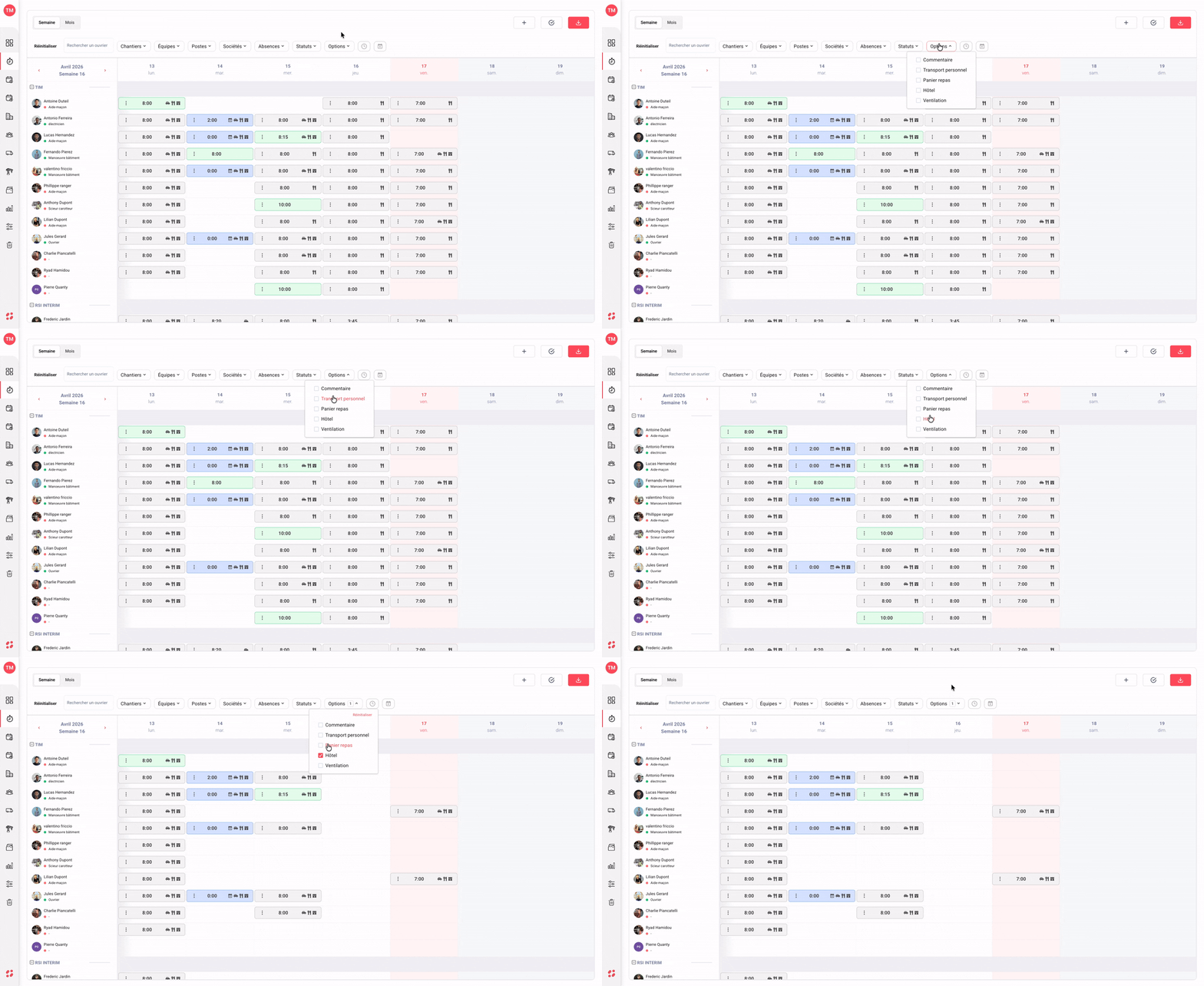
Filtrer par option de pointage
Le filtre Options vous permet de n’afficher que les pointages contenant une ou plusieurs options spécifiques associées à la journée de travail :
→ Cliquez sur le filtre Options dans la barre supérieure pour ouvrir la liste déroulante.
→ Sélectionnez une ou plusieurs options parmi la liste proposée (hôtel, panier repas, commentaire…).
→ La vue se met à jour instantanément : seuls les pointages contenant ces options restent affichés dans le planning.
→ Pour retirer le filtre, décochez les options ou cliquez sur Réinitialiser.
Idéal pour vérifier rapidement les frais à rembourser, repérer les commentaires à lire ou contrôler les pointages ventilés sur la semaine.
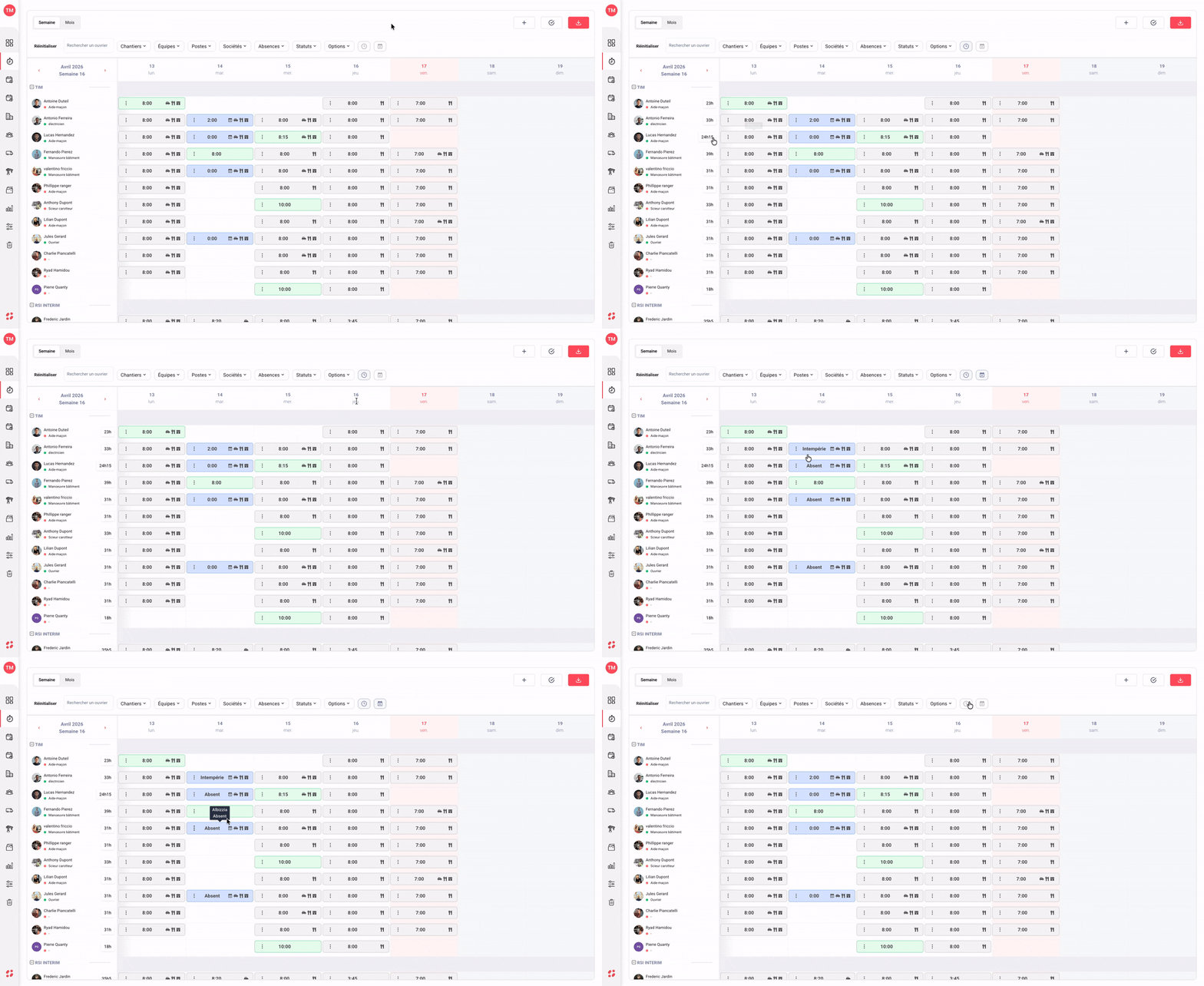
Afficher les totaux d'heures et les absences en toutes lettres
À droite de la barre de filtres, deux icônes vous permettent d’enrichir l’affichage du planning selon vos besoins :
→ 🕐 L’icône horloge active l’affichage des totaux d’heures à la semaine. Une colonne supplémentaire apparaît pour chaque ouvrier, avec le cumul des heures pointées sur les 7 jours affichés.
→ 📅 L’icône calendrier affiche les absences en toutes lettres directement dans le planning (congés payés, RTT, arrêt maladie…) à la place du simple indicateur visuel.
→ Les deux affichages sont cumulables et se désactivent d’un nouveau clic sur l’icône.
Idéal pour contrôler rapidement le volume horaire de chaque ouvrier sur la semaine ou identifier en un coup d’œil la nature exacte des absences déclarées.
Cette documentation vous a-t-elle aidé ?
Un problème sur cette page ou une suggestion ?
Signaler un problème