
Pointer en mode Chrono
Mis à jour le 24 juillet 2026
Démarrer le pointage chrono
Lorsque le mode Chrono est activé dans les paramètres, le bouton Pointer déclenche un démarrage de chronomètre au lieu d’ouvrir un formulaire de saisie classique.
→ Sur la partie Pointage, sélectionnez le jour et cochez l’ouvriers à pointer.
→ Appuyez sur le bouton Pointer en bas de l’écran.
→ Une fenêtre de confirmation s’affiche en bas avec deux options : Démarrer pointage (bouton rouge à droite) ou Annuler (à gauche).
→ Appuyez sur Démarrer pointage pour lancer le chronomètre. L’heure de démarrage est enregistrée automatiquement (ex. 15:57).
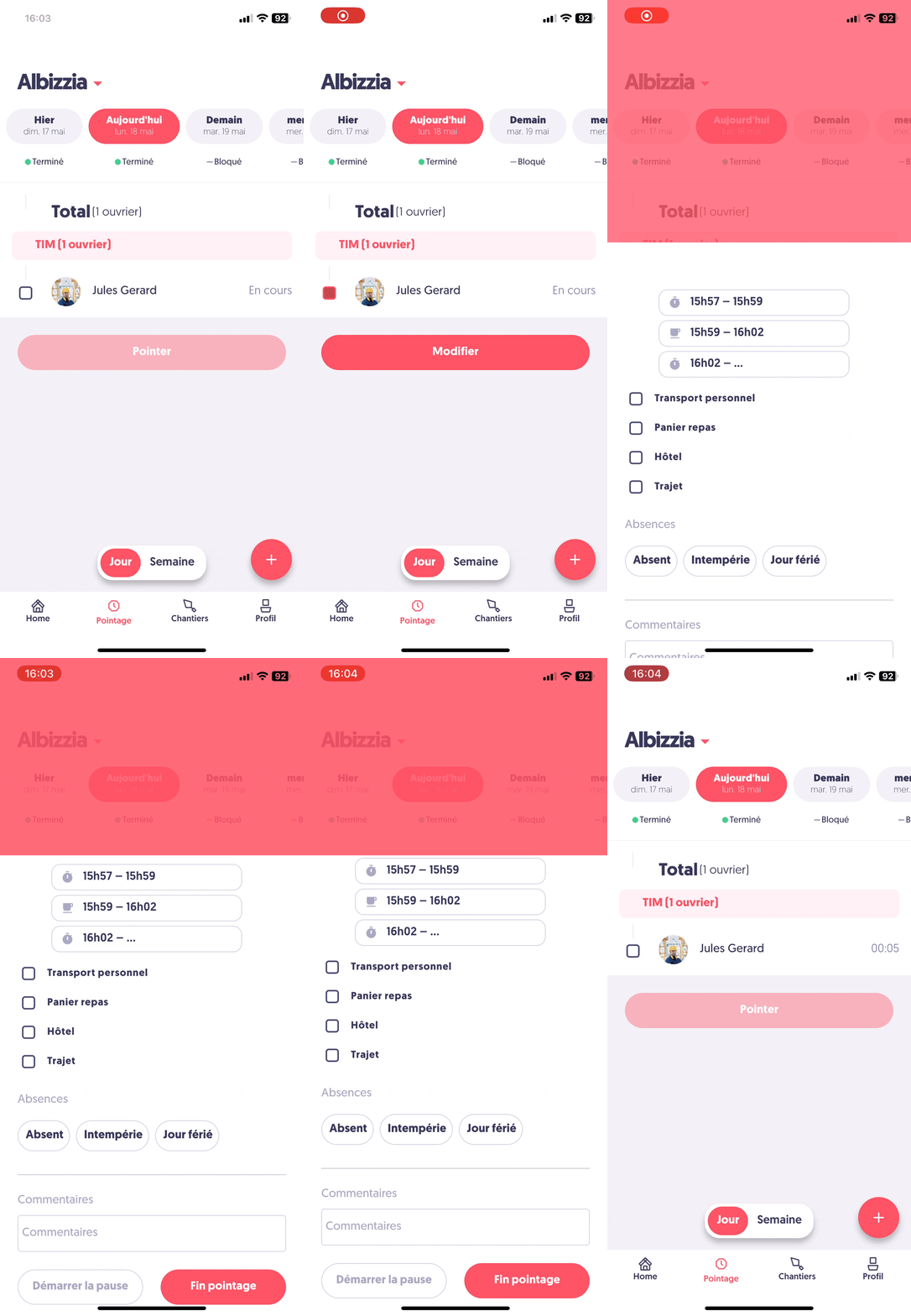
→ De retour sur la page Pointage, l’ouvrier affiche la mention En cours à droite de son nom, et le bouton du bas devient Modifier.
Suivre un pointage en cours et accéder au chrono
Tant que le chrono tourne, la page Pointage affiche l’état En cours et le bouton du bas devient Modifier — c’est lui qui sert de porte d’entrée à toutes les actions du chronomètre (pause, reprise, arrêt).
→ La ligne de l’ouvrier indique En cours à droite de son nom, au lieu d’un horaire fixe.
→ Le bouton Modifier (rouge, en bas de l’écran) remplace le bouton Pointer habituel.
→ Appuyez sur Modifier pour ouvrir l’écran de gestion du pointage en cours.
→ Cet écran affiche en haut le ou les segments déjà enregistrés (travail, pauses) ainsi que les options applicables (Transport personnel, Panier repas, Hôtel, Trajet) et les motifs d’absence.
→ Vous accédez aux actions du chrono via les boutons en bas de l’écran : Démarrer la pause et Fin pointage.
→ Important : à chaque fois que vous voulez basculer entre travail / pause / fin de journée, il faut repasser par Modifier sur la page Pointage.
Gérer les pauses (démarrer et terminer)
Le mode Chrono permet d’enregistrer une ou plusieurs pauses dans la journée, qui sont automatiquement déduites du temps de travail effectif.
→ Depuis l’écran de gestion du chrono (accessible via Modifier), appuyez sur Démarrer la pause en bas à gauche pour interrompre le chronomètre.
→ Le segment de pause s’affiche immédiatement dans la liste avec une icône tasse de café.
→ Pour reprendre le travail, rouvrez l’écran via Modifier puis appuyez sur Terminer la pause. Un nouveau segment de travail démarre alors, signalé par une icône chronomètre.
→ Vous pouvez répéter l’opération autant de fois que nécessaire dans la journée. Tous les segments restent visibles à l’écran : travail (chronomètre), pause (tasse de café).
→ Les options et absences peuvent être cochées à tout moment au cours du chrono, sans avoir besoin d’attendre la fin de la journée.
Terminer ou reprendre le pointage
Une fois la journée terminée, il suffit d’arrêter le chrono pour finaliser le pointage et laisser l’application calculer automatiquement le temps de travail effectif.
→ Depuis l’écran de gestion du chrono (via Modifier), appuyez sur Fin pointage (bouton rouge en bas à droite) pour clôturer le chronomètre.
→ Le pointage est enregistré avec la somme des segments de travail uniquement (les pauses sont déduites), calculée automatiquement.
→ L’écran affiche alors un récapitulatif complet des segments enregistrés (travail et pauses) avec leurs horaires précis.
→ Si vous avez clôturé par erreur ou si la journée n’est finalement pas terminée, appuyez sur Reprendre pointage pour relancer le chrono. Un nouveau segment de travail est alors créé à la suite des segments précédents.
→ Le statut de la journée passe à Terminé une fois le pointage clôturé définitivement.
Cette documentation vous a-t-elle aidé ?
Un problème sur cette page ou une suggestion ?
Signaler un problème