
Réinitialiser votre mot de passe
Mis à jour le 24 juillet 2026
Demander la réinitialisation depuis l'application
→ Depuis l’écran de connexion, cliquez sur le lien Mot de passe oublié ? ouvre une page dédiée intitulée Réinitialisation.
→ Saisissez l’adresse email associée à votre compte Tim Management dans le champ Email.
→ Cliquez sur le bouton rouge Valider pour envoyer la demande de réinitialisation.
→ Un email est alors envoyé immédiatement à l’adresse renseignée. Pensez à vérifier vos spams si vous ne le voyez pas apparaître dans votre boîte de réception principale.
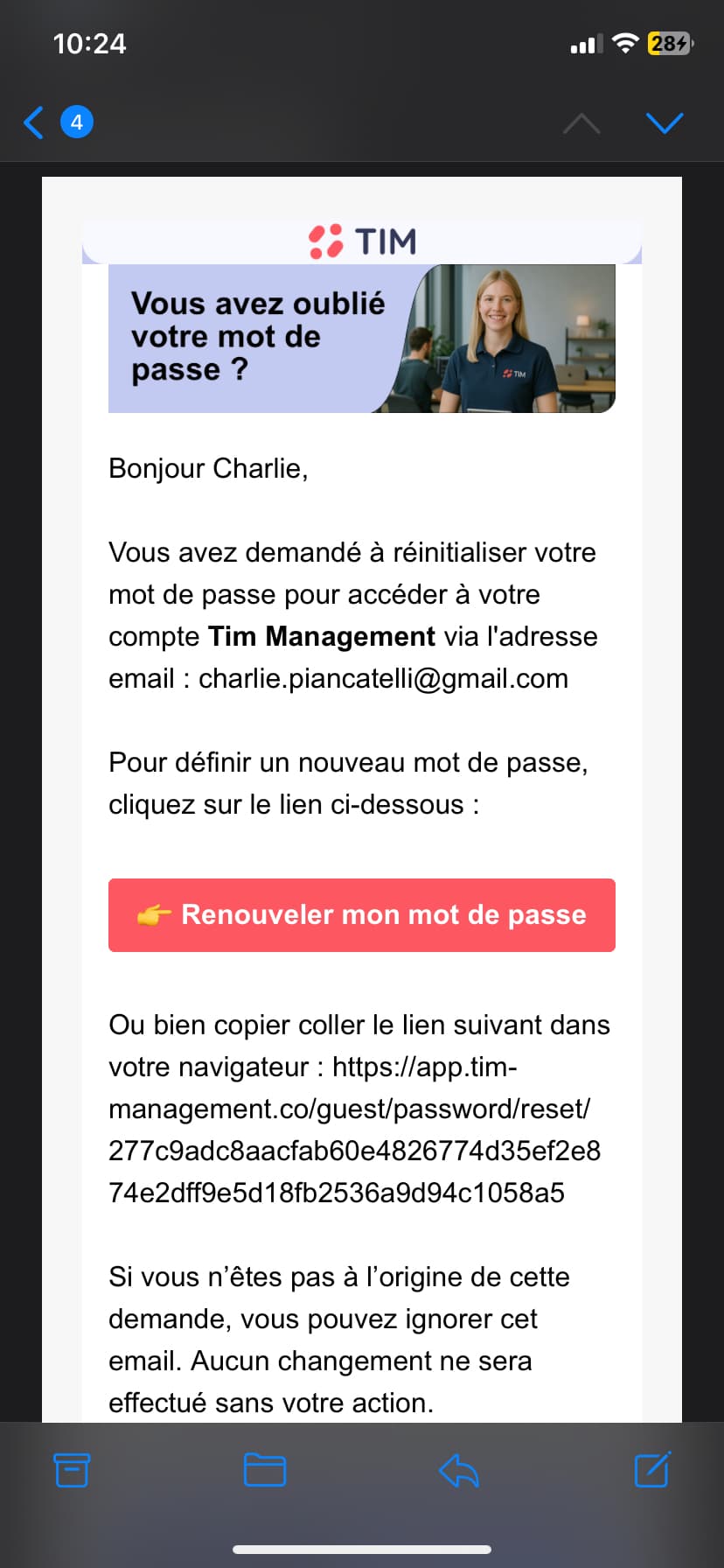
Cliquer sur le lien reçu par email
Quelques secondes après votre demande, vous recevez un email intitulé Password Reset envoyé par Tim Management à l’adresse renseignée précédemment.
→ Ouvrez l’email, il s’adresse personnellement à vous et rappelle l’adresse email concernée par la demande de réinitialisation.
→ Cliquez sur le bouton rouge Renouveler mon mot de passe pour ouvrir la page de réinitialisation dans votre navigateur.
→ Si le bouton ne fonctionne pas, copiez-collez le lien complet affiché juste en dessous dans la barre d’adresse de votre navigateur.
→ Si vous n’êtes pas à l’origine de cette demande, vous pouvez simplement ignorer l’email : aucun changement ne sera effectué sans action de votre part.
Définir le nouveau mot de passe
Le lien du mail vous redirige vers la page Réinitialiser le mot de passe sur laquelle vous allez saisir votre nouveau mot de passe.
→ Confirmez d’abord votre adresse Email dans le premier champ, la même que celle utilisée pour la demande de réinitialisation.
→ Saisissez le nouveau Mot de passe dans le second champ. L’icône œil à droite permet d’afficher ou masquer la saisie pour vérifier ce que vous tapez.
→ Saisissez à nouveau le même mot de passe dans Confirmer le mot de passe pour éviter toute faute de frappe.
→ Cliquez sur le bouton rouge Nouveau mot de passe pour valider la modification.
→ Vous pouvez ensuite retourner sur l’application mobile et vous connecter immédiatement avec votre nouveau mot de passe.
Cette documentation vous a-t-elle aidé ?
Un problème sur cette page ou une suggestion ?
Signaler un problème