
Traiter les demandes d'absence côté Web
Mis à jour le 4 novembre 2026
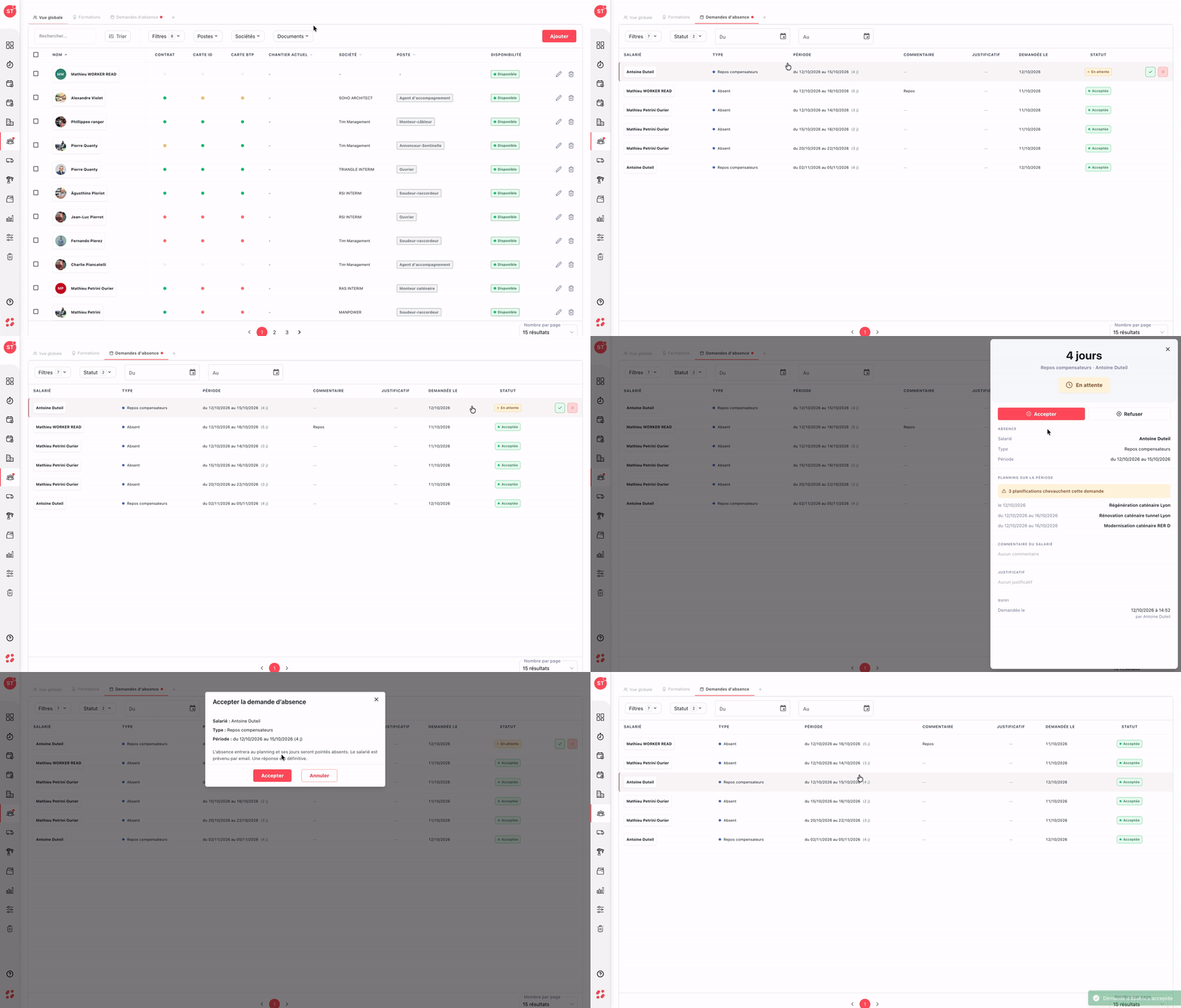
Repérer les nouvelles demandes dans la liste
Les demandes d'absence sont centralisées dans un onglet dédié de la page Employés, accessible aux administrateurs et responsables.
→ Rendez-vous sur la page Employés et cliquez sur l'onglet Demandes d'absence en haut (une pastille rouge signale la présence de demandes non traitées).
→ Le tableau liste toutes les demandes avec sept colonnes : Salarié, Type (Absent, Repos compensateurs, Intempérie, Jour férié, Accident du travail…), Période avec durée en jours, Commentaire du salarié, Justificatif, Demandée le, Statut.
→ Une barre de filtres en haut permet d'affiner la vue : Filtres, Statut (En attente, Acceptée, Refusée), Du et Au.
→ Les demandes en attente sont affichées avec un badge En attente orange, les acceptées en vert et les refusées en rouge.
→ Une notification push apparaît en bas à gauche à chaque nouvelle demande entrante (ex. Nouvelle demande d'absence de Antoine Duteil : Repos compensateurs du…) avec un lien Voir et une coche verte pour valider directement sans ouvrir le détail.
Valider ou refuser une demande rapidement
Deux niveaux d'action possibles selon le degré de vérification souhaité avant de statuer.
→ Validation express dans le tableau : au survol d'une ligne En attente, deux boutons apparaissent à droite — une coche verte pour accepter, une croix rouge pour refuser. Un clic suffit à statuer sans ouvrir le détail.
→ Validation après vérification : cliquez sur la ligne pour ouvrir le panneau latéral détaillé. Vous y retrouvez l'intégralité des informations utiles à la décision — type, dates précises, durée en jours, commentaire du salarié, justificatif joint — avec deux boutons d'action principaux Accepter (rouge) et Refuser (outline).
→ Les coordonnées du panneau rappellent le Salarié concerné, le Type d'absence et la Période.
→ Un bloc Planning sur la période affiche automatiquement un avertissement si des planifications chevauchent les dates demandées (ex. ⚠ 3 planifications chevauchent cette demande avec la liste des chantiers concernés et leurs dates). Cela vous aide à éviter d'accepter une absence qui laisserait un chantier sans effectif.
→ Les sections Commentaire du salarié et Justificatif affichent les éléments ajoutés par le demandeur, ou Aucun commentaire / Aucun justificatif si rien n'a été joint.
→ Un bloc Suivi rappelle la date et l'heure de la demande ainsi que son auteur (ex. Demandée le 12/10/2026 à 14:52 par Antoine Duteil).
Notifications automatiques et report sur le planning
Une fois votre décision prise, l'application prend le relais pour informer le demandeur et mettre à jour le planning.
→ Email automatique au demandeur : qu'elle soit acceptée ou refusée, chaque décision déclenche l'envoi immédiat d'un email au salarié qui a fait la demande, avec le statut et les dates de la période concernée.
→ Push dans l'application mobile : le salarié voit également le changement de statut dans sa section Mes demandes d'absence (passage de En attente à Acceptée ou Refusée).
→ Report automatique sur le planning (si acceptée) : lorsqu'une demande est acceptée, l'absence est ajoutée automatiquement à la ligne de l'ouvrier dans le Planning côté Web, avec le motif correspondant (Repos compensateurs, Intempérie, Absent…). Les chantiers planifiés sur la période restent visibles mais le conflit vous aura été signalé au moment de la validation — à vous de les réaffecter si besoin.
→ Aucun impact sur le planning (si refusée) : les planifications existantes restent intactes. Le salarié peut formuler une nouvelle demande ajustée.
→ L'historique des décisions est conservé dans la demande elle-même, consultable à tout moment dans le panneau détaillé.
Bon à savoir : la vérification des chevauchements avant acceptation est un vrai garde-fou — elle vous évite d'ajouter une absence qui créerait un trou dans la planification d'un chantier sans que vous en soyez conscient au moment du clic.
Cette documentation vous a-t-elle aidé ?
Un problème sur cette page ou une suggestion ?
Signaler un problème