
Valider ou rejeter une facture
Mis à jour le 2 septembre 2026
Méthode 1 — Valider ou rejeter directement dans le tableau
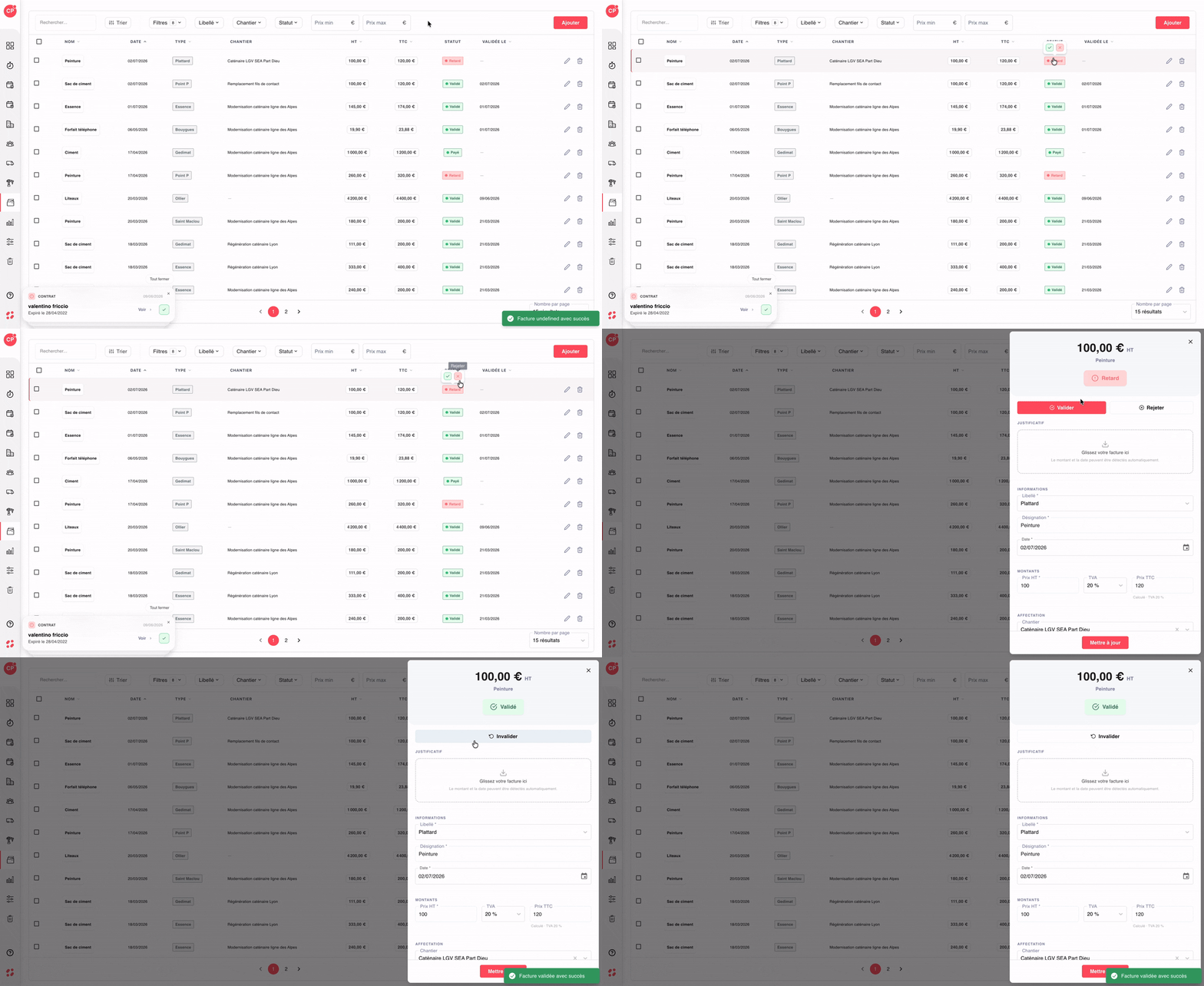
La façon la plus rapide de statuer sur une facture est d'utiliser les boutons express qui apparaissent au survol de la colonne Statut.
→ Survolez avec la souris la cellule de la colonne Statut d'une facture (par exemple une facture en Retard).
→ Deux petits boutons apparaissent au-dessus du badge :
→ Le bouton ✓ (coche verte) pour valider la facture.
→ Le bouton ✗ (croix rouge) pour la rejeter.
→ Cliquez sur le bouton correspondant à votre choix — le statut change instantanément dans la colonne (passage en Validé ou Rejeté) et la date de validation apparaît dans la colonne Validée le.
→ Cette méthode ne demande aucune ouverture du panneau détaillé : elle est parfaite pour traiter en série plusieurs factures dont vous connaissez déjà le contenu.
Méthode 2 — Valider ou rejeter depuis le panneau détaillé
Lorsque vous souhaitez vérifier le contenu de la facture avant de statuer (justificatif, montant, chantier, désignation…), passez par le panneau détaillé.
→ Cliquez sur la ligne de la facture (ou sur l'icône crayon à droite) pour ouvrir le panneau latéral détaillé.
→ En haut du panneau, un rappel visuel affiche le montant HT, la désignation et le statut actuel (ex. 100,00 € HT — Peinture — Retard).
→ Sous ce rappel, deux boutons d'action rapide sont proposés :
→ Valider (bouton rouge, action principale) : la facture passe au statut Validé et vient s'inscrire dans les dépenses du chantier auquel elle est rattachée.
→ Rejeter (contour rouge) : la facture passe au statut Rejeté et ne sera pas comptabilisée dans les dépenses.
→ Vous pouvez avant de statuer vérifier ou corriger les champs (Justificatif, Libellé, Désignation, Date, Prix HT, TVA, Prix TTC, Chantier, Statut) puis cliquer sur Mettre à jour pour enregistrer les modifications sans changer le statut.
→ Fermez le panneau via la croix (×) en haut à droite si vous voulez sortir sans statuer.
Cette documentation vous a-t-elle aidé ?
Un problème sur cette page ou une suggestion ?
Signaler un problème