
Agrandir la vue du planning
Mis à jour le 24 juillet 2026
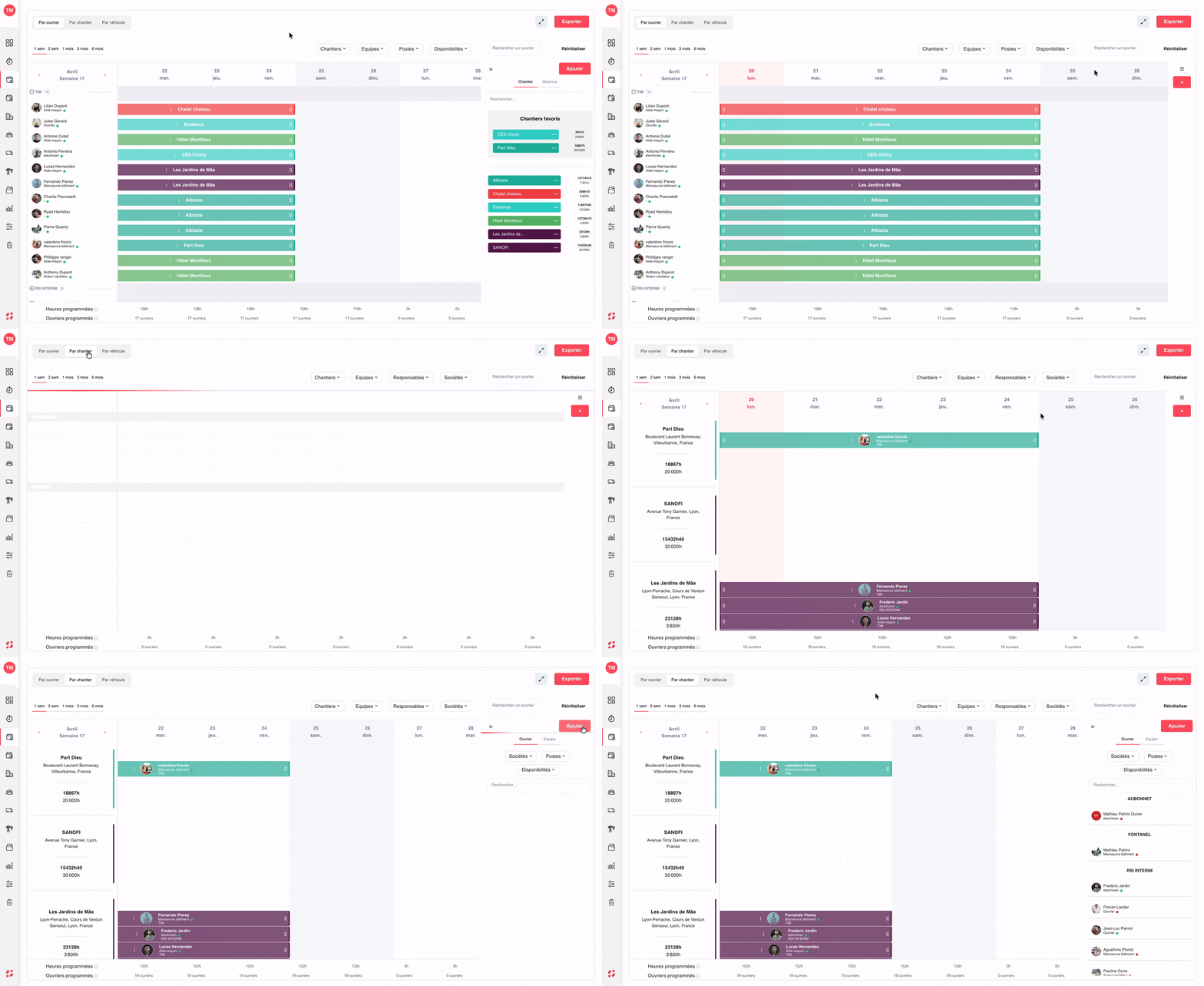
Réduire le panneau latéral pour élargir le planning
Le panneau latéral droit peut être replié à tout moment pour gagner de l’espace d’affichage sur votre planning. Très pratique sur un écran standard ou lors d’une présentation à l’équipe.
→ Repérez l’icône » située en haut du panneau latéral droit.
→ Cliquez dessus pour replier le panneau : le planning s’étend automatiquement sur toute la largeur disponible.
→ Cliquez à nouveau sur l’icône (désormais «) pour rouvrir le panneau et retrouver vos chantiers favoris et le bouton d’ajout rapide.
→ L’astuce fonctionne aussi bien en vue Par ouvrier qu’en vue Par chantier.
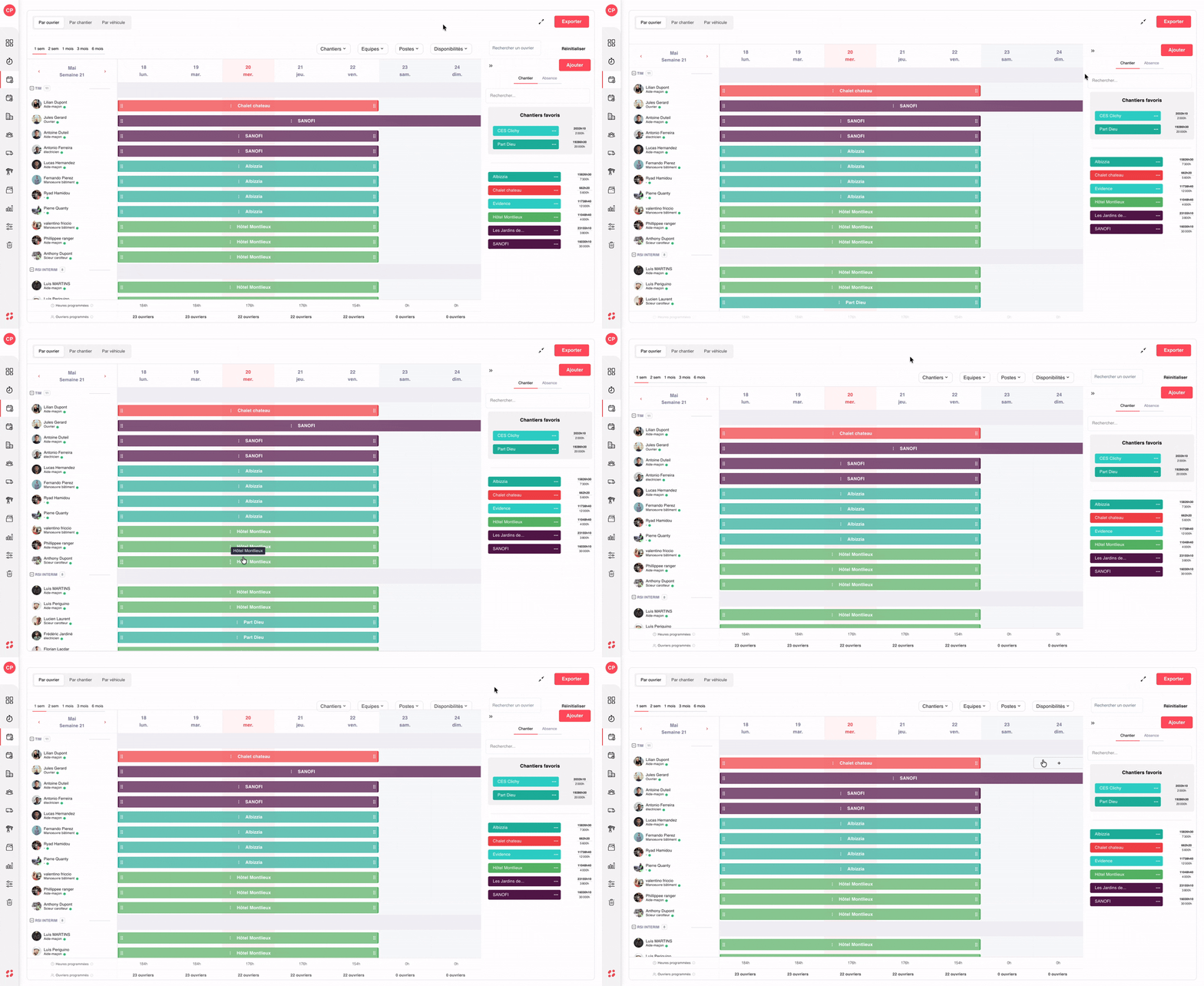
Masquer la barre de filtres et les totaux pour gagner encore plus d'espace
Un second bouton, en haut à droite de la page, permet de masquer simultanément la barre de filtres en haut du planning et la zone des totaux en bas, pour une vue ultra-épurée.
→ Repérez l’icône composée de deux flèches diagonales (↗↙) située à gauche du bouton Exporter, en haut à droite de l’écran. L’infobulle Agrandir la vue du planning s’affiche au survol.
→ Cliquez dessus pour masquer simultanément la barre de filtres en haut (1 sem / 2 sem / 1 mois…, Chantiers, Équipes, Postes, Disponibilités, Rechercher un ouvrier) et la zone des totaux en bas (Heures programmées + Ouvriers programmés).
→ Le planning occupe alors la quasi-totalité de l’écran, parfait pour visualiser un maximum d’ouvriers ou de chantiers en simultané.
→ Astuce : pour réafficher temporairement la barre de filtres sans tout déplier, survolez avec la souris la zone en haut du planning. La barre apparaît tant que votre curseur reste dessus, et se masque automatiquement dès que vous sortez du survol.
→ Cliquez à nouveau sur l’icône (désormais ↙↗ flèches inversées) pour réafficher définitivement les filtres et les totaux.
→ L’astuce se combine parfaitement avec la réduction du panneau latéral droit (bloc précédent) pour obtenir une vue plein écran complète.
Idéal pour les présentations en réunion, les écrans secondaires de pilotage ou simplement quand vous voulez tout voir d’un coup d’œil sans aucun élément de navigation parasite.
Cette documentation vous a-t-elle aidé ?
Un problème sur cette page ou une suggestion ?
Signaler un problème