
Ajouter une absence à un ouvrier
Mis à jour le 6 septembre 2026
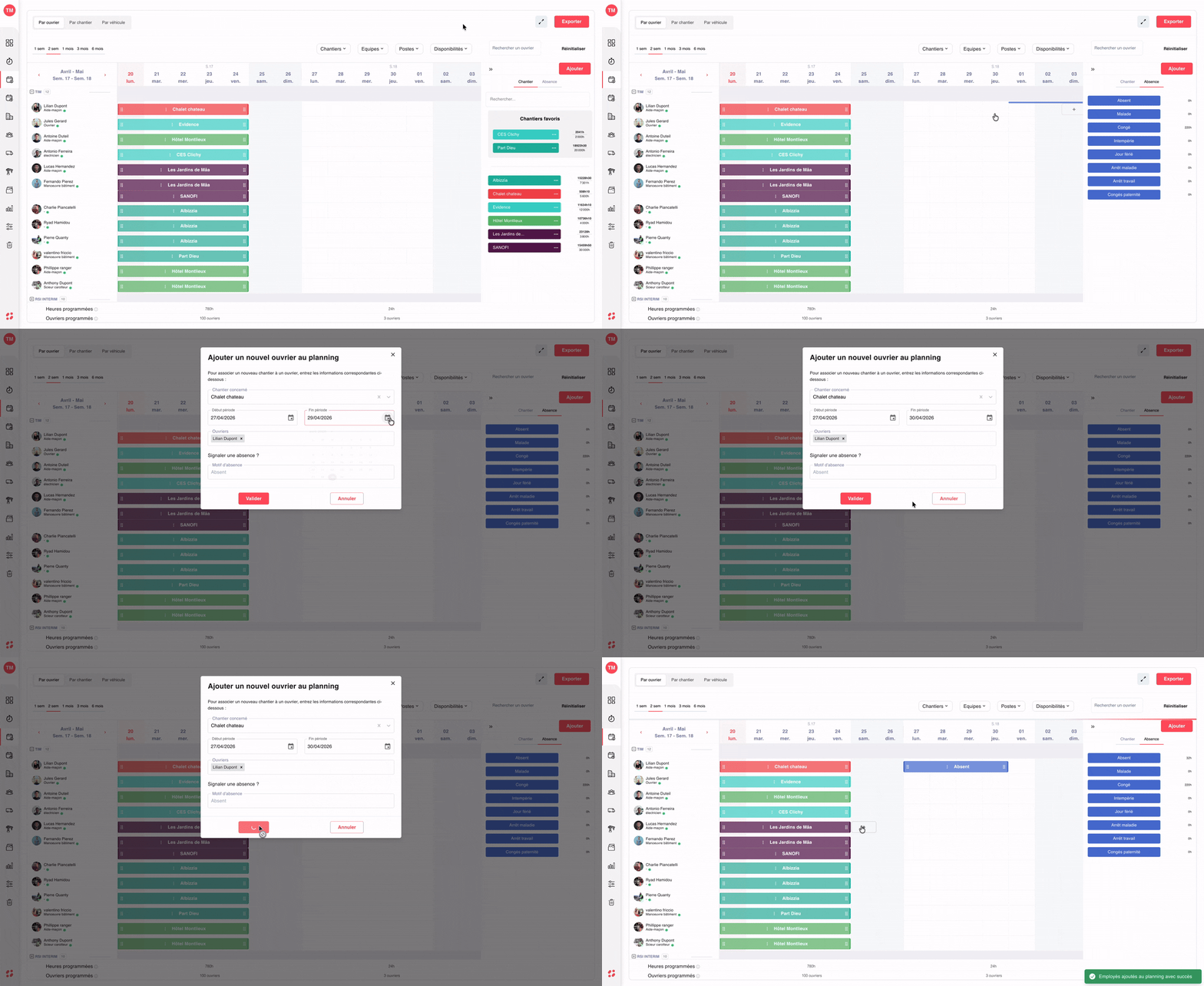
Ajouter une absence par glisser-déposer
Depuis la vue Par ouvrier, vous pouvez signaler une absence en quelques secondes grâce à l’onglet Absence du panneau latéral droit.
→ En haut du panneau latéral droit, cliquez sur l’onglet Absence (à côté de Chantier).
→ Choisissez le motif d’absence dans la liste : Absent, Malade, Congé, Intempérie, Jour férié, Arrêt maladie, Arrêt travail, Congés paternité.
→ Glissez le motif sur la ligne de l’ouvrier concerné, à la date souhaitée.
→ Relâchez : l’absence est enregistrée immédiatement avec la durée par défaut définie dans vos paramètres.
Bon à savoir : cette méthode est réservée à la vue Par ouvrier. En vue Par chantier ou Par véhicule, utilisez le formulaire du bouton Ajouter décrit ci-dessous.
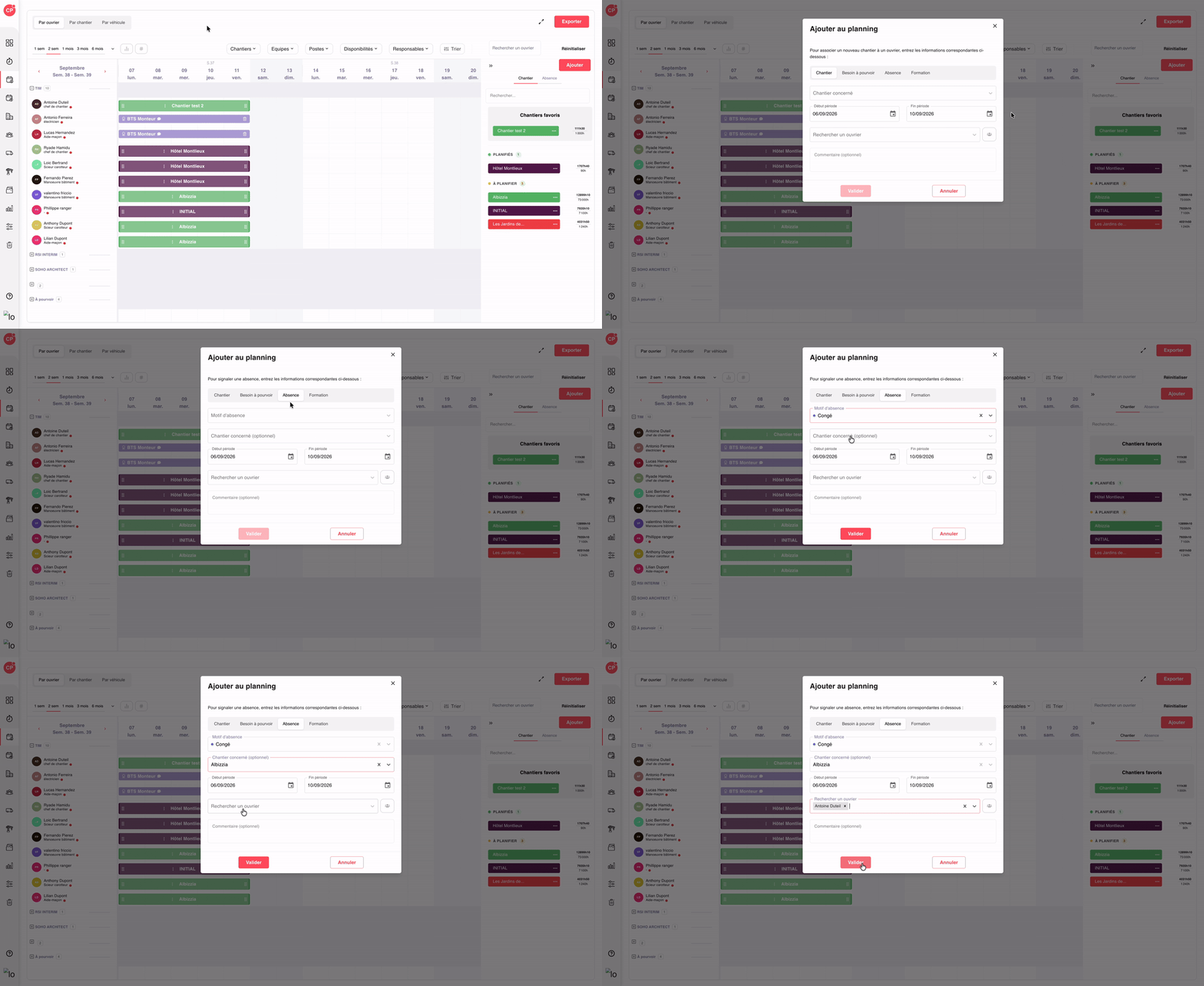
Ajouter une absence via le formulaire "Ajouter"
Pour signaler une absence de manière plus détaillée (ou pour plusieurs ouvriers à la fois), passez par le bouton Ajouter du panneau latéral droit.
→ Cliquez sur le bouton rouge Ajouter en haut à droite du panneau latéral.
→ Sélectionnez un ou plusieurs Ouvriers concernés (la multi-sélection permet de traiter une équipe entière en une seule fois).
→ Renseignez les dates de Début période et Fin période couvrant l’absence.
→ Activez le toggle Signaler une absence ?.
→ Choisissez le Motif d’absence dans la liste déroulante (les motifs sont les mêmes que dans l’onglet Absence).
→ Cliquez sur Valider : l’absence est enregistrée pour tous les ouvriers sélectionnés sur la période définie.
Cette documentation vous a-t-elle aidé ?
Un problème sur cette page ou une suggestion ?
Signaler un problème