
Ajouter ou modifier une pause sur le pointage
Mis à jour le 24 juillet 2026
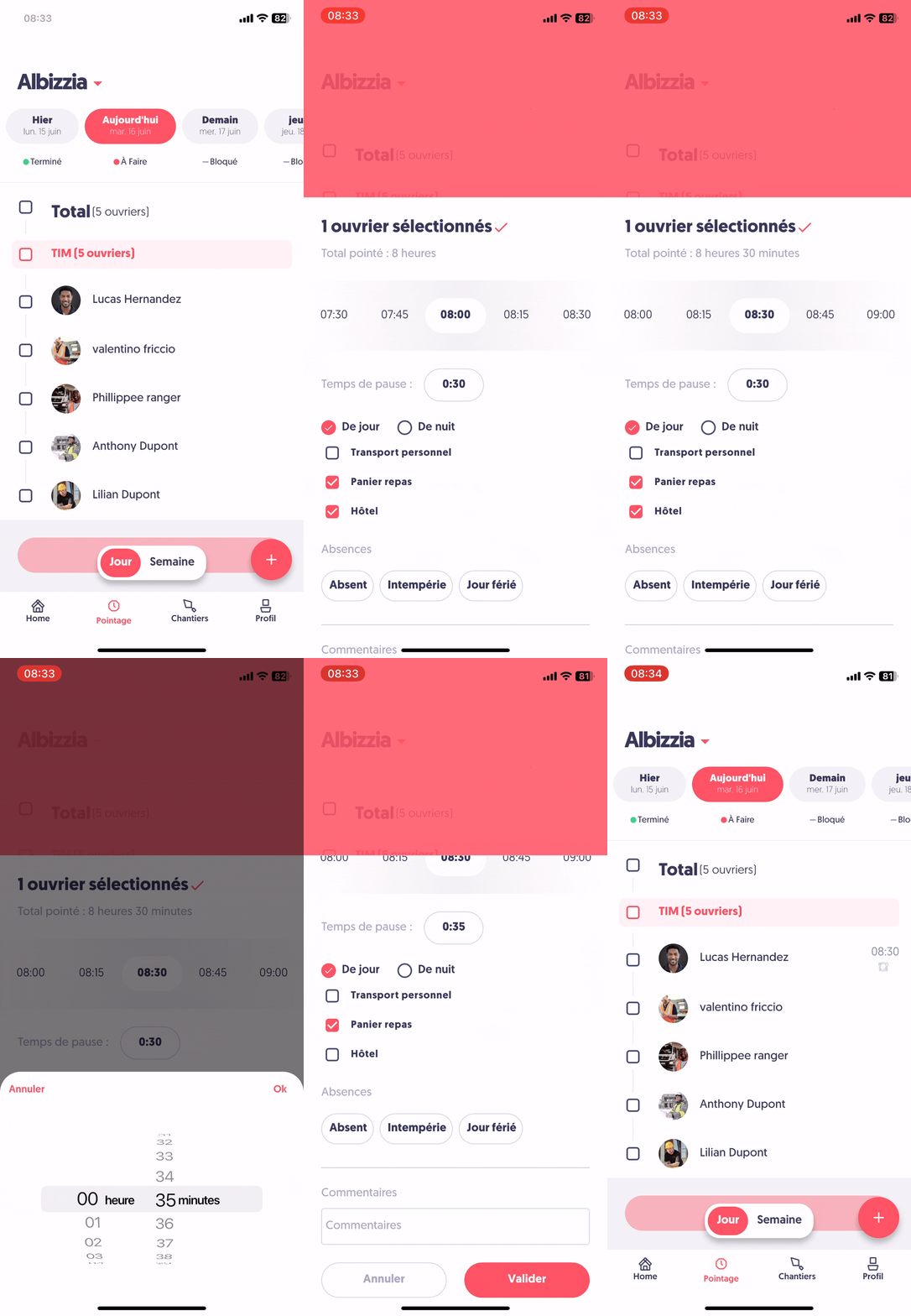
Renseigner le temps de pause depuis l'app mobile
La saisie de la pause se fait depuis l’écran de pointage de l’ouvrier ou du groupe d’ouvriers concerné. Le champ Temps de pause est pré-rempli avec la valeur définie dans les paramètres web et reste modifiable à tout moment.
→ Depuis l’onglet Pointage en bas de l’écran, sélectionnez le chantier concerné.
→ Cochez le ou les ouvriers à pointer dans la liste, puis appuyez sur le bouton rouge Pointer.
→ Dans la fiche de pointage qui s’ouvre, ajustez le total pointé via la roulette horaire.
→ Repérez la ligne Temps de pause : et appuyez sur la valeur affichée (ex : 0:35) pour ouvrir le sélecteur.
→ Choisissez la nouvelle durée de pause puis validez.
→ Important : la pause n’est pas déduite du temps pointé. Elle apparaît en colonne séparée sur les exports (ex : 8 h pointées + 0,35 h de pause) pour suivre les deux informations indépendamment.
→ Validez le pointage en bas de l’écran pour enregistrer la pause et toutes les autres infos saisies.
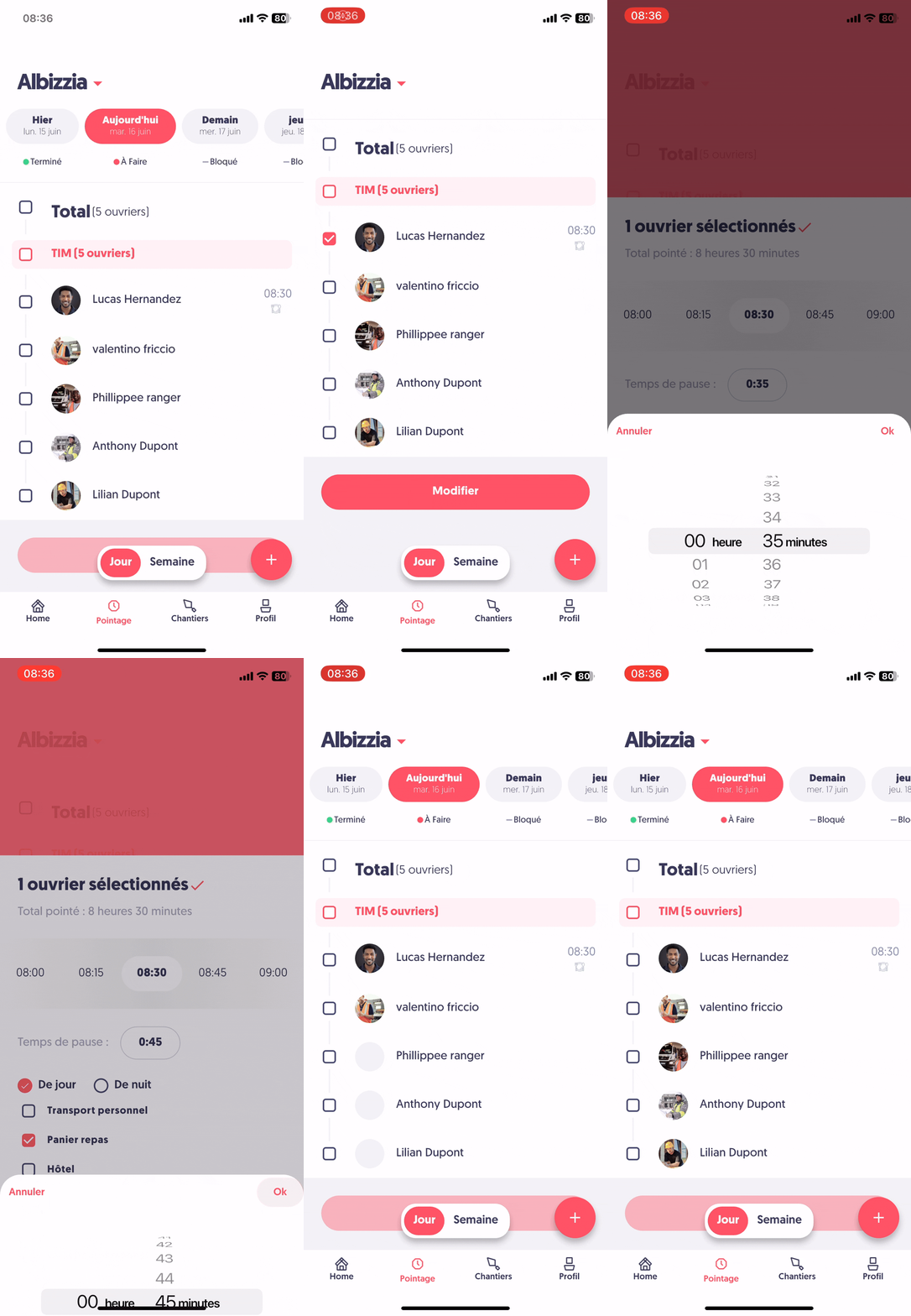
Modifier le temps de pause depuis l'app mobile
Modifiez à tout moment, même après enregistrement.
→ Depuis l’onglet Pointage en bas de l’écran, sélectionnez le chantier concerné.
→ Cochez l’ouvriers pour modifier son pointage existant.
→ Appuyez sur le bouton rouge Modifier en bas de l’écran.
→ Repérez la ligne Temps de pause : et appuyez sur la valeur affichée (ex : 0:35) pour ouvrir le sélecteur.
→ Choisissez la nouvelle durée de pause puis validez.
→ Validez le pointage en bas de l’écran pour enregistrer la nouvelle pause.
Cette documentation vous a-t-elle aidé ?
Un problème sur cette page ou une suggestion ?
Signaler un problème