
Ajouter un ouvrier non planifié
Mis à jour le 24 juillet 2026
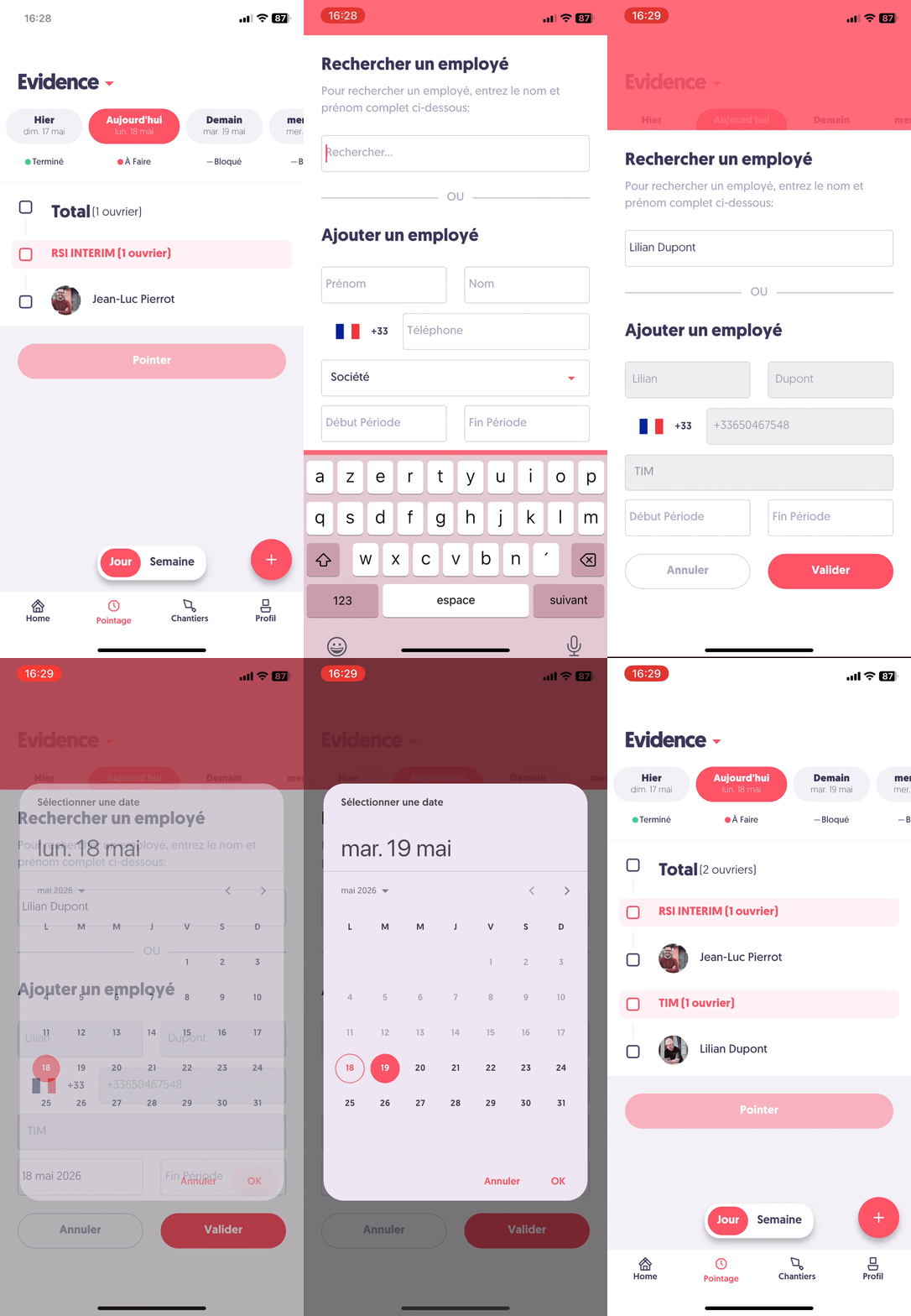
Rechercher un employé existant dans la base
Appuyez sur le bouton + (rouge, en bas à droite de la page Pointage) pour ouvrir l’écran d’ajout d’un ouvrier au chantier sélectionné.
→ En haut de l’écran, la section Rechercher un employé permet de retrouver une personne déjà enregistrée dans votre base Tim Management.
→ Appuyez sur le champ Rechercher pour faire apparaître le clavier, puis saisissez le nom et le prénom de la personne. La liste se filtre en temps réel.
→ Si l’employé apparaît dans les résultats, appuyez sur son nom pour le sélectionner.
→ Renseignez ensuite Début Période et Fin Période pour définir sur quelle durée l’ouvrier intervient sur le chantier.
→ Appuyez sur Valider pour rattacher l’employé au chantier, il apparaîtra immédiatement dans la liste des ouvriers à pointer pour la période définie.

Créer un nouvel employé s'il n'existe pas
Si l’employé recherché ne figure pas dans votre base (par exemple un intérimaire arrivé le matin même), vous pouvez le créer directement depuis le même écran via la section Ajouter un employé.
→ Faites défiler jusqu’à la section Ajouter un employé, sous la barre OU.
→ Renseignez le Prénom et le Nom de la personne dans les deux premiers champs.
→ Saisissez son numéro de Téléphone (option).
→ Sélectionnez la Société de rattachement dans la liste déroulante.
→ Renseignez Début Période et Fin Période pour définir la durée d’intervention de l’ouvrier sur le chantier.
→ Appuyez sur Valider pour créer la fiche de l’employé et le rattacher immédiatement au chantier sélectionné. Il apparaît alors dans la liste de pointage pour la période définie.
→ Sa fiche complète pourra ensuite être enrichie côté Web par un administrateur (taux horaire, documents, photo, contrat…).
Cette documentation vous a-t-elle aidé ?
Un problème sur cette page ou une suggestion ?
Signaler un problème