
Ajouter un intervenant au chantier
Mis à jour le 24 juillet 2026
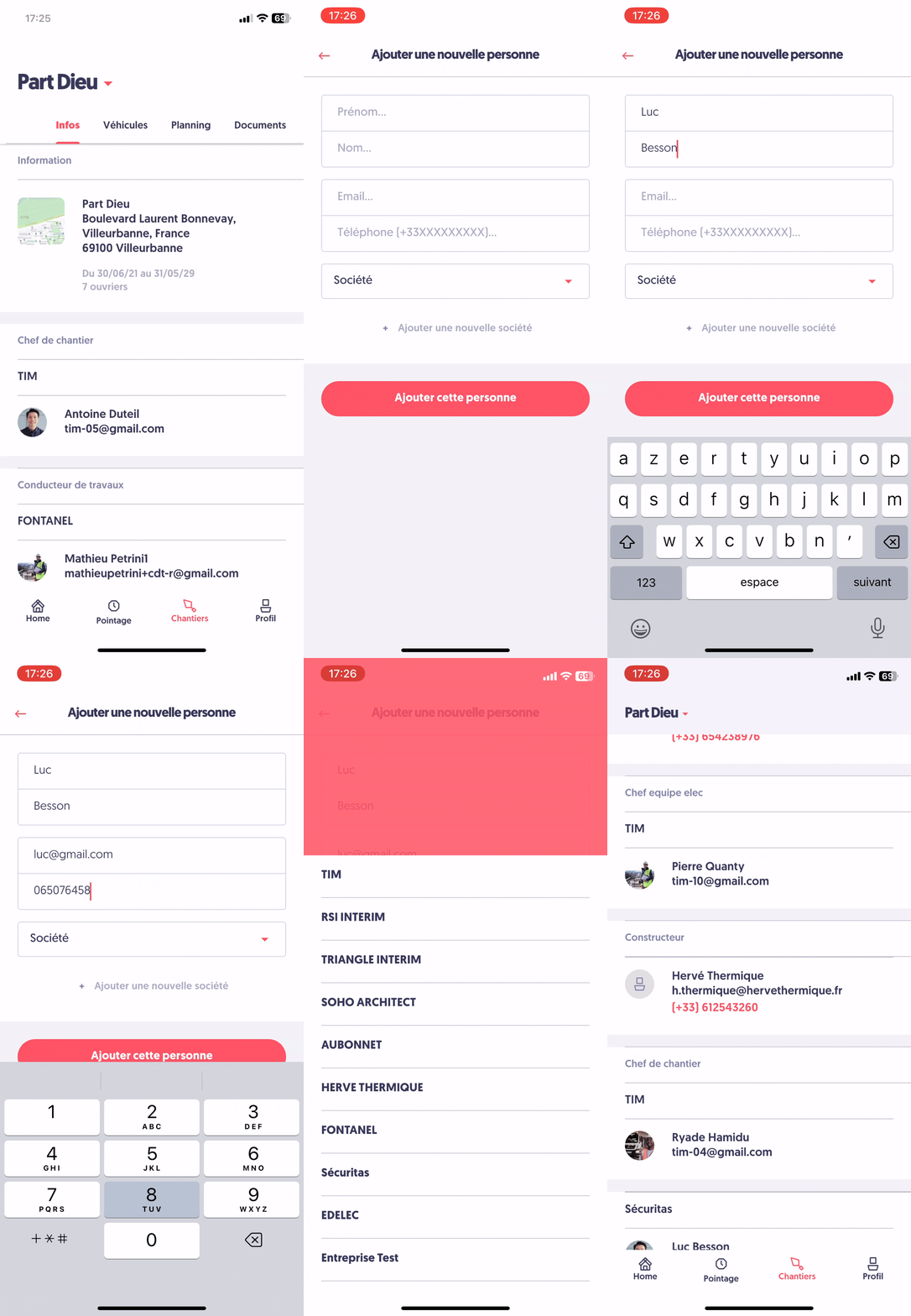
Ajouter un intervenant
Tout en bas de l’onglet Infos d’un chantier, sous la liste des intervenants déjà rattachés, un bouton rouge Ajouter une nouvelle personne permet d’enrichir l’équipe en quelques appuis.
→ Faites défiler la fiche jusqu’en bas.
→ Appuyez sur le bouton Ajouter une nouvelle personne (rouge, en pleine largeur).
→ Un écran dédié s’ouvre avec le formulaire d’ajout.
→ Une flèche < en haut à gauche permet de revenir à la fiche chantier sans rien enregistrer si vous changez d’avis.
Renseigner les informations de l'intervenant
Le formulaire Ajouter une nouvelle personne regroupe toutes les informations nécessaires à la création de l’intervenant.
→ Saisissez le Prénom et le Nom de la personne dans les deux premiers champs.
→ Renseignez son Email.
→ Saisissez son Téléphone au format.
→ Sélectionnez la Société de rattachement dans la liste déroulante. Si la société n’existe pas encore dans votre base, vous pouvez la créer en appuyant sur + Ajouter une nouvelle société juste en dessous.
→ Une fois tous les champs renseignés, appuyez sur Ajouter cette personne (bouton rouge en bas) pour rattacher l’intervenant au chantier.
→ La personne apparaît immédiatement dans la liste des intervenants de la fiche, avec son nom, son email et son rôle.
Créer une nouvelle société à la volée
Si la société de l’intervenant n’est pas encore enregistrée dans Tim Management, vous pouvez la créer directement depuis le formulaire d’ajout, sans avoir à quitter l’écran.
→ Sous la liste déroulante Société, appuyez sur le lien + Ajouter une nouvelle société.
→ Une fenêtre apparaît en bas de l’écran avec un seul champ Nom de la société.
→ Saisissez le nom complet de la société (ex. nom du sous-traitant, du cabinet d’architectes…).
→ Appuyez sur Envoyer pour créer la société. Elle est alors automatiquement sélectionnée dans le champ Société du formulaire principal.
→ Si vous changez d’avis, appuyez sur Annuler pour revenir au formulaire sans rien créer.
Cette documentation vous a-t-elle aidé ?
Un problème sur cette page ou une suggestion ?
Signaler un problème