
Ajouter un nouvel utilisateur
Mis à jour le 2 septembre 2026
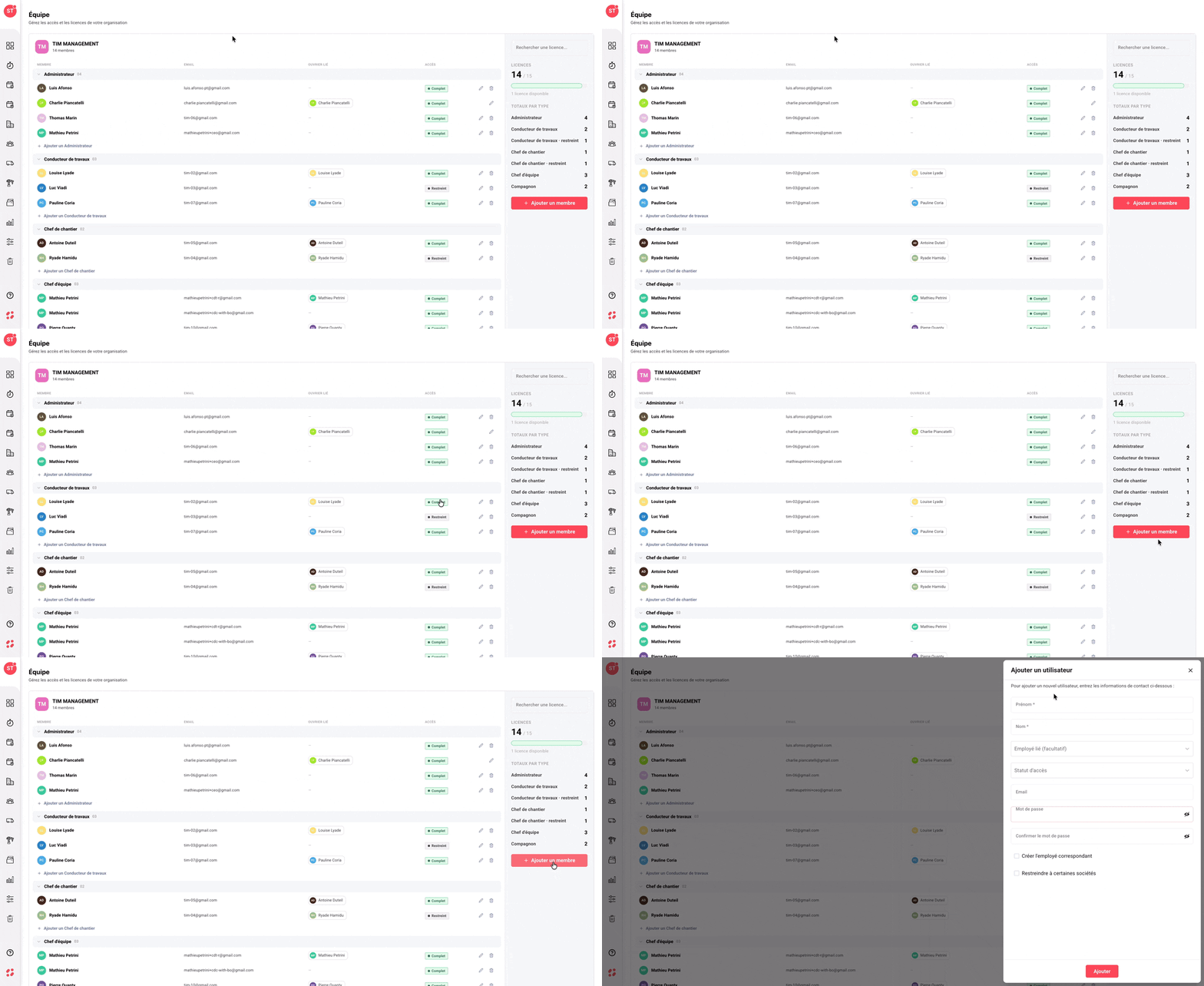
Lancer l'ajout d'un utilisateur
Avant de saisir un nouveau membre, vérifiez la disponibilité des licences dans l'encart en haut à droite. Si vous êtes au plafond, contactez le support pour débloquer des licences supplémentaires.
→ Depuis le bouton principal : cliquez sur + Ajouter un membre (rouge, en haut à droite de la page). Le panneau s'ouvre sans statut d'accès pré-sélectionné.
→ Depuis un raccourci : cliquez sur + Ajouter un [type] situé juste sous le groupe correspondant (Administrateur, Conducteur de travaux, Chef de chantier, Chef d'équipe, Compagnon). Le statut d'accès est alors pré-sélectionné dans le formulaire — pratique pour éviter les erreurs de type.
→ Dans les deux cas, le panneau latéral Ajouter un utilisateur s'ouvre à droite de l'écran.
Renseigner l'identité et les accès
La première partie du formulaire regroupe les données obligatoires du profil et le choix du niveau d'accès.
→ Prénom et Nom (obligatoires) : identifient le membre dans toute l'interface de Tim Management.
→ Statut d'accès : sélectionnez le rôle qui détermine les permissions de l'utilisateur dans le logiciel — Administrateur, Conducteur de travaux, Conducteur de travaux · restreint, Chef de chantier, Chef de chantier · restreint, Chef d'équipe ou Compagnon.
→ Email : adresse de connexion qui servira à l'utilisateur pour se connecter, aussi bien sur le Web que sur l'application mobile. Elle reçoit également les notifications du logiciel.
→ Mot de passe et Confirmer le mot de passe : définissez un mot de passe initial. L'icône œil à droite de chaque champ permet d'afficher ou masquer la saisie. L'utilisateur pourra le modifier une fois connecté.
Lier l'utilisateur à un employé ou en créer un nouveau
Pour qu'un utilisateur puisse pointer ses heures et apparaître dans le planning, il doit être rattaché à un employé de Tim Management.
→ Employé lié (facultatif) : ce menu déroulant liste les employés déjà créés dans votre base mais non encore associés à un compte utilisateur. Sélectionnez-le pour lier l'utilisateur à un employé existant.
→ Si l'employé n'existe pas encore dans la base, cochez la case Créer l'employé correspondant en bas du formulaire. Un employé sera automatiquement créé avec le prénom et le nom saisis plus haut, prêt à être complété (taux horaire, contrat, documents…) depuis la page Employés.
→ Vous pouvez également laisser ce champ vide si l'utilisateur est purement administratif et n'a pas vocation à pointer (par exemple un membre du siège).
Restreindre l'accès à certaines sociétés puis valider
La dernière option permet de limiter la visibilité de l'utilisateur à un sous-ensemble de vos sociétés — utile pour les organisations multi-entités.
→ Cochez la case Restreindre à certaines sociétés pour faire apparaître un sélecteur des sociétés autorisées. L'utilisateur ne verra alors que les employés, chantiers et données rattachés aux sociétés cochées.
→ Si la case reste décochée, l'utilisateur a accès à toutes les sociétés de votre organisation, selon son statut d'accès.
→ Une fois toutes les informations renseignées, cliquez sur Ajouter (rouge, en bas du panneau) pour créer le compte. Le nouveau membre apparaît immédiatement dans la liste, dans le groupe correspondant à son statut d'accès.
→ Le compteur de licences en haut à droite se met à jour (ex. 14 / 15 → 15 / 15).
→ Fermez le panneau via la croix (×) en haut à droite pour annuler sans enregistrer.
Cette documentation vous a-t-elle aidé ?
Un problème sur cette page ou une suggestion ?
Signaler un problème