
Ajouter un référent existant à un chantier
Mis à jour le 31 août 2026
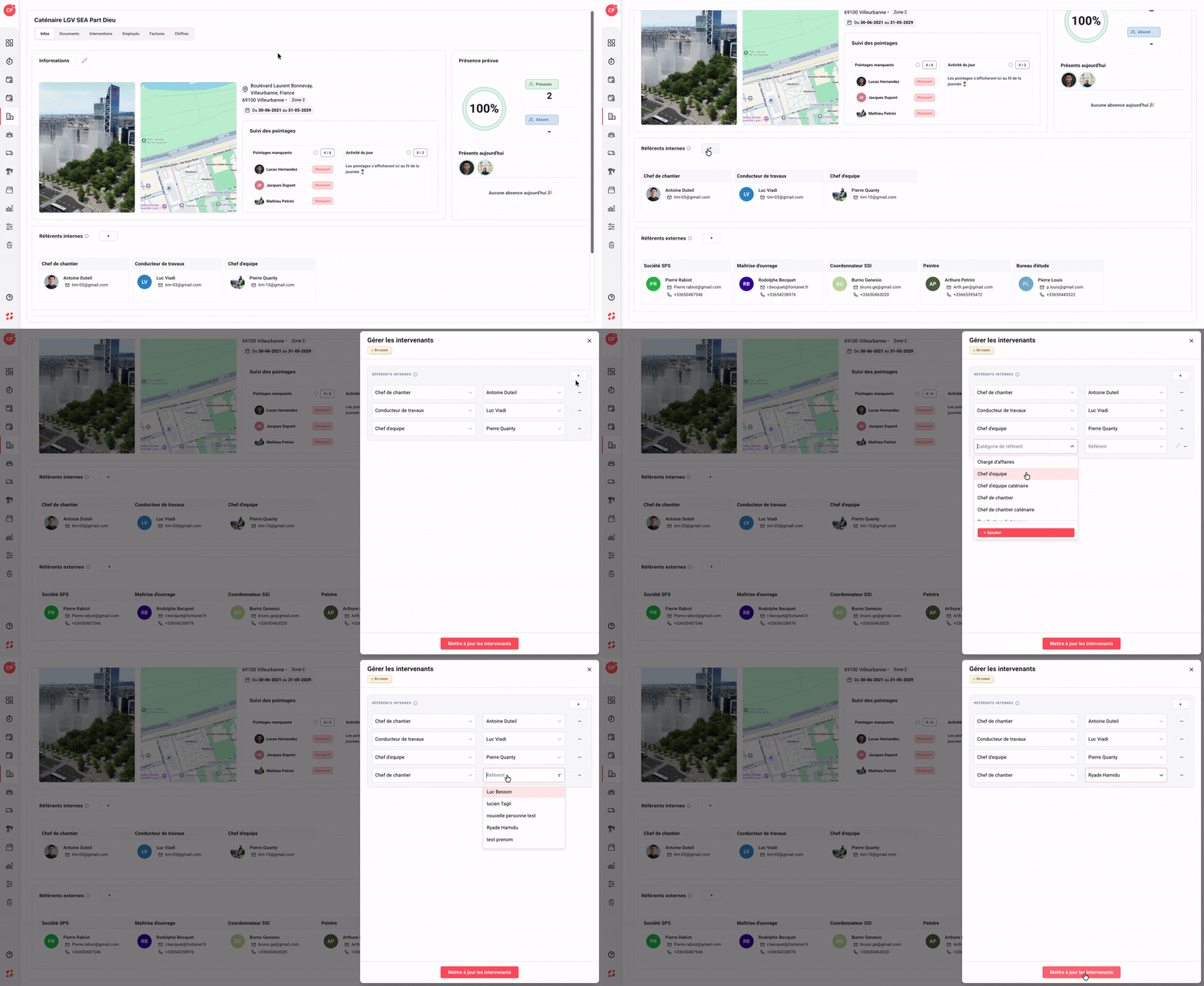
Ajouter un référent existant au chantier
L'ajout d'un référent existant se fait depuis la fiche Infos du chantier, via le panneau Gérer les intervenants. Le panneau est organisé en deux sections indépendantes pour distinguer clairement les référents rattachés à votre entreprise de ceux issus d'un tiers.
→ Depuis la fiche Infos du chantier, faites défiler jusqu'aux blocs Référents internes et Référents externes, situés sous le bloc Informations.
→ Cliquez sur le bouton + situé à droite du titre de la section correspondant au type de référent que vous souhaitez ajouter (Référents internes ou Référents externes).
→ Le panneau latéral Gérer les intervenants s'ouvre sur la droite, directement positionné sur la section que vous avez choisie.
→ La section RÉFÉRENTS INTERNES regroupe les collaborateurs de votre entreprise ayant une licence associée (Chef de chantier, Conducteur de travaux, Chef d'équipe, Chef de chantier plombier…).
→ La section RÉFÉRENTS EXTERNES regroupe tous les intervenants tiers non rattachés à une licence interne (Société SPS, Maîtrise d'ouvrage, Coordonnateur SSI, Peintre, Bureau d'étude, Architecte…).
→ Dans la section concernée, cliquez sur le bouton + en haut à droite du bloc pour ajouter une nouvelle ligne.
→ Dans la première colonne (Catégorie de référent), ouvrez la liste déroulante et sélectionnez la catégorie souhaitée. Les catégories disponibles varient selon la section.
→ Dans la deuxième colonne (Référent), ouvrez la liste déroulante et sélectionnez la personne ou l'entité à associer parmi celles déjà enregistrées dans votre compte Tim.
→ Pour un référent externe, vous pouvez également modifier ses informations directement depuis le panneau via l'icône crayon située à droite de sa ligne.
→ Pour retirer un référent, cliquez sur le − à droite de sa ligne.
→ Une fois vos référents sélectionnés, cliquez sur Mettre à jour les intervenants (bouton rouge en bas du panneau) pour enregistrer les modifications.
Cette documentation vous a-t-elle aidé ?
Un problème sur cette page ou une suggestion ?
Signaler un problème