
Ajouter une facture depuis la page Factures
Mis à jour le 2 septembre 2026
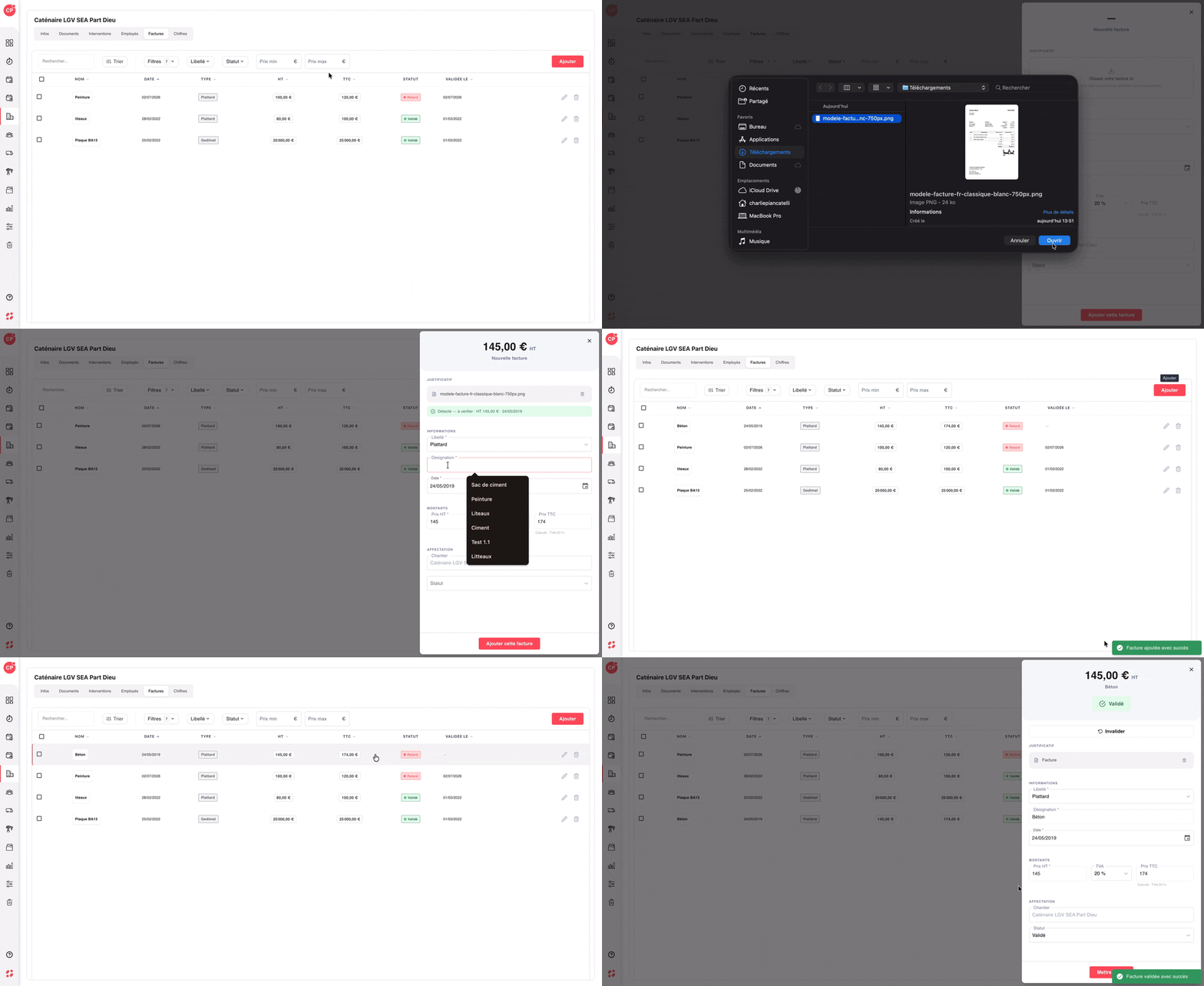
Méthode 1 — Glisser-déposer le justificatif pour tout pré-remplir
La méthode la plus rapide consiste à laisser le système lire directement le justificatif de la facture pour renseigner automatiquement les champs.
→ Cliquez sur Ajouter (rouge, en haut à droite de la page Factures) pour ouvrir le panneau Nouvelle facture.
→ Dans la section Justificatif en haut du panneau, glissez votre facture (PDF, JPG ou PNG) dans la zone en pointillés Glissez votre facture ici.
→ Le système analyse le fichier et pré-remplit automatiquement les champs qu'il détecte : le Prix HT, la Date, et parfois le Libellé ou la Désignation selon la lisibilité du document.
→ Vérifiez les champs pré-remplis dans les sections Informations et Montants — corrigez ceux qui n'auraient pas été correctement détectés.
→ Complétez les champs restants qui n'ont pas pu être détectés automatiquement (notamment le Chantier et le Statut, qui doivent être renseignés manuellement).
→ Cliquez sur Ajouter cette facture (rouge, en bas du panneau) pour finaliser la création.
Méthode 2 — Saisir manuellement chaque section
Si vous n'avez pas de justificatif numérique sous la main (ou si vous préférez la saisie directe), remplissez le formulaire section par section.
→ Section Informations : sélectionnez le Libellé (fournisseur dans la liste déroulante — Plattard, Point P, Essence, Gedimat, Saint Maclou…), saisissez la Désignation en texte libre (ex. Peinture, Sac de ciment, Forfait téléphone…) et la Date de la facture.
→ Section Montants : saisissez le Prix HT et sélectionnez le taux de TVA (20 % par défaut). Le Prix TTC est calculé automatiquement (mention Calculé · TVA 20 % sous le champ). Vous pouvez aussi saisir directement le TTC et laisser le HT se recalculer.
→ Section Affectation : sélectionnez le Chantier de rattachement dans la liste déroulante (obligatoire depuis la page globale, puisque non pré-rempli comme depuis un onglet chantier) puis choisissez le Statut initial (En cours, Validé, Payé, Retard, Rejeté).
→ Cliquez sur Ajouter cette facture (rouge, en bas du panneau) pour finaliser la création. La facture apparaît immédiatement dans la liste globale, dans l'onglet Factures du chantier concerné et dans les indicateurs Chiffres.
→ Fermez le panneau via la croix (×) en haut à droite pour annuler sans enregistrer.
Cette documentation vous a-t-elle aidé ?
Un problème sur cette page ou une suggestion ?
Signaler un problème