
Ajouter une planification à un ouvrier
Mis à jour le 6 septembre 2026
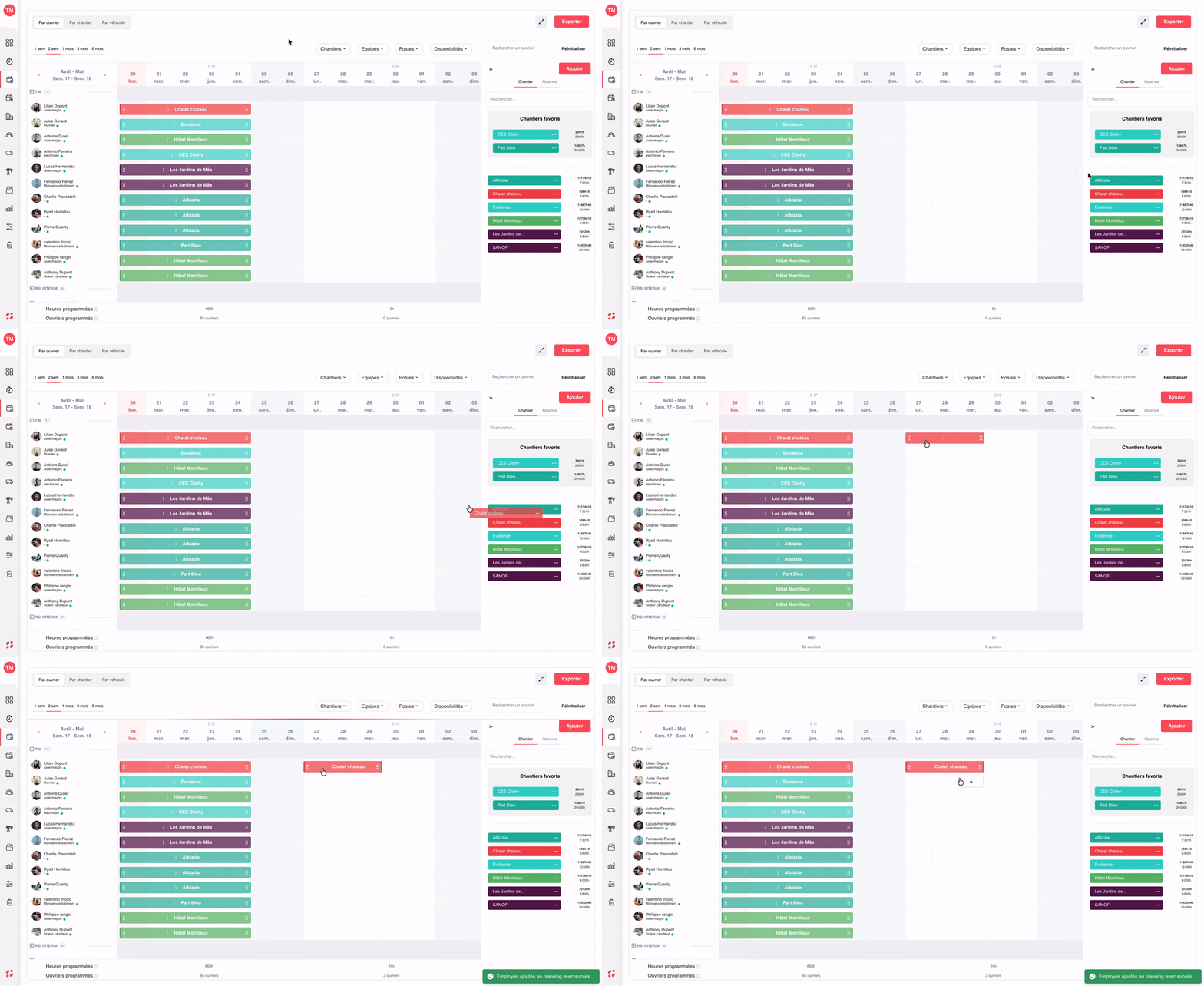
Planifier par glisser-déposer depuis le panneau latéral
La méthode la plus rapide pour affecter un ouvrier à un chantier : un simple glisser-déposer depuis votre liste de chantiers vers la ligne de l’ouvrier.
→ Dans le panneau latéral droit, repérez le chantier concerné.
→ Cliquez sur le chantier et glissez-le sur la ligne de l’ouvrier à la date souhaitée.
→ Relâchez : la planification est créée automatiquement avec la durée par défaut définie dans vos paramètres.
→ La barre de chantier apparaît immédiatement sur le planning, aux couleurs du chantier.
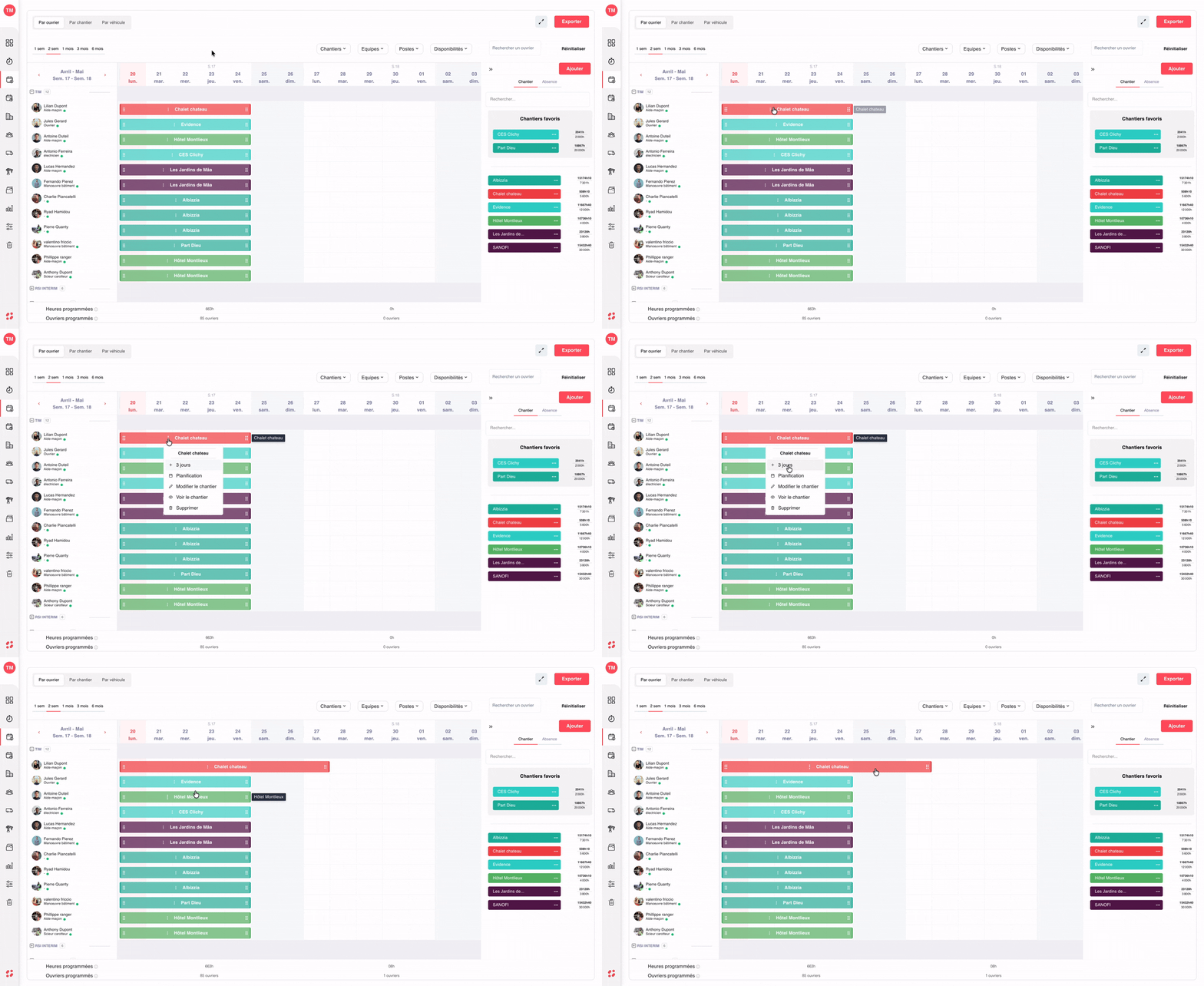
Prolonger une planification via le menu contextuel
Vous pouvez ajouter rapidement des jours supplémentaires à une planification existante via le menu contextuel, sans repasser par un formulaire.
→ Cliquez sur l’icône ⋮ (3 points verticaux) au centre d’une planification existante.
→ Un menu s’ouvre avec plusieurs options, dont + X jours (la durée correspond à celle définie dans vos paramètres).
→ Cliquez sur + X jours : la planification est prolongée immédiatement sur le même chantier.
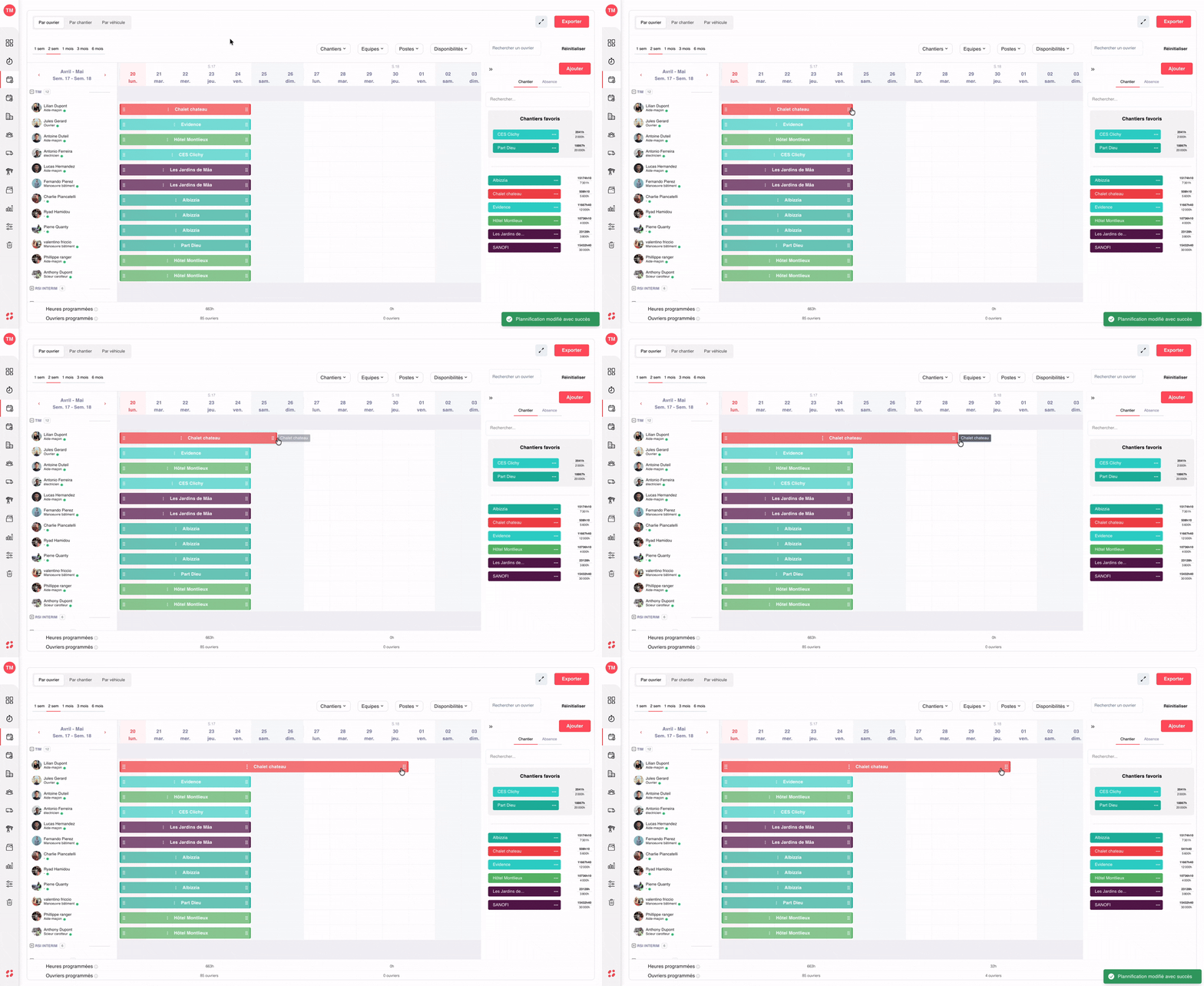
Ajuster la durée en étirant la planification
Pour modifier finement la durée d’une affectation, étirez directement la planification par ses extrémités.
→ Survolez le bord gauche ou droit d’une planification existante.
→ Un icone ⋮⋮ est présent, cliquez dessus et maintenez enfoncé.
→ Faites glisser vers la gauche pour raccourcir, vers la droite pour prolonger.
→ Relâchez à la date souhaitée : la planification est mise à jour instantanément avec la nouvelle durée.
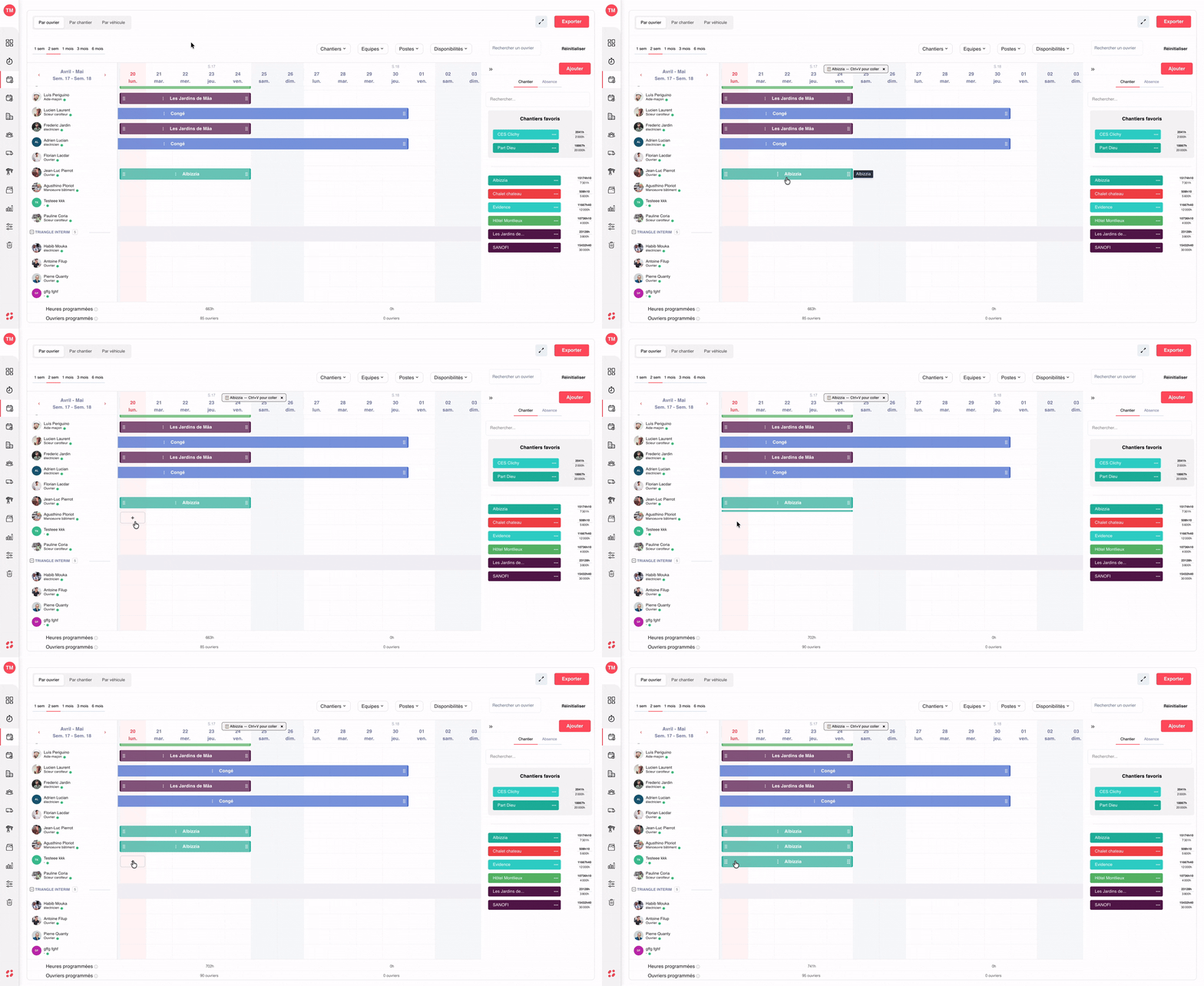
Dupliquer une planification par copier-coller
Besoin d’affecter plusieurs ouvriers au même chantier sur la même période ? Le copier-coller clavier est la méthode la plus rapide.
→ Placez votre curseur sur la planification à dupliquer.
→ Appuyez sur Ctrl + C (ou Cmd + C sur Mac) pour la copier.
→ Déplacez votre curseur sur la ligne d’un autre ouvrier.
→ Appuyez sur Ctrl + V (ou Cmd + V) : une planification identique est créée sur l’ouvrier cible, même chantier, même durée.
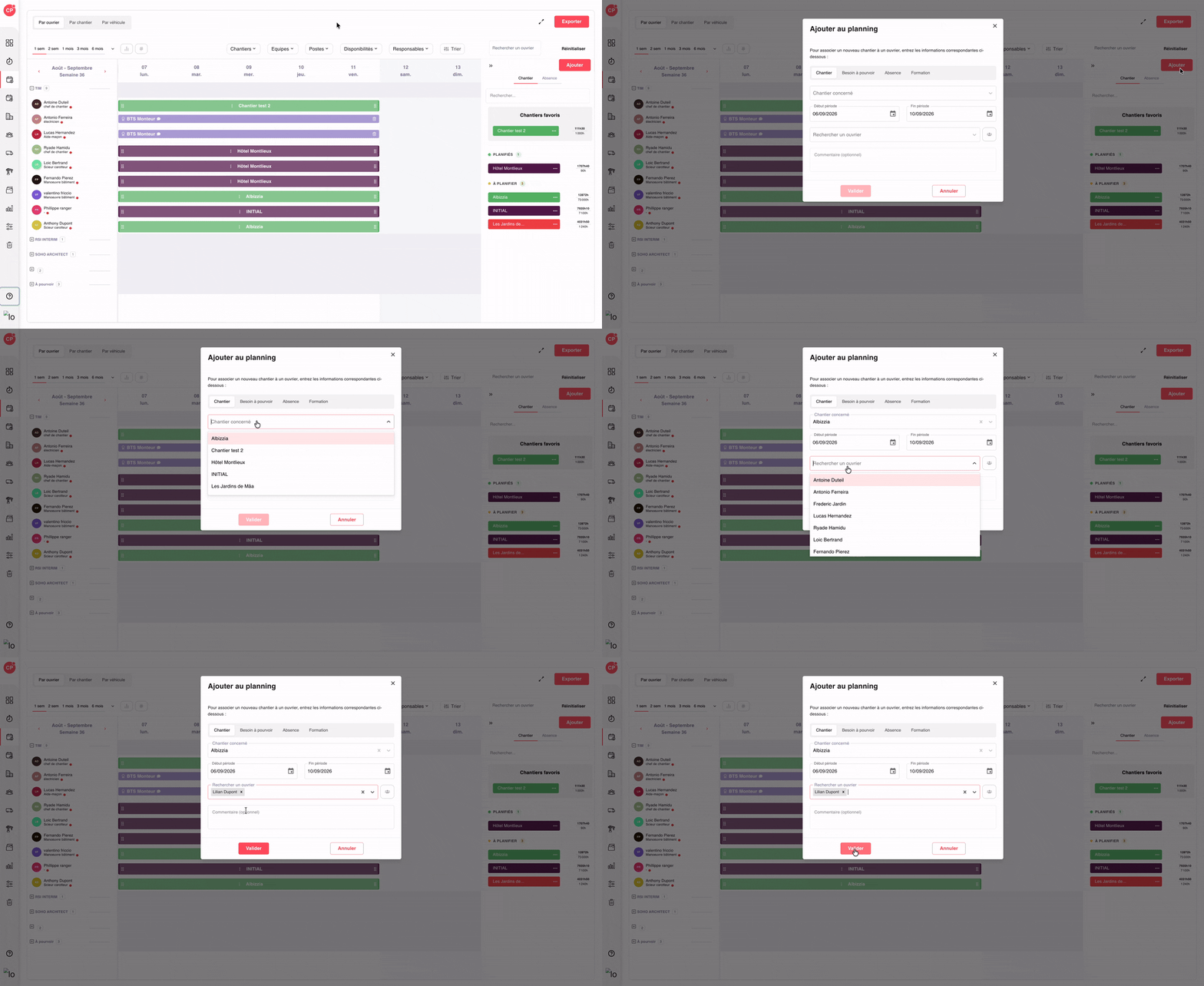
Créer une planification via le formulaire "Ajouter"
Pour créer une planification complète (ou affecter plusieurs ouvriers au même chantier en une seule action), passez par le bouton Ajouter du panneau latéral droit.
→ Cliquez sur le bouton rouge Ajouter en haut à droite du panneau latéral.
→ Sélectionnez le Chantier concerné dans la liste déroulante.
→ Renseignez les dates de Début période et Fin période.
→ Sélectionnez un ou plusieurs Ouvriers (le champ accepte le multi-sélection pour affecter toute une équipe d’un coup).
→ Cliquez sur Valider : toutes les planifications sont créées simultanément sur le planning.
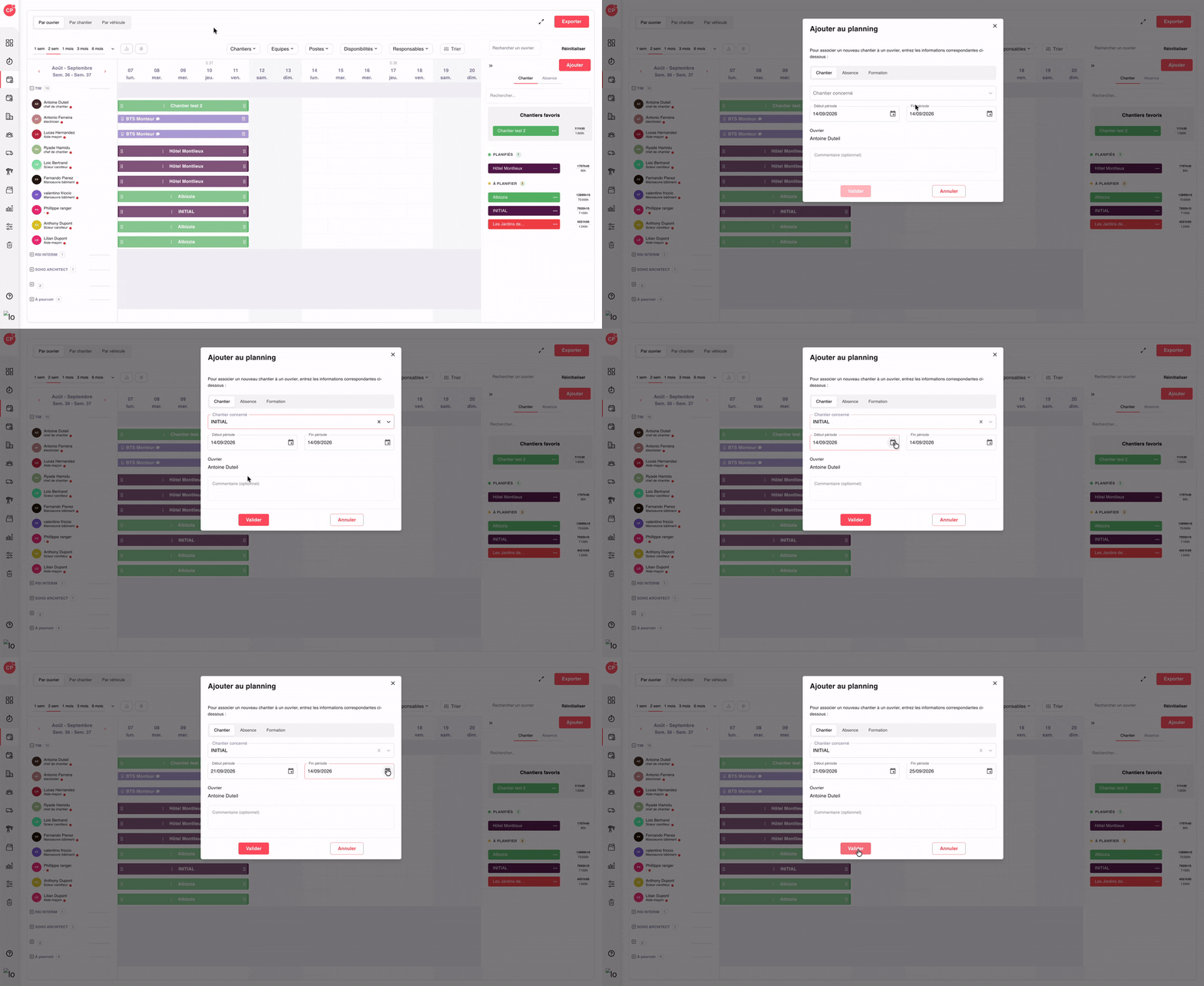
Créer une planification au survol avec le bouton "+"
Une méthode ultra-rapide pour planifier un ouvrier sur une date précise, sans quitter le planning ni ouvrir de modal : le bouton + apparaît automatiquement au survol.
→ Survolez la ligne de l’ouvrier à la date à laquelle vous voulez créer une planification.
→ Un bouton + apparaît dans la case vide correspondant à cette date.
→ Cliquez sur le + : une planification est créée immédiatement avec la durée par défaut définie dans vos paramètres.
→ Il ne vous reste plus qu’à sélectionner le chantier concerné.
Cette documentation vous a-t-elle aidé ?
Un problème sur cette page ou une suggestion ?
Signaler un problème