
Ajouter une qualification obtenue à un ouvrier
Mis à jour le 6 septembre 2026
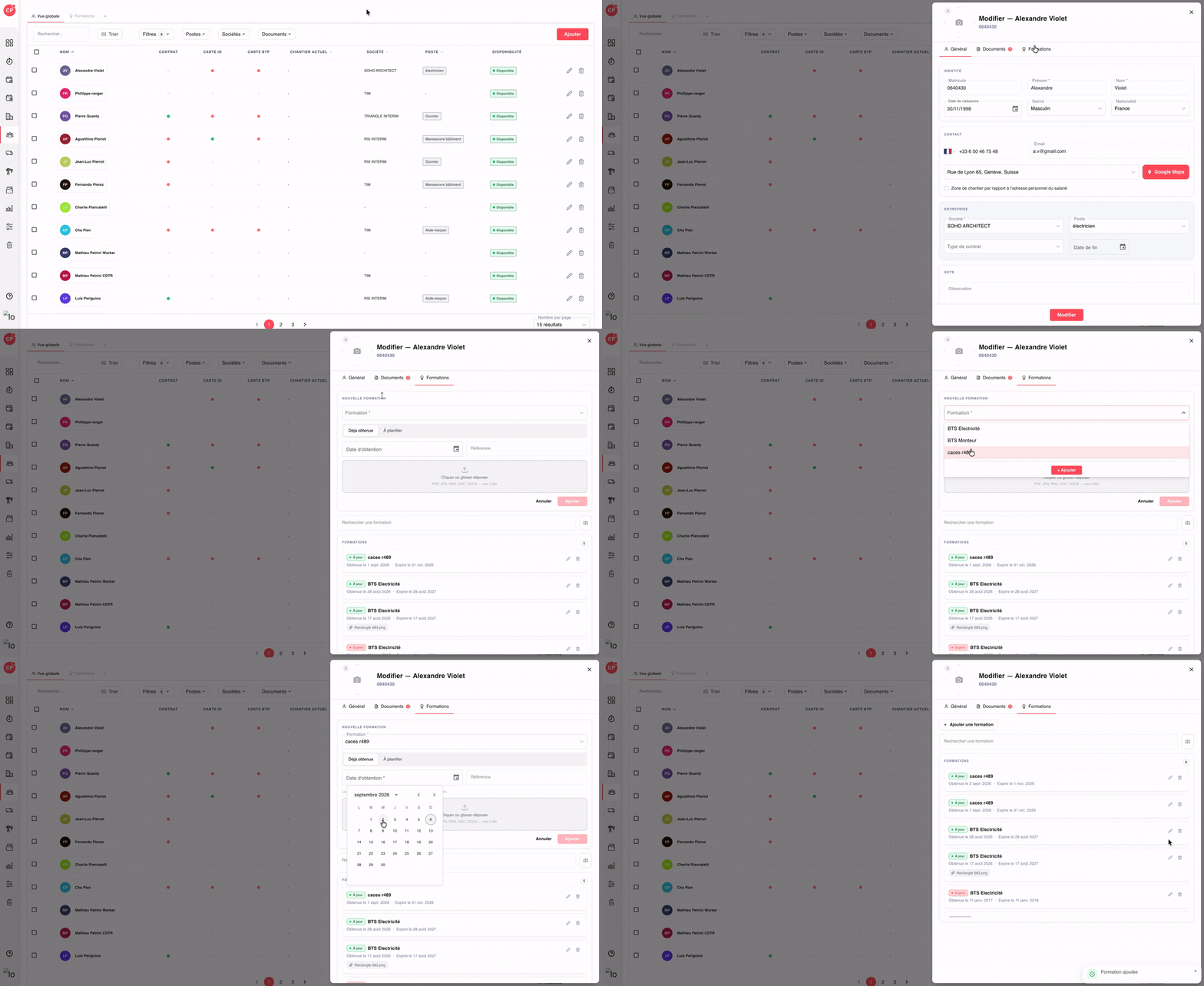
Ouvrir l'onglet Formations et choisir la qualification
L'ajout d'une qualification se fait depuis la fiche d'un ouvrier, dans l'onglet dédié.
→ Ouvrez la fiche de l'ouvrier concerné (ex. Alexandre Violet — 0640430) et cliquez sur l'onglet Formations en haut de la fenêtre.
→ Dans la section NOUVELLE FORMATION, cliquez sur le champ Formation * pour dérouler la liste de toutes les formations disponibles dans votre organisation (ex. BTS Électricité, BTS Monteur, CACES R489…).
→ Sélectionnez la formation à attribuer.
→ Si la formation n'existe pas encore, cliquez sur le bouton rouge + Ajouter en bas de la liste déroulante pour la créer à la volée (cette action ouvre le formulaire de création vu dans Paramètres > Autres > Formations).
→ Une fois la formation sélectionnée, assurez-vous que l'onglet Déjà obtenue est bien actif (par défaut).
Renseigner la date d'obtention, la référence et le justificatif
Une fois la formation choisie, complétez les informations liées à son obtention effective.
→ Date d'obtention* (obligatoire) : saisissez la date à laquelle l'ouvrier a obtenu la qualification via le sélecteur calendrier.
→ Référence : renseignez le numéro de certificat ou toute référence utile (numéro d'attestation, matricule de session, code d'agrément…).
→ Un message d'information s'affiche automatiquement : Expire le [date] — date recalculée par le serveur à l'enregistrement. Cette date est calculée à partir de la date d'obtention et de la durée de validité définie sur la formation (ex. CACES R489 valable 2 mois → obtenu le 07/09/2026 → expire le 06/11/2026). Pour une formation permanente (sans durée de validité), aucune date d'expiration n'est affichée.
→ Cliquer ou glisser-déposer un justificatif dans la zone dédiée (formats acceptés : PDF, JPG, PNG, DOC, DOCX — max 2 Mo). Utile pour conserver l'attestation officielle et la retrouver en cas de contrôle.
→ Cliquez sur Ajouter (bouton rouge en bas à droite) pour enregistrer la qualification. Elle apparaît immédiatement dans la liste FORMATIONS en dessous, avec le badge de statut À jour (vert) tant que sa date d'expiration n'est pas dépassée.
→ Cliquez sur Annuler pour fermer sans enregistrer.
Cette documentation vous a-t-elle aidé ?
Un problème sur cette page ou une suggestion ?
Signaler un problème