
Basculer des tâches vers "En cours" pour les équipes terrain
Mis à jour le 24 juillet 2026
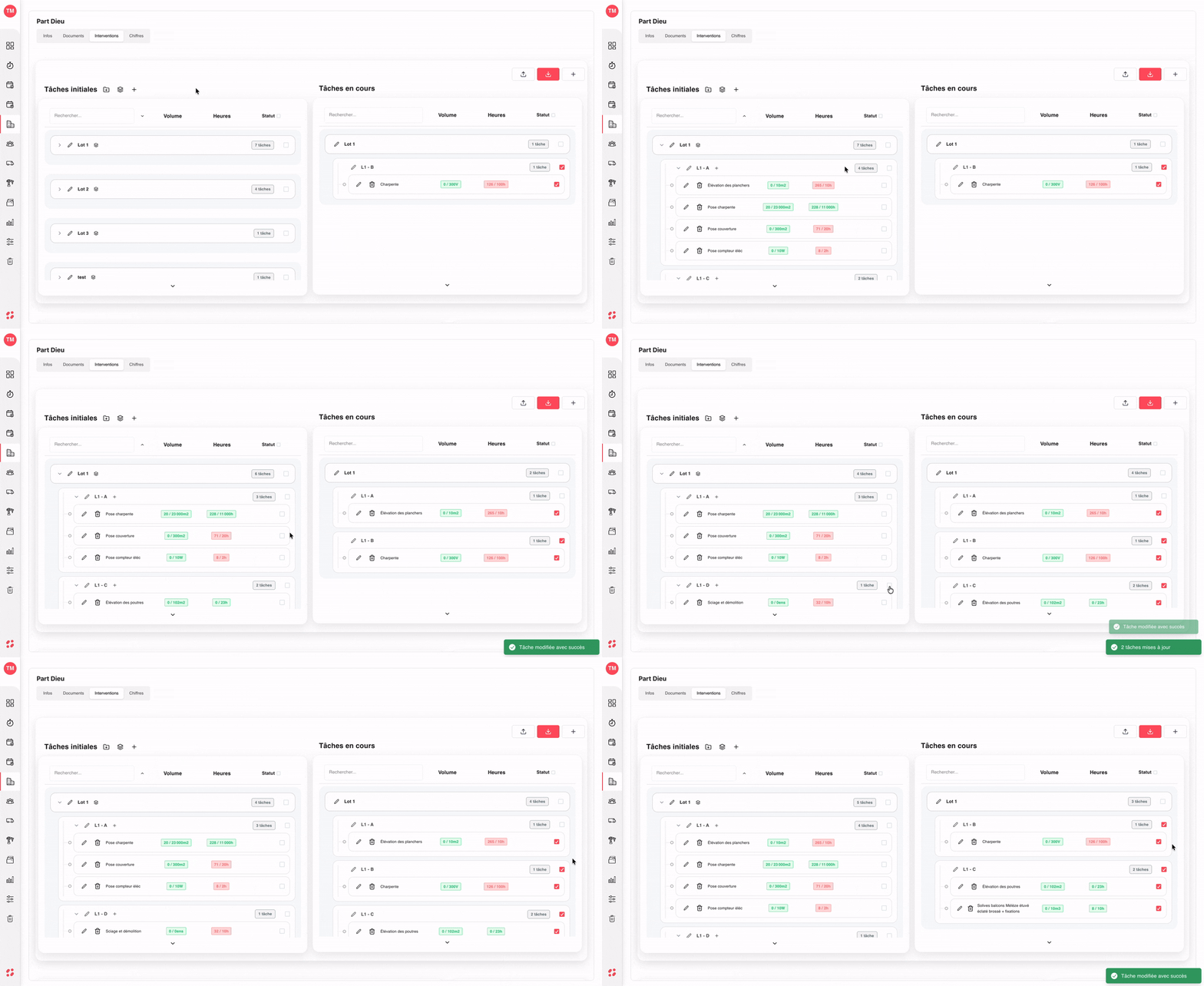
Basculer une tâche, un groupe ou tout le chantier en "En cours"
Le passage d’une tâche de la colonne Tâches initiales vers Tâches en cours se fait en un clic sur la case à cocher de la colonne Statut. Les tâches en cours deviennent alors accessibles aux équipes terrain depuis l’application mobile pour saisir les heures et les volumes réalisés.
→ Dans la colonne Tâches initiales, repérez la ligne à activer : une tâche individuelle, une sous-catégorie (ex : L1 – A), un lot complet (ex : Lot 1) ou l’ensemble via la case située dans l’en-tête à côté de Statut.
→ Cliquez sur la case à cocher correspondante pour basculer l’élément vers Tâches en cours. Toutes les tâches enfants (sous-catégories et tâches) sont automatiquement basculées si vous cochez au niveau d’un lot ou d’une sous-catégorie.
→ La tâche (ou le groupe de tâches) apparaît immédiatement dans la colonne de droite Tâches en cours et devient visible dans l’app mobile pour les équipes terrain.
→ Pour faire l’inverse (remettre une tâche en initiale, par exemple si elle a été basculée par erreur), décochez simplement la case : elle retourne dans la colonne Tâches initiales et disparaît de l’app mobile.
Bon à savoir : la colonne Tâches initiales sert à préparer et structurer votre chantier côté bureau, sans polluer l’interface des équipes terrain. Ne basculez en Tâches en cours que ce qui est effectivement mobilisé pour garder une application mobile claire et focalisée sur le travail du jour.
Cette documentation vous a-t-elle aidé ?
Un problème sur cette page ou une suggestion ?
Signaler un problème