
Chiffres globaux
Mis à jour le 24 juillet 2026
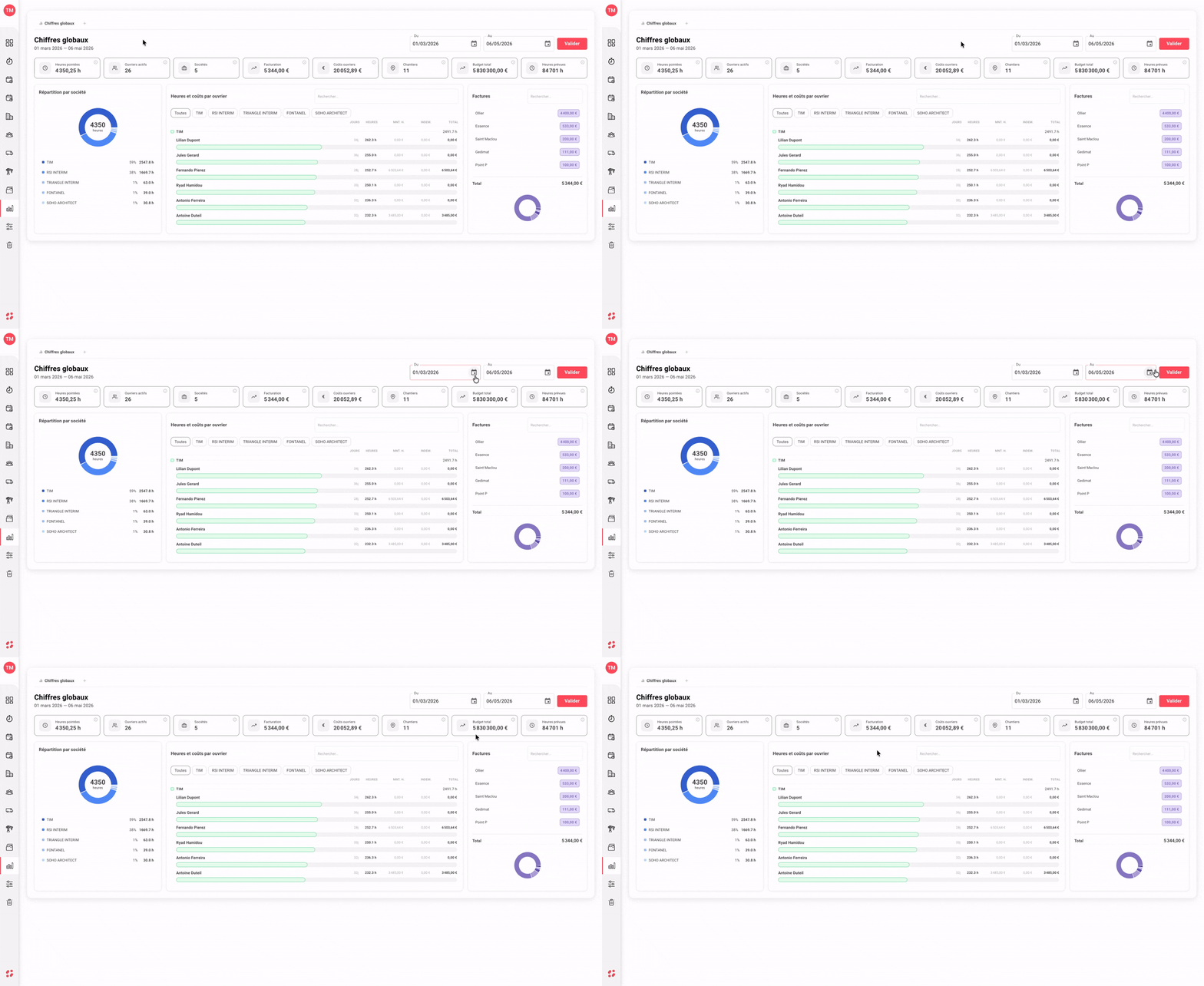
Adapter la période d'analyse
Tous les indicateurs de la page Chiffres globaux sont calculés sur une période définie, affichée juste sous le titre.
→ Pour modifier la période, utilisez les deux champs de date Du et Au en haut à droite de l’écran.
→ Cliquez sur l’icône calendrier de chaque champ pour sélectionner une date précise, ou saisissez-la directement au format JJ/MM/AAAA.
→ Une fois les nouvelles dates renseignées, cliquez sur le bouton Valider (en rouge) pour recalculer l’ensemble des chiffres affichés.
→ Toutes les sections de la page (indicateurs clés, répartitions, factures…) se mettent alors à jour instantanément en fonction de la période choisie.
Idéal pour comparer une semaine, un mois, un trimestre ou une année et obtenir les bons chiffres au bon moment, que ce soit pour un point hebdomadaire, un bilan mensuel ou une présentation client.
Les indicateurs clés en un coup d'œil
Une rangée de huit indicateurs synthétiques s’affiche en haut de la page pour donner instantanément la photo de votre activité sur la période sélectionnée.
→ Heures pointées : nombre total d’heures réellement déclarées par vos équipes sur la période.
→ Ouvriers actifs : nombre de collaborateurs ayant pointé au moins une fois sur la période.
→ Sociétés : nombre d’entités juridiques actives (entreprise interne + agences d’intérim).
→ Facturation : montant total facturé sur la période, en euros.
→ Coûts ouvriers : coût total de la main-d’œuvre (heures × taux horaire + indemnités), en euros.
→ Chantiers : nombre de chantiers actifs sur la période.
→ Budget total : enveloppe budgétaire cumulée des chantiers actifs.
→ Heures prévues : volume d’heures prévisionnelles selon les plannings établis.
Une icône d’information (i) sur chaque carte affiche la définition exacte de l’indicateur au survol.
Idéal pour piloter votre activité d’un seul regard et détecter immédiatement les écarts entre prévu et réalisé.
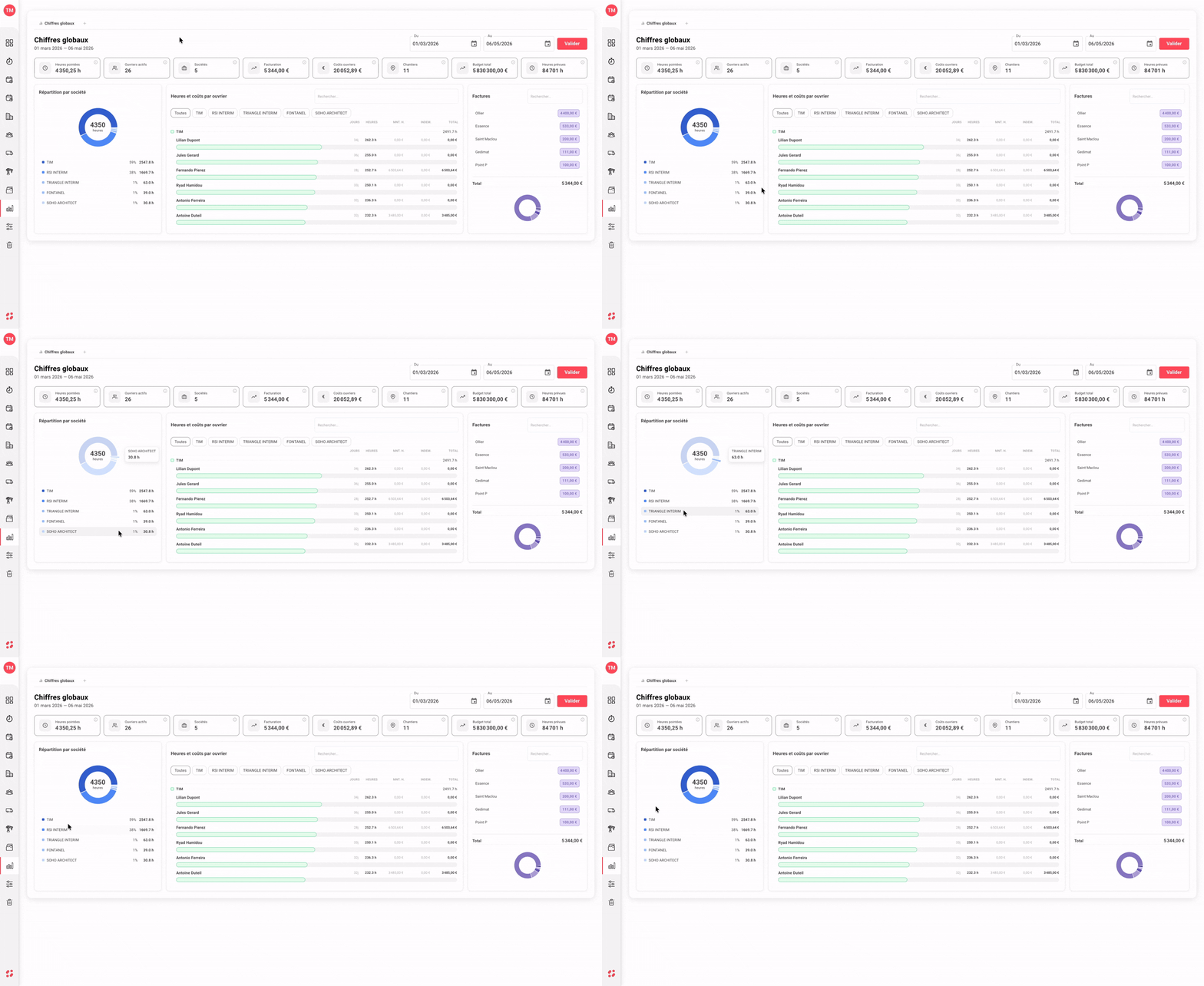
La répartition des heures par société
Le bloc Répartition par société, à gauche de la page, met en lumière la part d’heures pointées attribuée à chaque société de votre base, sur la période sélectionnée.
→ Un graphique en anneau affiche au centre le total d’heures pointées et représente visuellement la répartition entre les sociétés.
→ Sous le graphique, un tableau détaille pour chaque société son pourcentage de contribution et son volume d’heures exact.
→ Chaque société dispose de sa propre couleur, reprise dans le graphique pour une lecture rapide.
→ Le classement va automatiquement de la société qui a le plus pointé à celle qui a le moins contribué.
Idéal pour suivre la dépendance de votre activité aux différentes sociétés (interne / intérim) et arbitrer la répartition de la charge entre vos entités.
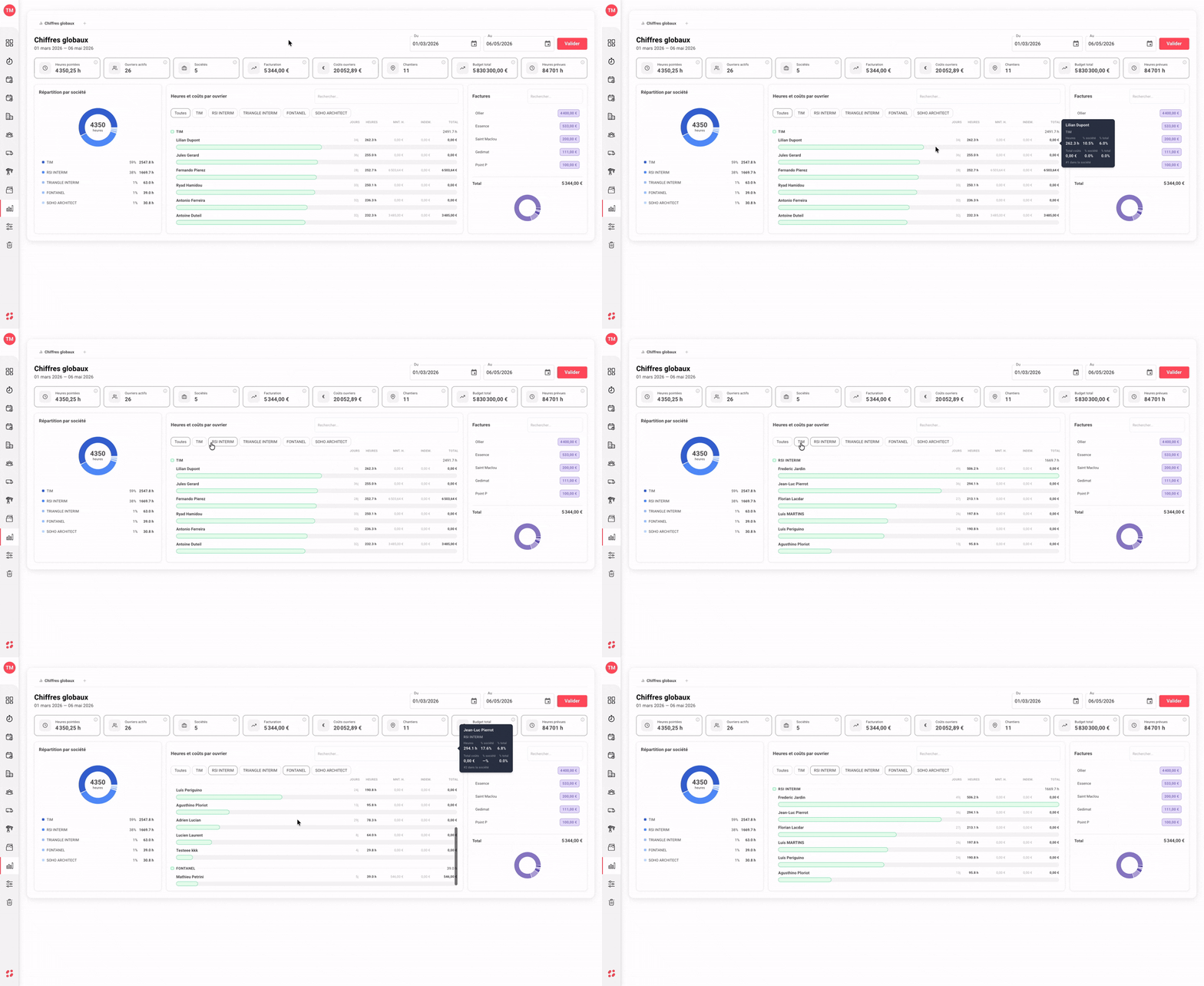
Le détail des heures et coûts par ouvrier
Le bloc central Heures et coûts par ouvrier liste, ouvrier par ouvrier, le détail de leur activité sur la période.
→ Pour chaque ouvrier, vous retrouvez : le nombre de Jours pointés, les Heures pointées, le Montant horaire (Mnt. H.), les Indemnités (Indem.) et le Total (coût complet).
→ Une barre de progression colorée indique visuellement le volume d’heures de chaque ouvrier par rapport au plus actif de la liste.
→ Les onglets en haut permettent de filtrer la liste par société et de comparer rapidement la performance d’une équipe.
→ Une barre de recherche en haut à droite permet de retrouver instantanément un collaborateur précis.
→ Au survol d’un ouvrier, une infobulle détaillée apparaît avec ses pourcentages relatifs : % société, % total, total des coûts et son rang dans la société.
Idéal pour identifier vos collaborateurs les plus mobilisés, suivre le coût main-d’œuvre individu par individu et anticiper la facturation des intérimaires.
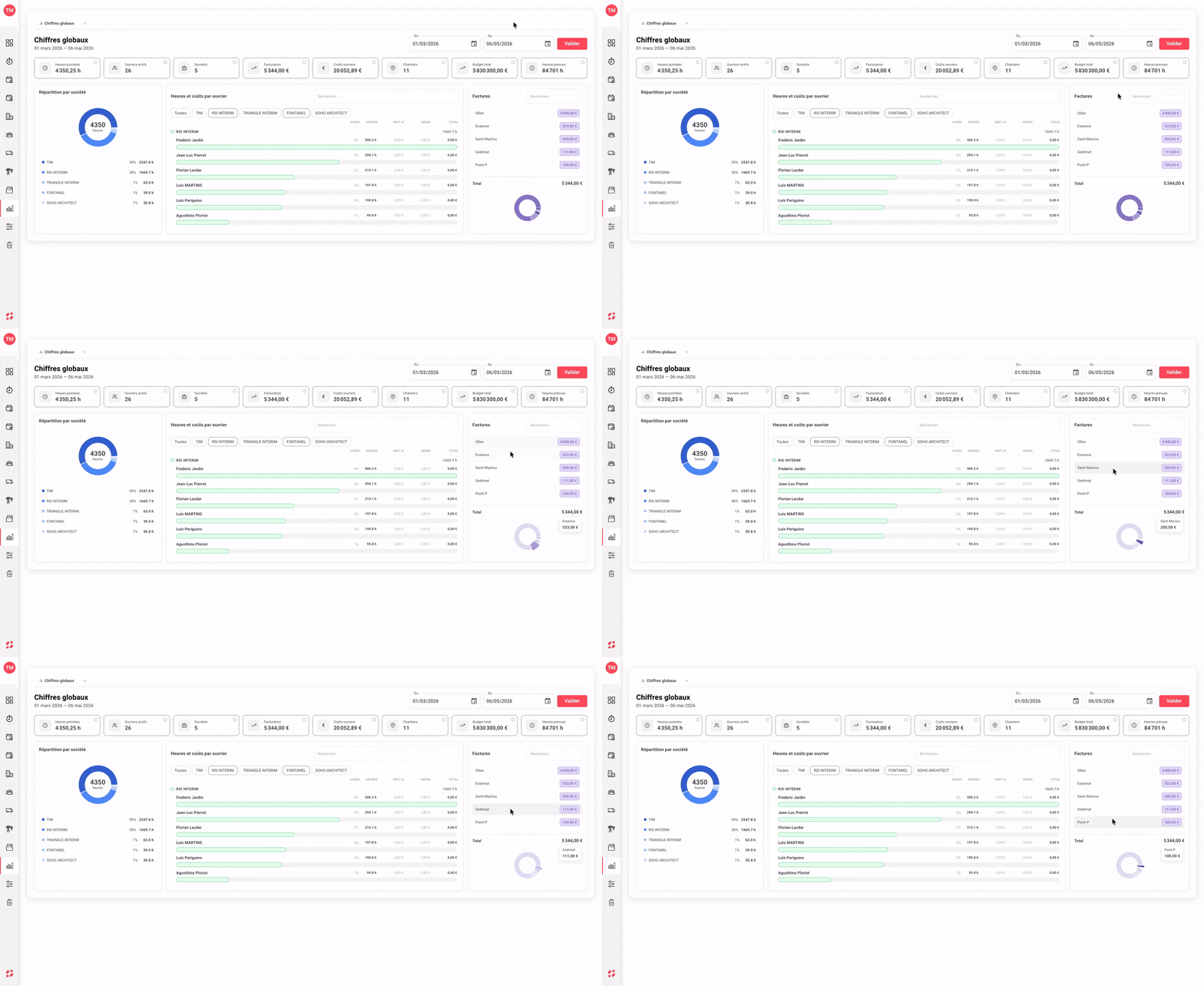
Le suivi des factures clients
Le bloc Factures, à droite de la page, récapitule l’ensemble des factures émises ou enregistrées sur la période sélectionnée.
→ Chaque ligne affiche un fournisseur ou un client avec son montant facturé en euros.
→ Un Total cumulé est affiché en bas du bloc pour visualiser le chiffre d’affaires global de la période.
→ Un graphique en anneau sous le total représente visuellement la part de chaque facture dans le total.
→ Une barre de recherche en haut à droite permet de retrouver rapidement un fournisseur ou un client précis si la liste est longue.
Idéal pour suivre votre chiffre d’affaires en temps réel, identifier vos plus gros postes facturés et préparer vos points commerciaux ou comptables.
Cette documentation vous a-t-elle aidé ?
Un problème sur cette page ou une suggestion ?
Signaler un problème