
Lire les chiffres détaillés d'un chantier
Mis à jour le 24 juillet 2026
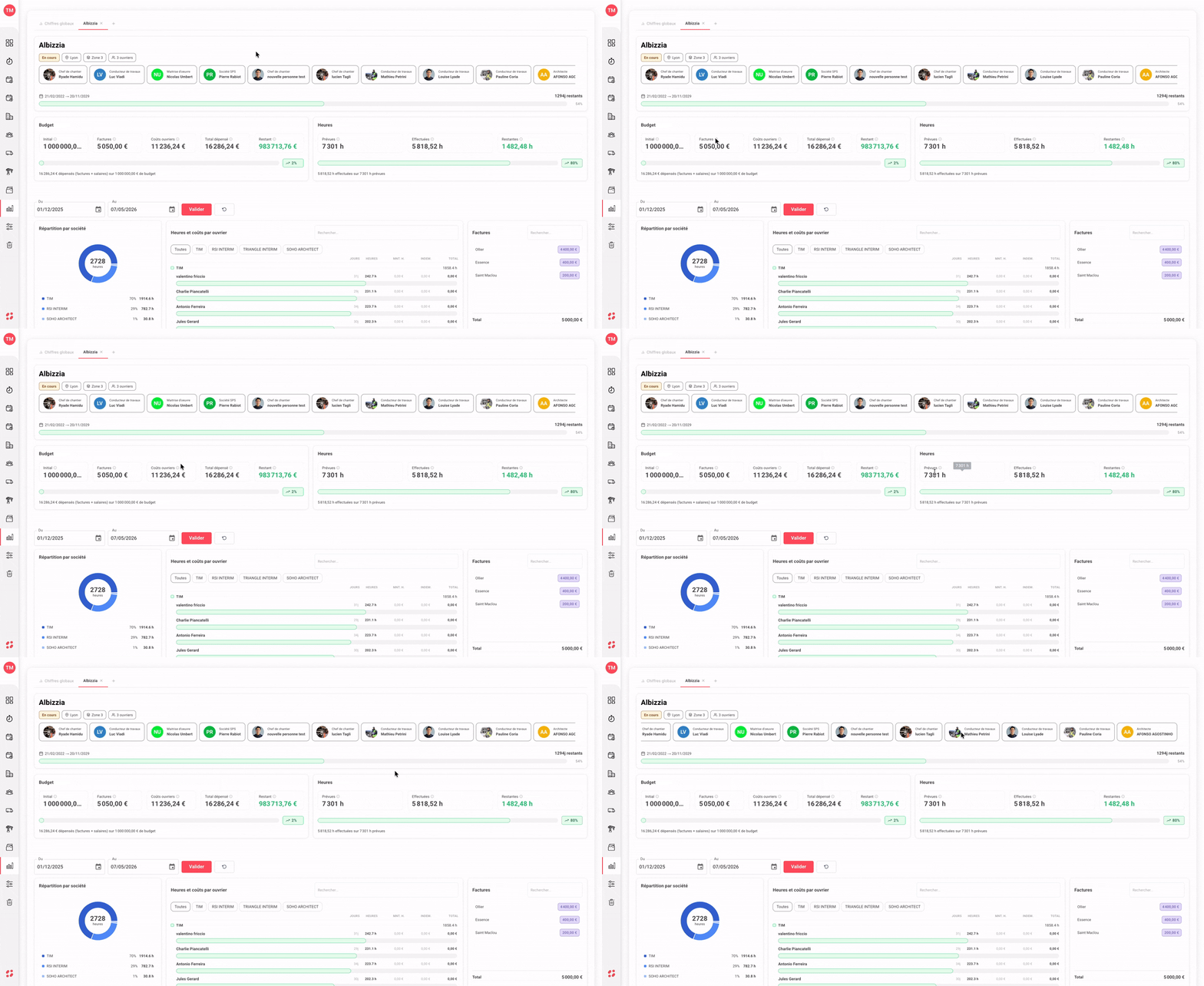
La vue d'ensemble du chantier depuis son ouverture
La partie haute de la page consolide toutes les informations clés de votre chantier sur sa durée totale, depuis sa date de création jusqu’à aujourd’hui, indépendamment des dates choisies plus bas dans le sélecteur de période.
→ En-tête : nom du chantier, statut (En cours / Terminé), localisation, zone d’intervention et nombre d’ouvriers actifs.
→ Équipe rattachée : photo, nom et fonction de chaque membre rattaché au chantier. Faites défiler horizontalement lorsque l’équipe est nombreuse.
→ Période et avancement : dates de début et de fin prévues du chantier, nombre de jours restants et pourcentage d’avancement temporel sous forme de barre de progression.
→ Bloc Budget : Initial (enveloppe totale du chantier), Factures (cumul des achats fournisseurs), Coûts ouvriers (heures × taux horaire + indemnités), Total dépensé (factures + salaires) et Restant (budget non consommé, en vert). Une barre de progression sous les indicateurs affiche le pourcentage de budget consommé.
→ Bloc Heures : Prévues (heures planifiées au total), Effectuées (heures réellement pointées) et Restantes (heures encore à réaliser, en vert). Une barre de progression indique le taux d’avancement de la consommation des heures (ex. 80 %).
Idéal pour avoir en une seule vue l’état de santé global du chantier — où on en est sur le calendrier, sur le budget et sur les heures — sans dépendre d’un filtre de période.
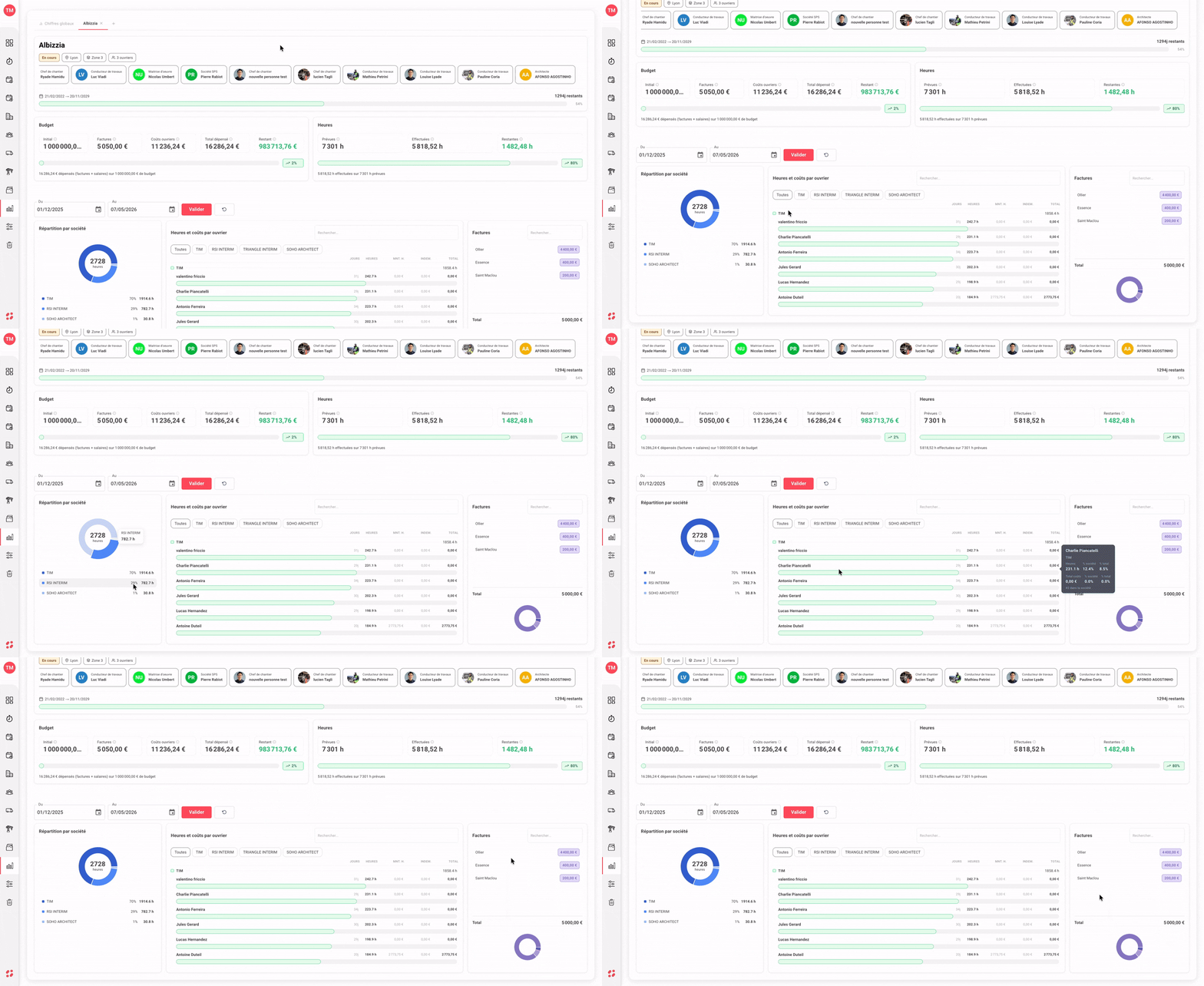
L'analyse détaillée du chantier sur une période ciblée
La partie basse de la page permet de zoomer sur une plage de dates précise pour analyser finement l’activité du chantier sur cette période uniquement. Tout ce qui est affiché ci-dessous se recalcule en fonction des dates sélectionnées en haut du bloc.
→ Sélecteur de période : utilisez les champs Du et Au pour définir la plage à analyser, puis cliquez sur Valider pour appliquer le filtre. Le bouton de réinitialisation (icône flèche circulaire) à droite de Valider permet d’afficher instantanément à la période depuis le début du chantier.
→ Répartition par société : graphique en anneau et tableau qui montrent le volume d’heures pointées sur le chantier, ventilé par société avec leur pourcentage et leur nombre d’heures exact.
→ Heures et coûts par ouvrier : liste des ouvriers ayant pointé sur le chantier sur la période, avec pour chacun le nombre de Jours, les Heures, le Montant horaire (Mnt. H.), les Indemnités (Indem.) et le Total. Filtrable par société via les onglets, recherchable par nom dans la barre dédiée. Au survol d’un ouvrier, une infobulle détaillée affiche ses pourcentages relatifs (% société, % total), le total de ses coûts et son rang dans la société.
→ Factures : récapitulatif des factures enregistrées pour le chantier sur la période, avec le montant détaillé par fournisseur et un Total cumulé en bas du bloc. Un graphique en anneau sous le total visualise la part de chaque facture dans l’ensemble.
Idéal pour suivre l’activité d’un chantier sur une semaine, un mois ou une phase précise — et identifier rapidement les ouvriers, les sociétés ou les fournisseurs qui pèsent le plus sur cette période.
Cette documentation vous a-t-elle aidé ?
Un problème sur cette page ou une suggestion ?
Signaler un problème