
Créer un pointage avec une pause depuis le web
Mis à jour le 12 novembre 2026
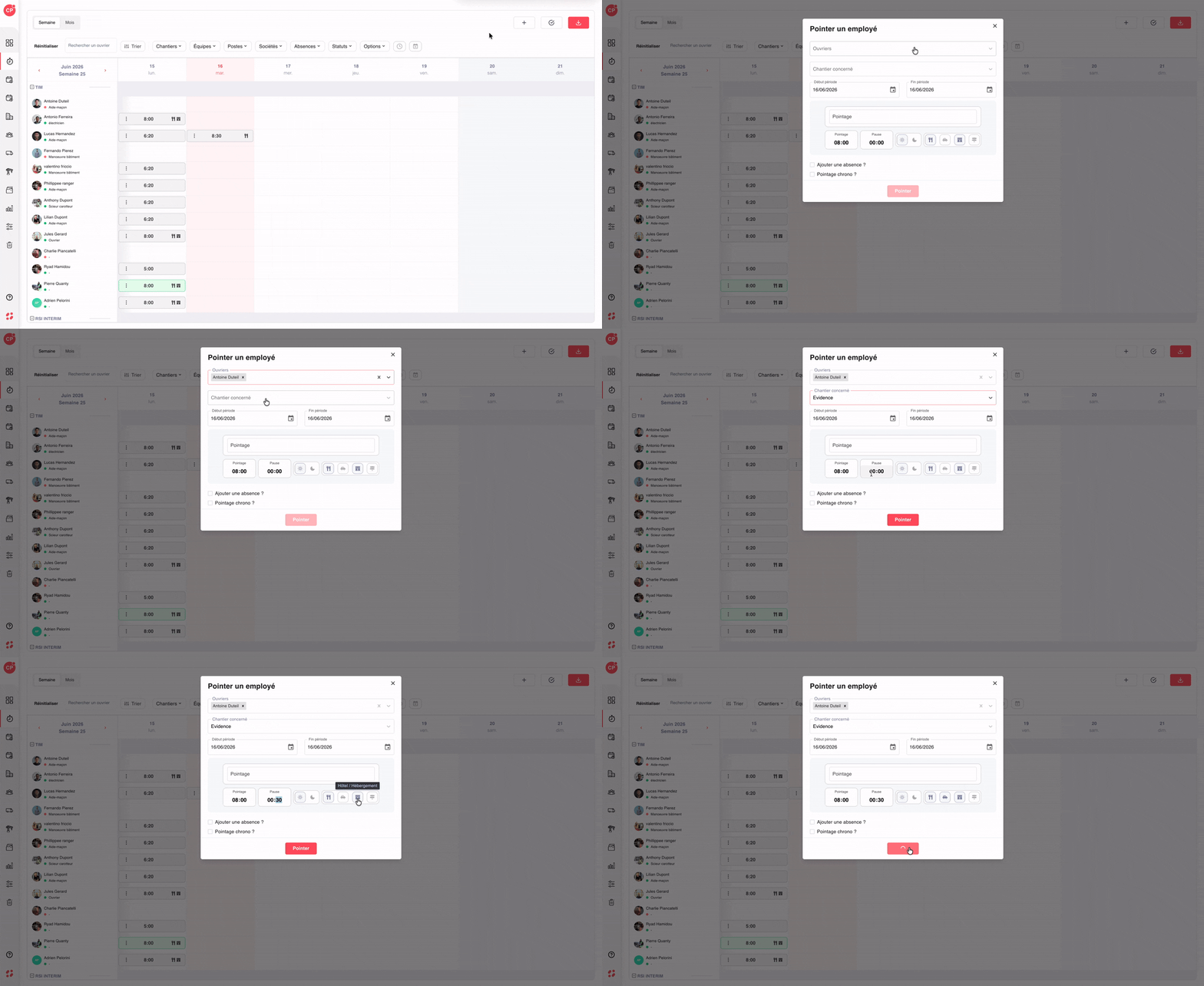
Créer une pause depuis le web
La création d'une pause se fait depuis la section Feuilles d'heures, en passant par le bouton +.
→ Menu : dans le menu latéral, cliquez sur Feuilles d'heures.
→ Ouvrir la saisie : cliquez sur le + en haut à droite, ou survolez une ligne d'ouvrier et cliquez sur la case vide du jour souhaité.
→ Remplir : la fenêtre Pointer un employé s'ouvre. Sélectionnez l'ouvrier, puis le chantier concerné, et renseignez le début et la fin de période.
→ Horaires : dans le bloc central, réglez le temps de Pointage puis le temps de Pause.
→ Pointer : cliquez sur le bouton rouge pour enregistrer le pointage.
Idéal pour combler un oubli de saisie mobile ou pointer à la place d'une équipe terrain.
Créer une absence depuis la feuille d'heures
Pour enregistrer une absence sur une journée, avec ou sans chantier.
→ Ouvrir la fenêtre : passez la souris sur une case vide de la ligne de l'ouvrier. L'info-bulle Pointer apparaît. Cliquez dessus pour ouvrir la fenêtre Pointer un employé.
→ Onglet Absence : cliquez sur Absence. L'info-bulle précise : une absence sur la période, avec ou sans chantier. L'ouvrier et les dates sont déjà remplis.
→ Chantier concerné : ouvrez la liste et cliquez sur le chantier voulu parmi les chantiers En cours.
→ Type d'absence : ouvrez la liste Absence et choisissez, par exemple Absent, RTT, Congés payés, Intempérie, Jour férié ou Repos compensateurs.
→ Pointer : cliquez sur le bouton rouge. Le message Pointage effectué avec succès s'affiche.
→ Résultat : l'absence apparaît dans la feuille d'heures. Survolez-la pour voir le chantier et le type d'absence.
Idéal pour noter des congés, un repos compensateur ou une journée d'intempérie sur le bon chantier.
Cette documentation vous a-t-elle aidé ?
Un problème sur cette page ou une suggestion ?
Signaler un problème