
Créer un pointage
Mis à jour le 24 juillet 2026
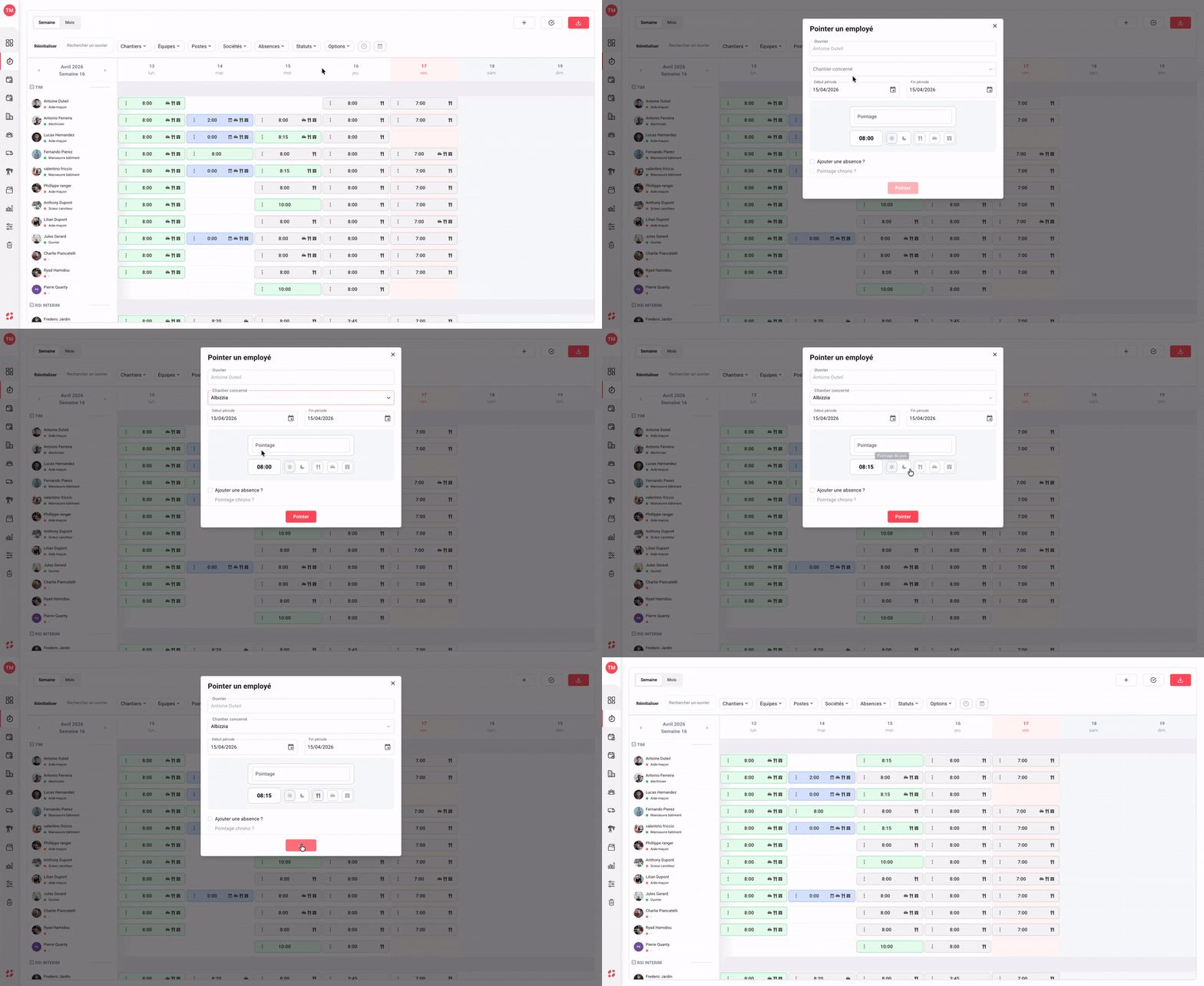
Créer un pointage depuis la ligne d'un ouvrier
La méthode la plus rapide lorsque vous savez quel ouvrier vous souhaitez pointer :
→ Survolez la ligne de l’ouvrier concerné dans le planning.
→ Une icône + apparaît dans les cellules vides des jours non pointés.
→ Cliquez sur le + du jour choisi pour ouvrir la fenêtre de saisie.
→ Renseignez le chantier, les horaires et les options souhaitées (panier repas, transport, commentaire…).
→ Pointer pour enregistrer le pointage directement dans le planning.
Idéal pour pointer un ouvrier précis en quelques secondes, sans changer d’écran.
Créer un pointage depuis la barre d'actions
La méthode la plus complète lorsque vous souhaitez démarrer d’une page blanche :
→ Cliquez sur l’icône + située en haut à droite du planning.
→ Une fenêtre de saisie vierge s’ouvre, prête à être remplie de A à Z.
→ Sélectionnez un ou plusieurs ouvriers concerné dans la liste déroulante.
→ Renseignez ensuite le chantier, les horaires et les options souhaitées.
→ Pointer pour ajouter le pointage à votre planning.
Idéal pour une saisie ponctuelle ou lorsque l’ouvrier n’apparaît pas encore dans la vue filtrée.
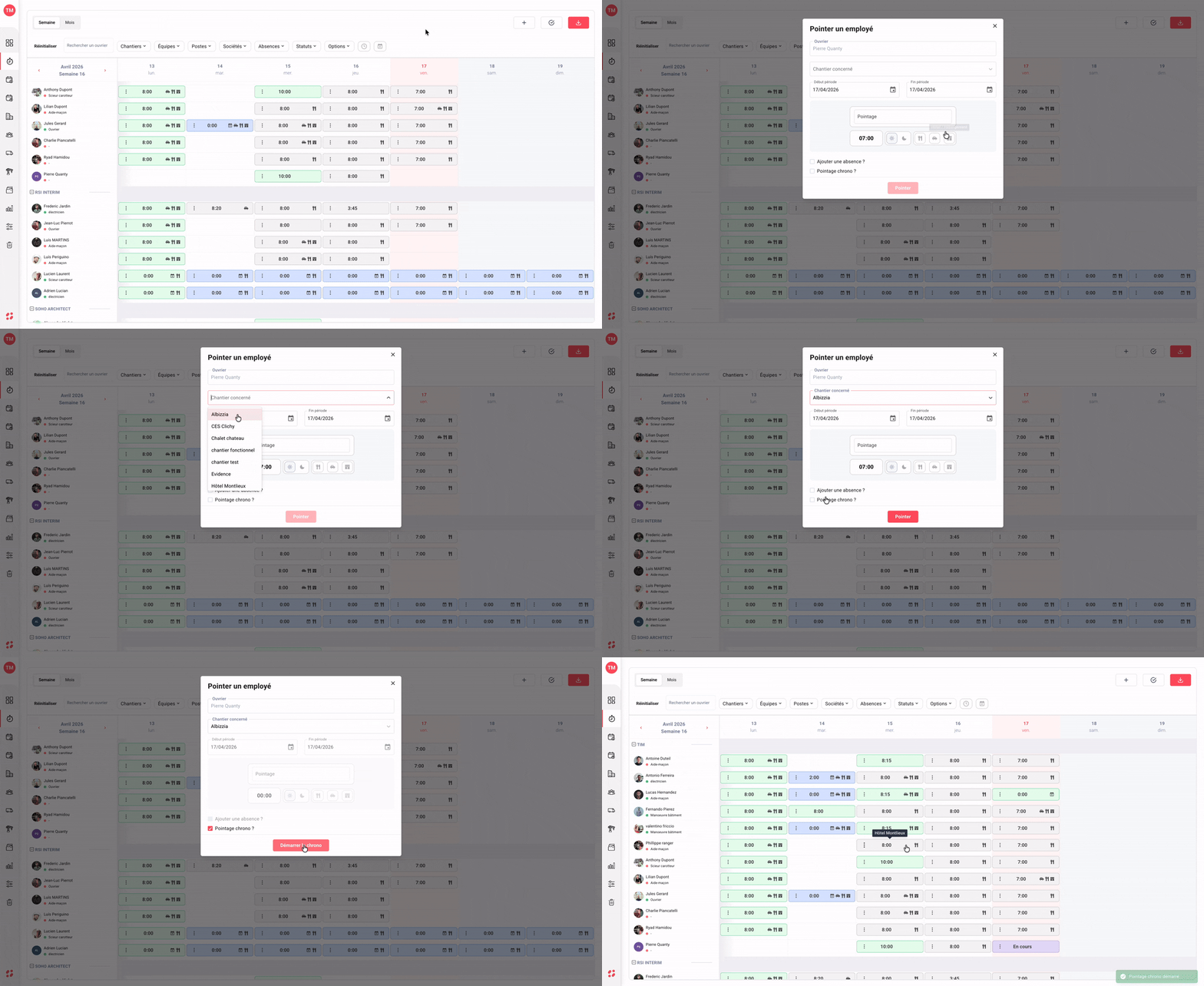
Démarrer un pointage chrono
Pour suivre en temps réel le temps passé par un ouvrier sur un chantier, utilisez le pointage chrono :
→ Ouvrez une fenêtre de saisie (via le + sur la ligne de l’ouvrier ou via la barre d’actions).→ Sélectionnez le chantier concerné pour l’ouvrier.
→ Cliquez sur le bouton Pointage chrono ?.
→ Le chronomètre démarre immédiatement et continue tant que vous ne l’arrêtez pas.
→ À la fin de la mission, arrêtez le chrono pour enregistrer automatiquement la durée pointée dans le planning.
Idéal pour des interventions ponctuelles, des chantiers courts ou un suivi à la minute près sans estimation manuelle.
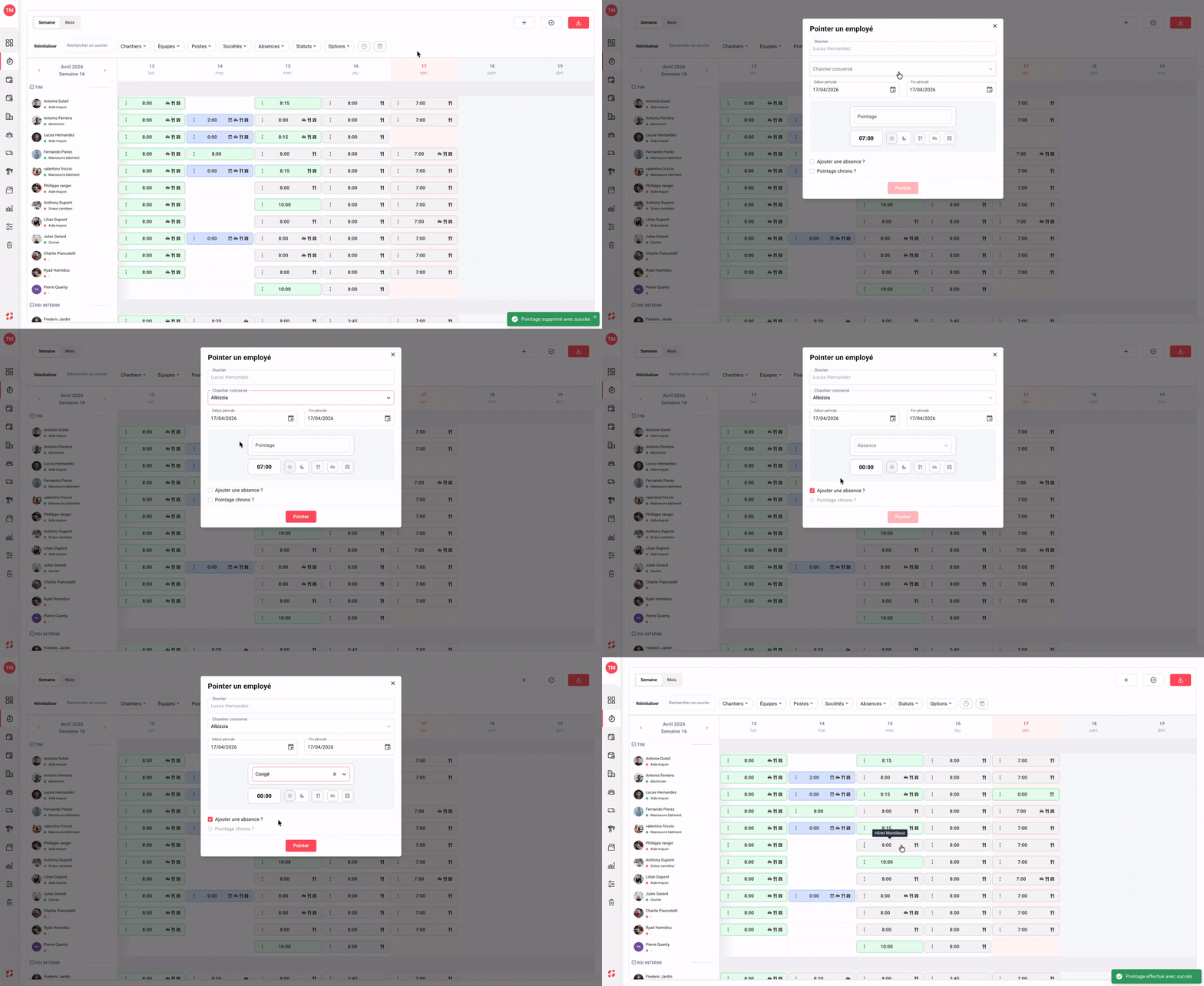
Déclarer une absence
Lorsqu’un ouvrier n’est pas sur le chantier, vous pouvez déclarer son absence à la place d’un pointage classique :
→ Ouvrez une fenêtre de saisie (via le + sur la ligne de l’ouvrier ou via la barre d’actions).
→ Cliquez sur le bouton Ajouter une absence ? en haut de la fenêtre.
→ Sélectionnez le type d’absence dans la liste proposée (congés payés, arrêt maladie, RTT, accident du travail…).
→ Pointer pour enregistrer l’absence et la faire apparaître dans le planning à la place du pointage.
Idéal pour un suivi RH complet et une lecture claire des absences en un coup d’œil.
Cette documentation vous a-t-elle aidé ?
Un problème sur cette page ou une suggestion ?
Signaler un problème