
Gérer toutes les factures depuis la page Factures
Mis à jour le 31 août 2026
Consulter la liste globale des factures
La page Factures affiche l'ensemble des factures enregistrées dans un tableau complet, avec toutes les informations nécessaires au pilotage.
→ Le tableau présente huit colonnes : Nom (désignation, ex. Peinture, Sac de ciment, Ciment, Liteaux, Platre…), Date de la facture, Type (fournisseur, ex. Plattard, Point P, Essence, Bouygues, Gedimat, Saint Maclou, Ollier…), Chantier de rattachement (ex. Caténaire LGV SEA Part Dieu, Modernisation caténaire ligne des Alpes, Régénération caténaire Lyon…), montant HT, montant TTC, Statut (Validé en vert, Payé en vert, Retard en rouge, Rejeté…) et Validée le.
→ Une barre de filtres complète en haut de la page permet d'affiner la vue : Rechercher (par nom libre), Trier, Filtres avancés, Libellé (par fournisseur), Chantier (pour ne conserver que les factures d'un projet), Statut, Prix min et Prix max.
→ Une pagination en bas de la page (ex. 1, 2 avec le nombre par page paramétrable — 15 résultats par défaut) permet de naviguer dans les listes longues.
→ Les en-têtes de colonnes Nom, Date, Type, HT, TTC, Statut et Validée le sont triables directement d'un simple clic.
Idéal pour piloter globalement toutes vos dépenses fournisseurs, comparer les montants entre chantiers, ou repérer rapidement les factures en retard sur l'ensemble de votre activité.
Ajouter une nouvelle facture
Le bouton Ajouter (rouge, en haut à droite de la page) ouvre un panneau latéral Nouvelle facture pour saisir une facture fournisseur, avec possibilité d'upload du justificatif pour pré-remplissage automatique.
→ Section Justificatif : glissez votre facture (PDF, image…) dans la zone dédiée. Le montant et la date peuvent alors être détectés automatiquement pour vous éviter la ressaisie.
→ Section Informations : sélectionnez le Libellé (fournisseur dans la liste déroulante), saisissez la Désignation (nature de la facture) et la Date.
→ Section Montants : saisissez le Prix HT et sélectionnez la TVA (20 % par défaut). Le Prix TTC est calculé automatiquement.
→ Section Affectation : sélectionnez le Chantier concerné dans la liste déroulante (obligatoire depuis la page globale, puisque le chantier n'est pas pré-rempli comme depuis un onglet chantier).
→ Choisissez le Statut initial dans la liste déroulante.
→ Cliquez sur Ajouter cette facture (rouge, en bas) pour enregistrer. La facture apparaît immédiatement dans la liste globale ainsi que dans l'onglet Factures du chantier concerné.
Idéal pour centraliser la saisie des factures dans un seul endroit — pratique pour un service compta qui traite les factures de plusieurs chantiers à la suite, sans avoir à naviguer d'un chantier à l'autre.
Visualiser, modifier ou supprimer une facture
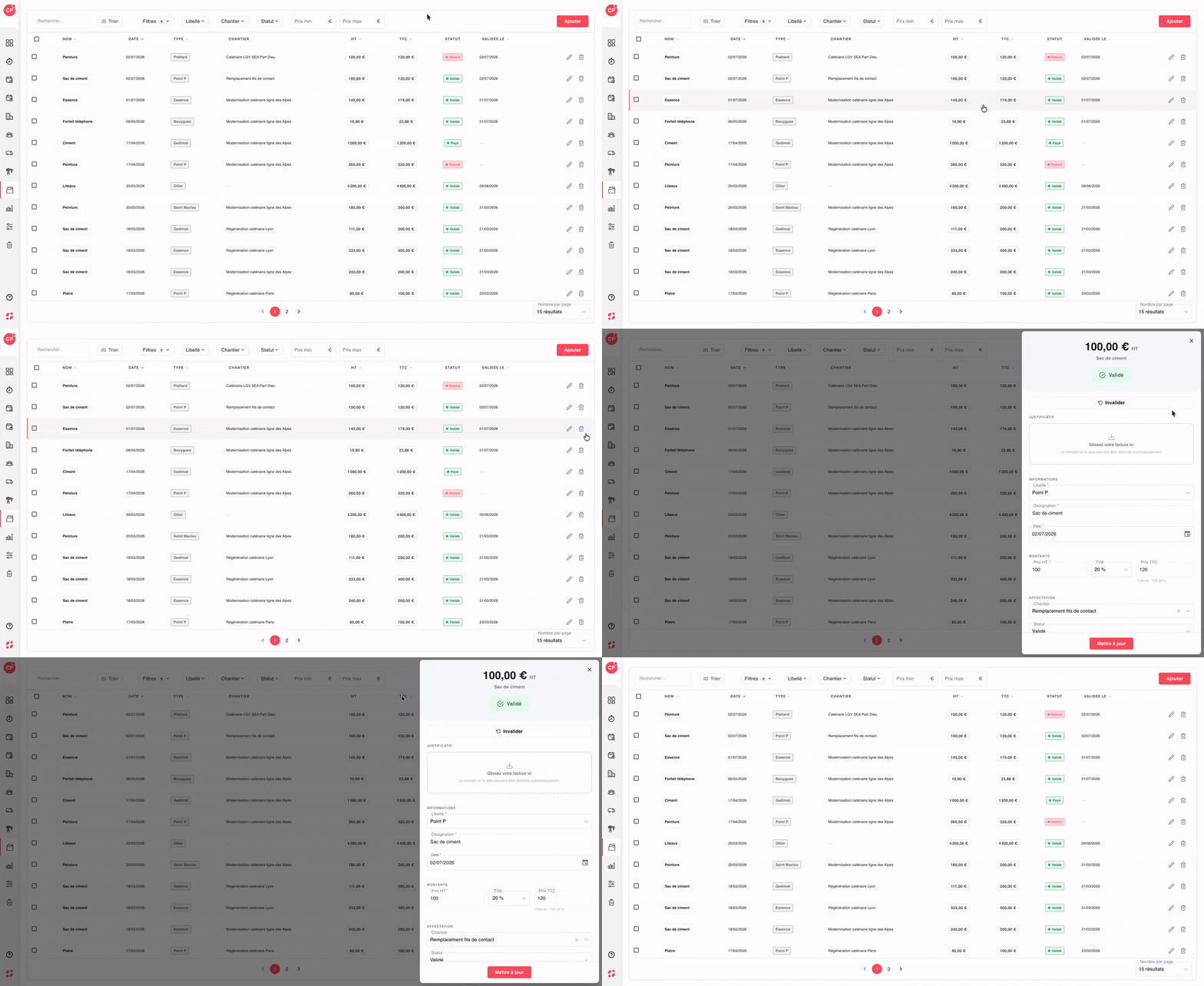
Chaque ligne du tableau permet trois actions rapides pour piloter le cycle de vie d'une facture.
→ Visualiser : cliquez directement sur la ligne (ou sur l'icône crayon à droite) pour ouvrir le panneau latéral détaillé de la facture. Vous y retrouvez le justificatif joint, l'ensemble des champs (Libellé, Désignation, Date, Prix HT, TVA, Prix TTC, Chantier, Statut) et les deux boutons d'action rapide Valider et Rejeter pour statuer sans modification.
→ Modifier : depuis le panneau ouvert, ajustez librement les champs (montant, date, chantier, statut…) puis cliquez sur Mettre à jour en bas du panneau pour enregistrer les changements.
→ Supprimer : cliquez sur l'icône corbeille à droite de la ligne pour supprimer définitivement la facture. Une confirmation vous sera demandée pour éviter les fausses manipulations.
→ Les cases à cocher à gauche de chaque ligne (et l'en-tête) permettent également de sélectionner plusieurs factures pour des actions groupées.
→ Toute modification est immédiatement répercutée dans les blocs Chiffres et Factures du chantier concerné.
Idéal pour traiter tout le workflow de validation en un seul écran — vérifier le justificatif, corriger une saisie, valider ou rejeter, ou nettoyer un doublon.
Cette documentation vous a-t-elle aidé ?
Un problème sur cette page ou une suggestion ?
Signaler un problème