
Gérer les factures d'un chantier
Mis à jour le 31 août 2026
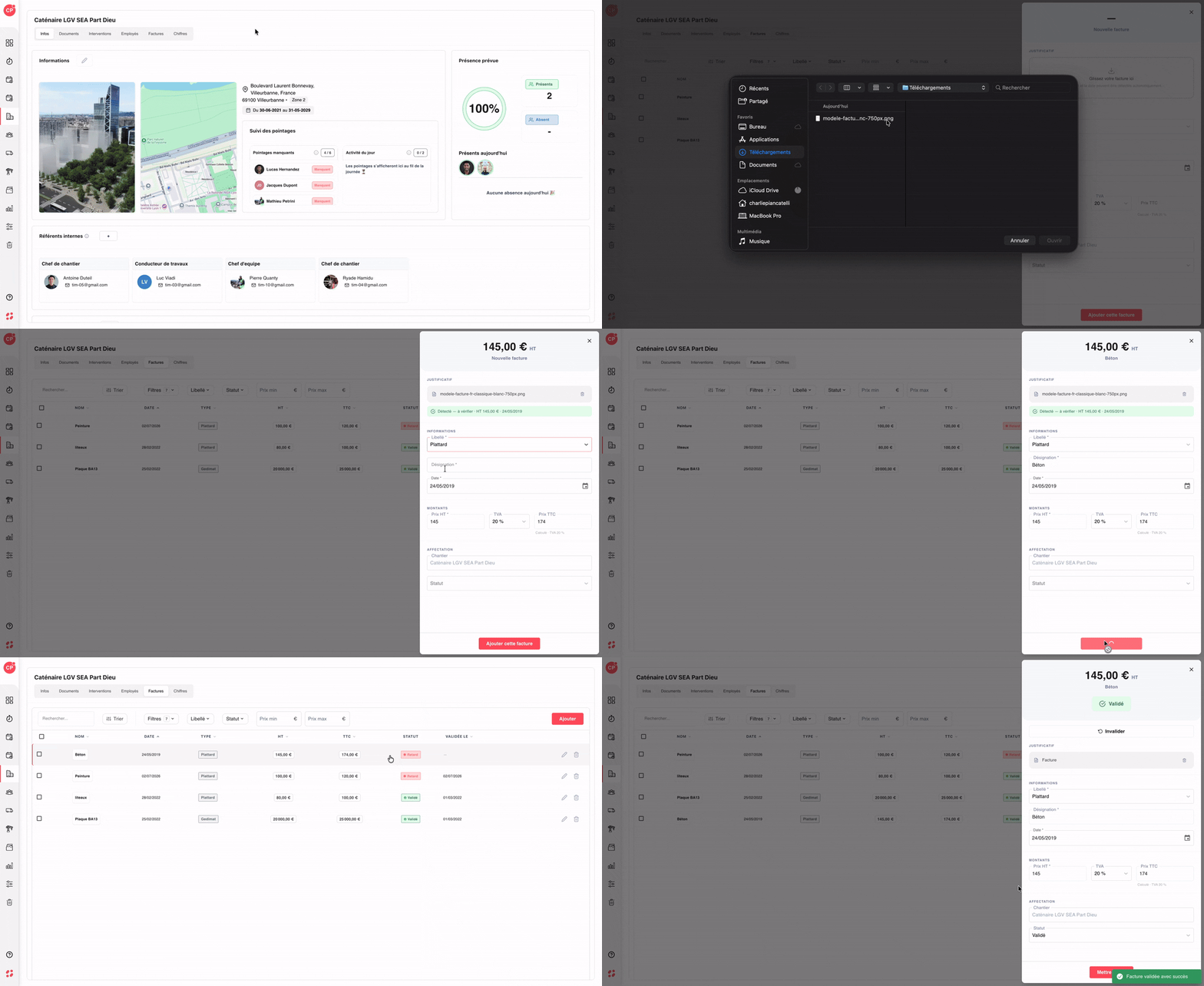
Consulter et filtrer la liste des factures du chantier
L'onglet Factures d'un chantier affiche l'ensemble des factures rattachées au projet, avec toutes les informations nécessaires au suivi budgétaire.
→ Le tableau présente sept colonnes : Nom (ex. Peinture, liteaux, Plaque BA13), Date de la facture, Type (fournisseur, ex. Plattard, Gedimat), montant HT, montant TTC, Statut (Validé en vert, Retard en rouge, en attente…) et Validée le.
→ Une barre de filtres en haut permet d'affiner la vue : Rechercher (par nom libre), Trier, Filtres avancés, Libellé (par fournisseur), Statut (validé, retard, en attente…), Prix min et Prix max pour cibler une fourchette de montants.
→ Chaque ligne dispose à droite d'une icône crayon pour modifier la facture et d'une icône corbeille pour la supprimer.
→ Le bouton Ajouter (rouge, en haut à droite) permet de créer une nouvelle facture — voir la partie suivante.
→ Les colonnes Nom, Date, Type, HT, TTC, Statut et Validée le sont triables via les flèches à côté de chaque en-tête.
Idéal pour piloter les dépenses fournisseurs d'un chantier, repérer rapidement les factures en retard de paiement ou consolider les coûts par type de fournisseur.
Ajouter une nouvelle facture au chantier
Le bouton Ajouter en haut à droite ouvre un panneau latéral Nouvelle facture pour saisir une facture fournisseur, avec possibilité d'upload du justificatif pour pré-remplissage automatique.
→ Section Justificatif : glissez votre facture (PDF, image…) dans la zone dédiée. Le montant et la date peuvent alors être détectés automatiquement pour vous éviter la ressaisie.
→ Section Informations : sélectionnez le Libellé (fournisseur dans la liste déroulante), saisissez la Désignation (nature de la facture, ex. Peinture) et la Date de la facture.
→ Section Montants : saisissez le Prix HT et sélectionnez la TVA (20 % par défaut). Le Prix TTC est calculé automatiquement à partir des deux (mention « Calculé · TVA 20 % » sous le champ).
→ Section Affectation : le Chantier est pré-rempli avec le chantier en cours (ici Caténaire LGV SEA Part Dieu). Choisissez le Statut initial dans la liste déroulante.
→ Cliquez sur Ajouter cette facture (rouge, en bas) pour enregistrer. La facture apparaît immédiatement dans la liste.
Idéal pour saisir vos factures au fil de l'eau depuis n'importe quel chantier, avec un pré-remplissage intelligent qui limite les erreurs de saisie.
Modifier, valider ou rejeter une facture existante
Un clic sur l'icône crayon d'une facture ouvre le même panneau latéral que la création, mais pré-rempli avec toutes ses données et enrichi d'actions de validation.
→ En haut du panneau, un rappel visuel affiche le montant HT en gros, la désignation et le statut actuel de la facture (ex. Retard, Validé, En attente).
→ Deux boutons d'action rapide sont proposés juste en dessous : Valider (rouge, action principale) et Rejeter (contour rouge). Ils permettent de statuer immédiatement sur la facture sans avoir à modifier les champs.
→ Toutes les sections restent modifiables : Justificatif (remplaçable via un nouveau glisser-déposer), Informations (Libellé, Désignation, Date), Montants (Prix HT, TVA, Prix TTC) et Affectation (Chantier, Statut).
→ Le bouton Mettre à jour (rouge, en bas) enregistre les modifications sans changer le statut de validation.
→ Refermez le panneau avec la croix (×) en haut à droite si vous voulez annuler.
Idéal pour traiter le workflow de validation des factures en un seul écran — vérifier le justificatif, corriger un montant erroné, puis valider ou rejeter selon le cas.
Cette documentation vous a-t-elle aidé ?
Un problème sur cette page ou une suggestion ?
Signaler un problème