
Personnaliser les colonnes d'un export
Mis à jour le 2 septembre 2026
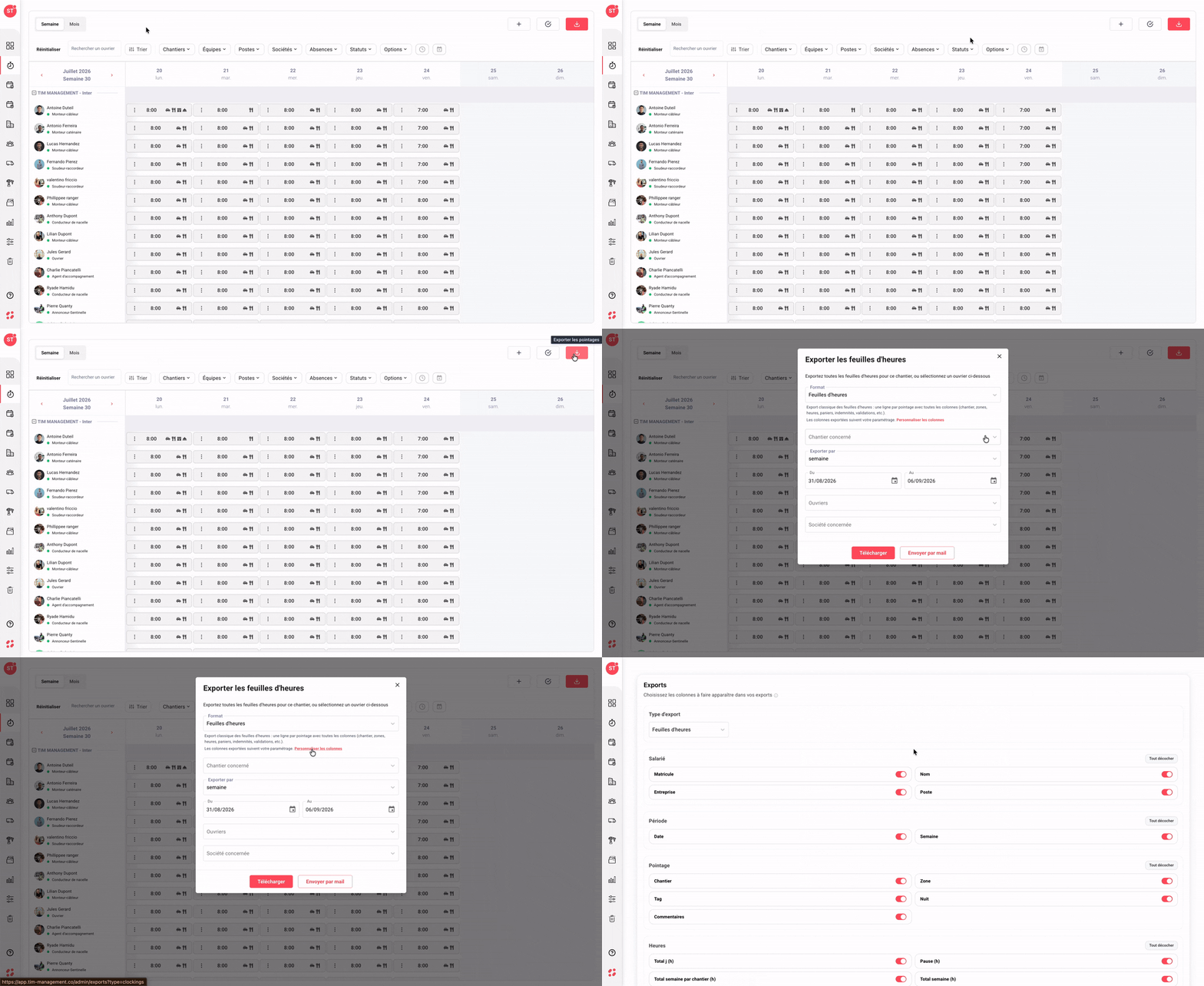
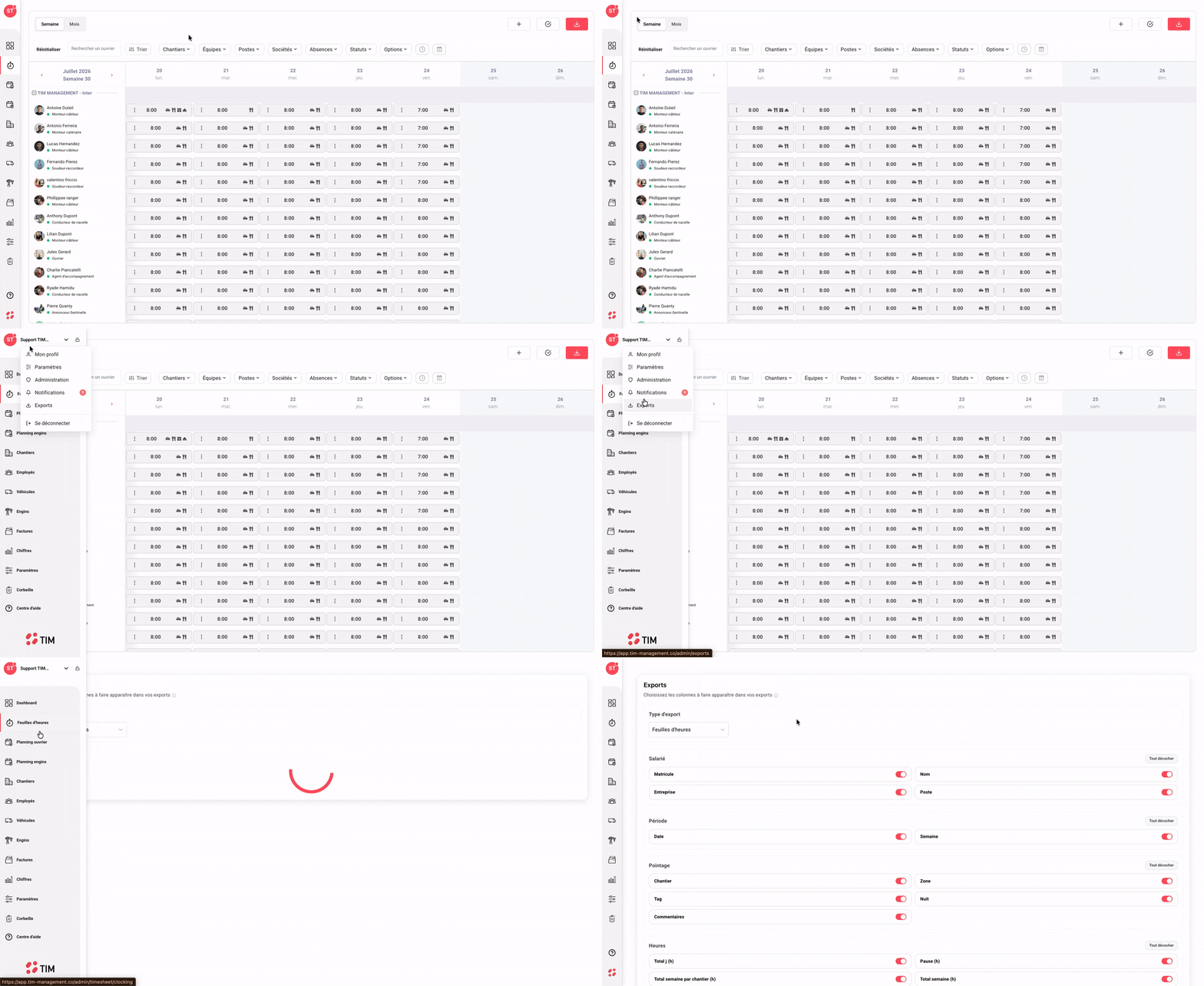
Accéder à la personnalisation des colonnes
Deux chemins mènent à la page Exports de configuration.
→ Depuis le menu utilisateur : cliquez sur votre profil en haut à gauche (initiales colorées), puis sélectionnez Exports dans le menu déroulant. Cette entrée est pratique pour tout configurer d'un coup avant de lancer plusieurs exports.
→ Depuis un modal d'export : lorsque vous ouvrez la fenêtre Exporter les feuilles d'heures (ou autre), un lien rouge Personnaliser les colonnes apparaît juste sous la description du format sélectionné. Cliquez dessus pour ouvrir directement la configuration correspondant au type d'export en cours.
→ En haut de la page Exports, un menu déroulant Type d'export permet de basculer entre les différents formats disponibles (Feuilles d'heures, Pointage…). Chaque type a sa propre liste de colonnes activables.
Comprendre les sections de colonnes disponibles
Les colonnes exportables sont regroupées en sections thématiques pour faciliter la navigation. Selon le type d'export choisi, les sections disponibles peuvent varier.
→ Salarié : identité et rattachement de l'ouvrier — Matricule, Nom, Entreprise, Poste.
→ Période : bornes temporelles du pointage — Date, Semaine.
→ Pointage : contexte du pointage — Chantier, Zone, Tag, Nuit, Commentaires.
→ Heures : détail des volumes horaires — Total j (h), Pause (h), Total semaine par chantier (h), Total semaine (h), Total h supp 25, Total h supp 50, Total Période (h), % période par chantier.
→ Indemnités et paniers : toutes les indemnités et compléments — Transport personnel, Trajet, Hôtel, Restaurant, Panier repas, GD (Grand déplacement), GDR, Distance, Temps de trajet, Total paniers, Décompte par zone, Nombre de trajet, Nombre de panier, Panier assujetti, Panier non assujetti.
→ Rémunération : données financières — Taux horaire, Coefficient, Taux horaire facturation.
→ Traçabilité : historique de création/modification — Créé par, Créé à, Modifié par, Modifié à.
Activer, désactiver ou basculer une section entière
Chaque colonne dispose d'un interrupteur individuel, et chaque section propose un raccourci pour tout activer ou tout désactiver en une seule action.
→ Basculez l'interrupteur rouge à droite d'une colonne pour l'activer (rouge) ou la masquer (gris) dans les futurs exports.
→ Cliquez sur le bouton Tout décocher en haut à droite d'une section pour désactiver l'ensemble des colonnes de cette section d'un seul clic. Le bouton bascule alors en Tout cocher pour l'opération inverse.
→ Les modifications sont enregistrées automatiquement — pas besoin de bouton Valider ou Enregistrer.
→ La configuration s'applique à tous les futurs exports du type sélectionné, jusqu'à ce que vous la modifiiez à nouveau.
→ Vos exports en cours (ou déjà téléchargés) ne sont pas affectés rétroactivement.
Bon à savoir : n'hésitez pas à créer un profil de colonnes minimaliste pour votre paie mensuelle et à réactiver certaines colonnes uniquement lorsque vous préparez un contrôle plus détaillé.
Cette documentation vous a-t-elle aidé ?
Un problème sur cette page ou une suggestion ?
Signaler un problème