
Personnaliser les colonnes de la liste chantiers
Mis à jour le 24 juillet 2026
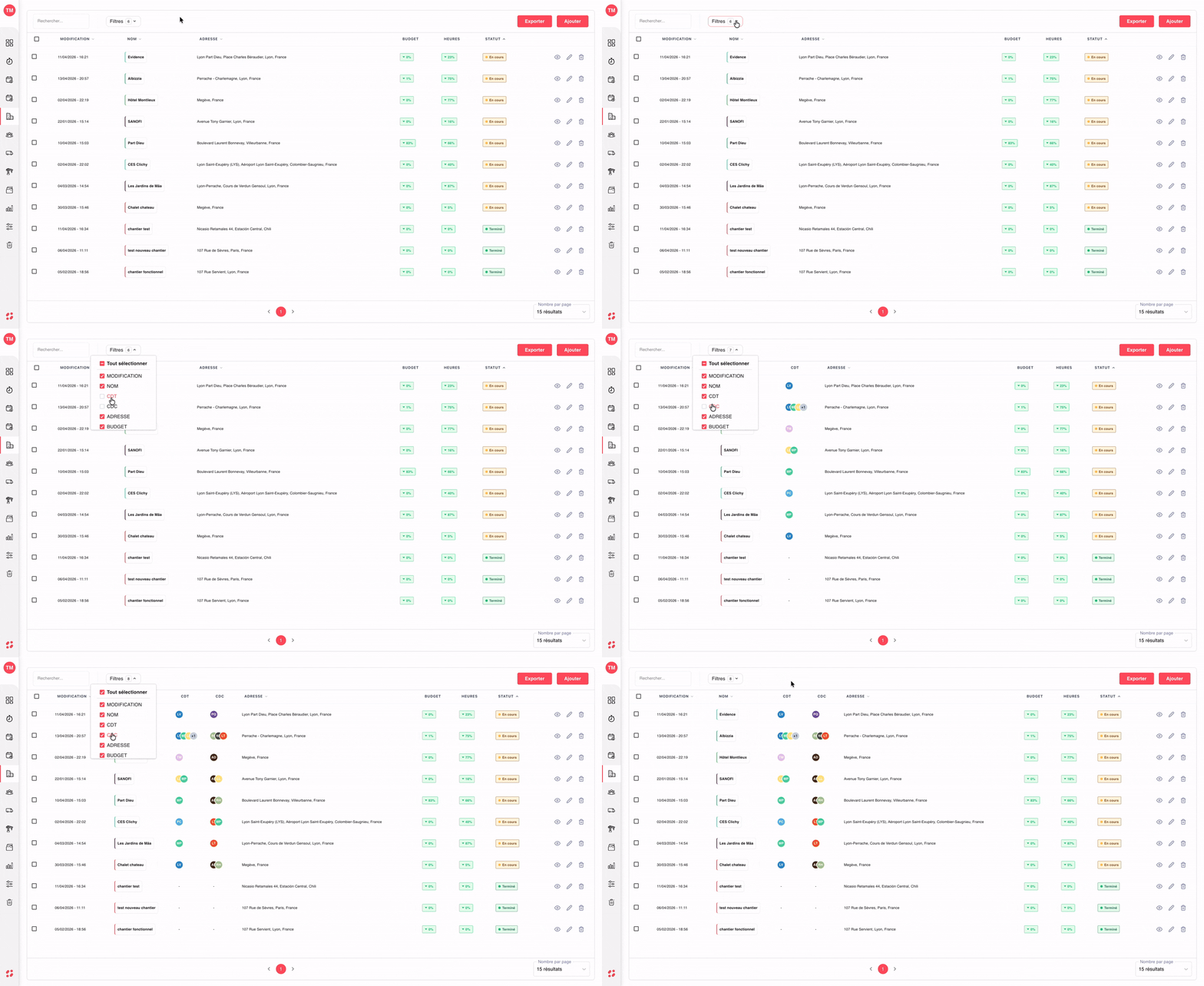
Afficher ou masquer les colonnes de la liste
La liste des chantiers propose 8 colonnes de données : MODIFICATION, NOM, CDT, CDC, ADRESSE, BUDGET, HEURES, STATUT. Vous pouvez choisir celles qui s’affichent à l’écran en fonction de l’usage du moment.
→ Cliquez sur le bouton Filtres situé en haut à gauche de la liste (à côté de la barre de recherche).
→ Le menu déroulant affiche toutes les colonnes disponibles, chacune avec une case à cocher.
→ Cochez une colonne pour l’afficher, décochez-la pour la masquer. La liste se met à jour en temps réel.
→ Utilisez l’option Tout sélectionner en haut du menu pour activer ou désactiver l’ensemble des colonnes en un clic.
Le détail des 8 colonnes de la liste
La liste chantiers propose 8 colonnes pour piloter vos affaires d’un seul coup d’œil :
→ MODIFICATION : date et heure de la dernière mise à jour du chantier (ex : 11/04/2026 – 16:21). Permet de repérer rapidement les affaires qui viennent de bouger. Triable en un clic.
→ NOM : libellé du chantier dans un badge coloré cohérent avec la couleur utilisée sur le planning.
→ CDT (Conducteur de Travaux) : pilote opérationnel du chantier, affiché en pastille avec photo ou initiales. Survolez la pastille pour voir le nom complet.
→ CDC (Chef de Chantier) : référent terrain du chantier, affiché en pastille avec photo ou initiales.
→ ADRESSE : localisation complète du chantier.
→ BUDGET : pourcentage de budget consommé par rapport au budget alloué (ex : 0%, 83%). Se met à jour automatiquement avec les factures, feuilles d’heures et achats imputés.
→ HEURES : pourcentage d’heures consommées par rapport au volume prévu (ex : 23%, 87%).
→ STATUT : état du chantier via un badge coloré. En cours (jaune) pour les chantiers actifs qui ont une date à jour, Terminé (vert) pour les chantiers clôturés et archivés qui ont une date antérieur à la date du jour. Modifiable depuis la fiche détaillée.
Cette documentation vous a-t-elle aidé ?
Un problème sur cette page ou une suggestion ?
Signaler un problème