
Renommer une photo / fichier dans les documents
Mis à jour le 24 juillet 2026
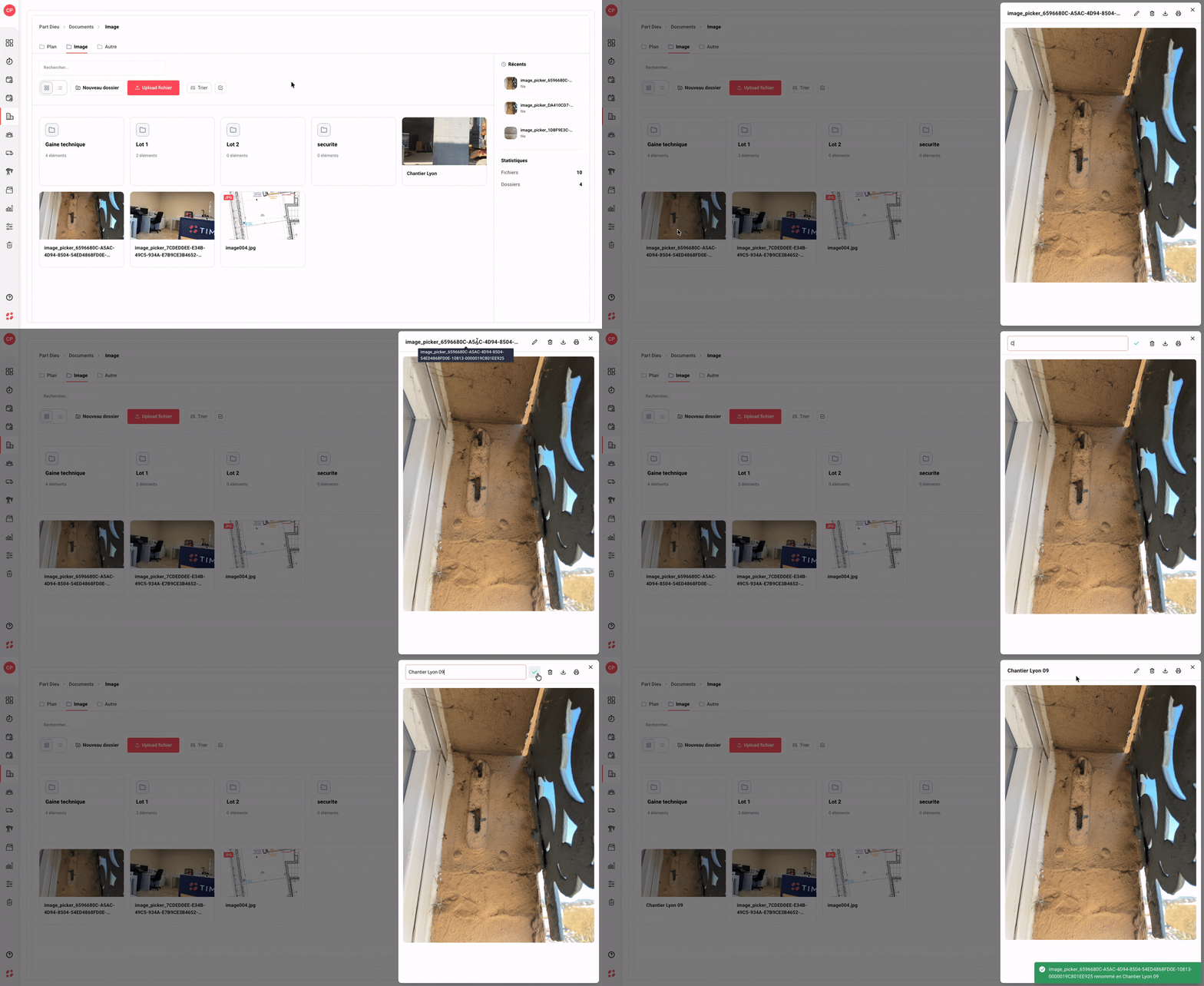
Méthode 1 — Renommer depuis l'aperçu du fichier
La première méthode consiste à ouvrir l’aperçu détaillé du fichier puis à utiliser l’icône crayon située à côté de son nom.
→ Depuis l’onglet Documents / Image / Autre d’un chantier, cliquez sur la vignette ou le nom du fichier pour ouvrir son aperçu dans le panneau latéral droit.
→ Le nom du fichier s’affiche en haut du panneau.
→ Cliquez sur l’icône crayon située à droite du nom pour ouvrir la fenêtre de renommage.
→ Cliquez sur l’icône valider afin d’enregistrer le nouveau nom.
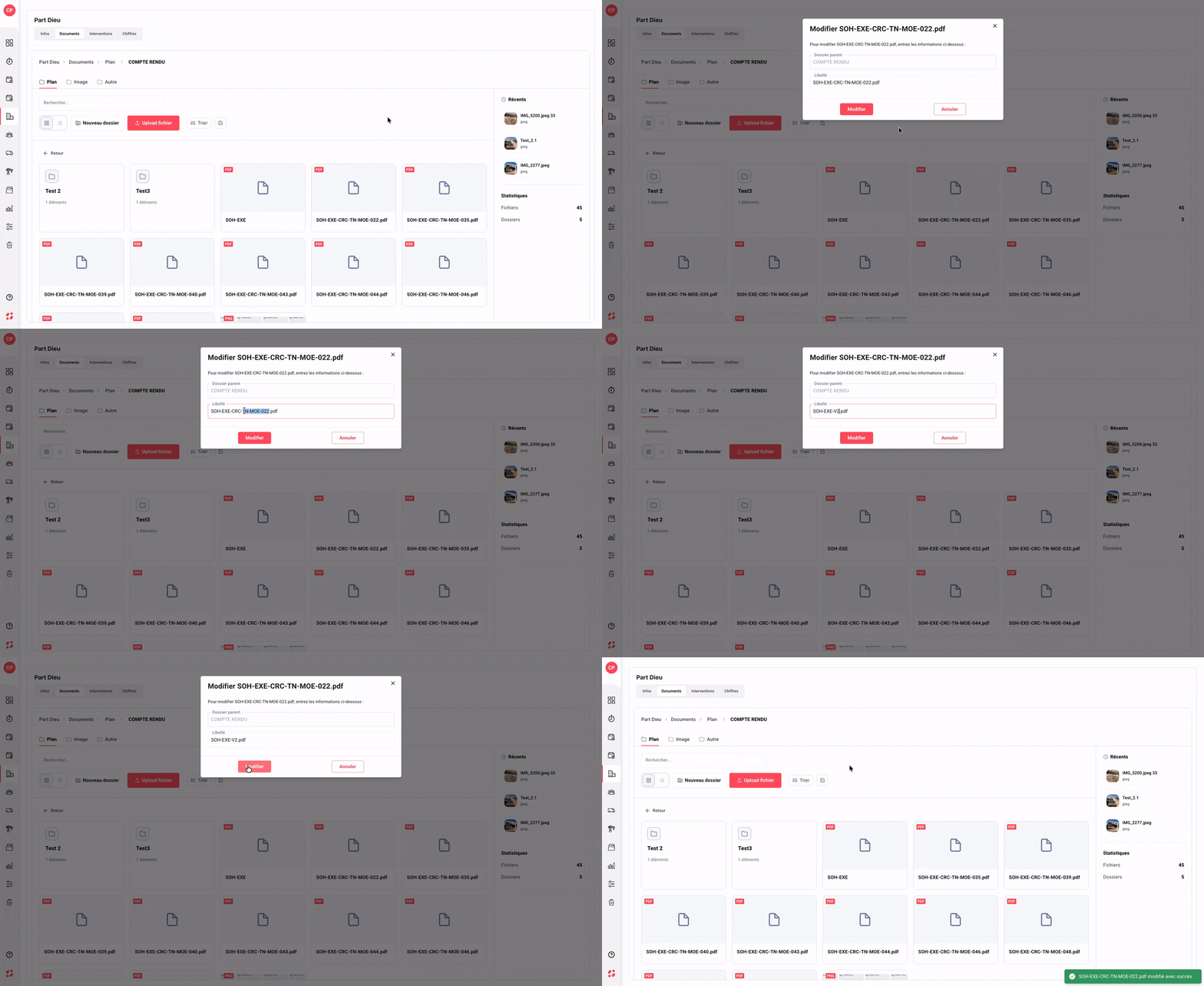
Méthode 2 — Renommer directement depuis la vignette
La seconde méthode est plus rapide quand vous savez déjà quel fichier renommer, sans avoir besoin d’en consulter le contenu.
→ Survolez la vignette du fichier ou du dossier directement dans la liste des documents.
→ Une barre d’action apparaît en haut à droite de la vignette avec trois icônes : crayon (modifier), corbeille (supprimer) et carré (sélectionner).
→ Cliquez sur l’icône crayon pour ouvrir directement la fenêtre de renommage, sans passer par l’aperçu.
→ Le champ Libellé contient le nom actuel. Effacez-le et saisissez le nouveau nom souhaité.
→ Cliquez sur Modifier (bouton rouge) pour valider le nouveau nom. Le fichier est immédiatement renommé dans la liste.
→ Cliquez sur Annuler pour fermer la fenêtre sans rien enregistrer.
Cette documentation vous a-t-elle aidé ?
Un problème sur cette page ou une suggestion ?
Signaler un problème