
Planifier une formation future pour un ou plusieurs ouvriers
Mis à jour le 6 septembre 2026
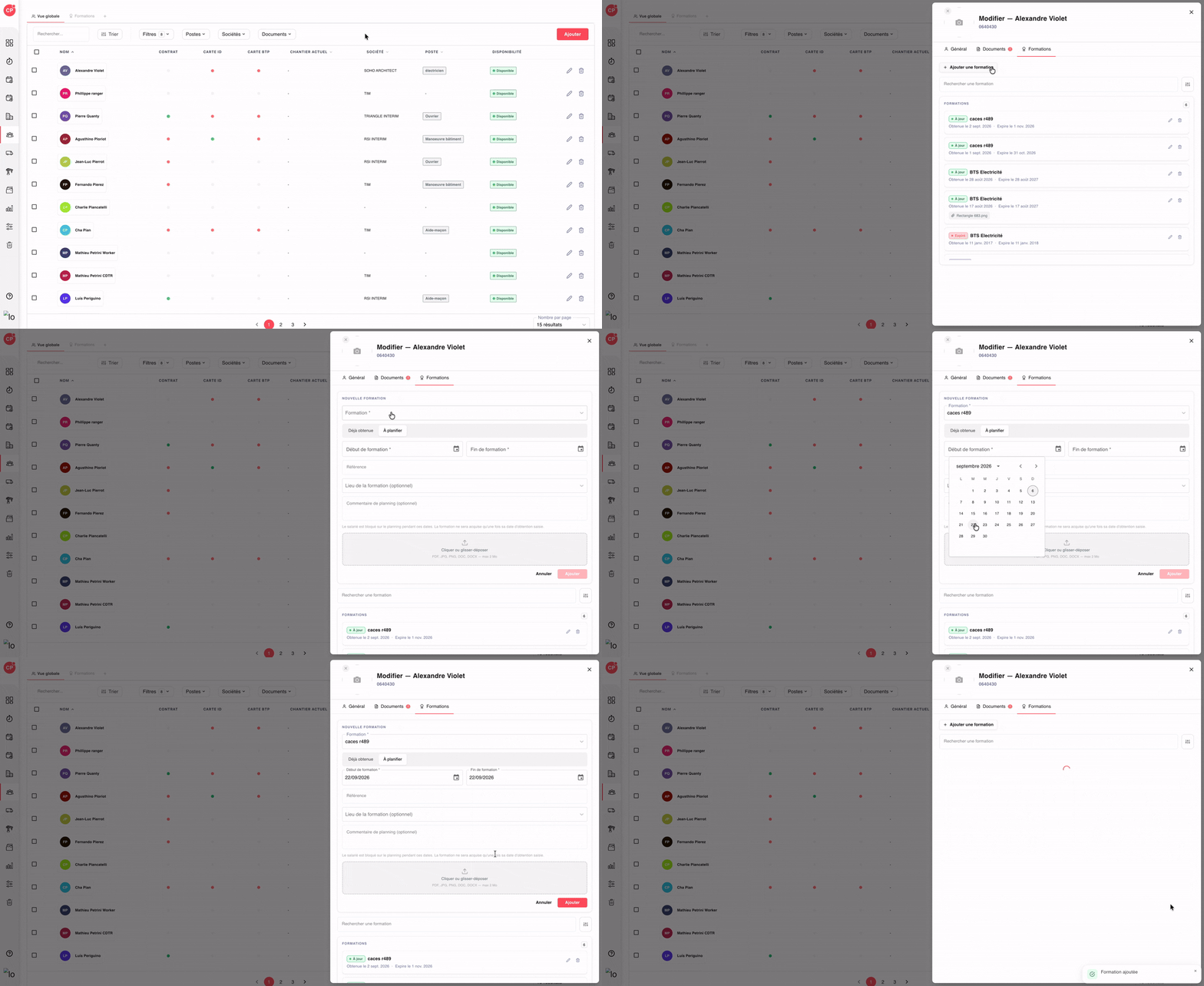
Méthode 1 — Planifier une formation depuis la fiche d'un ouvrier
Cette méthode s'utilise pour programmer une session de formation pour un ouvrier précis.
→ Ouvrez la fiche de l'ouvrier concerné (ex. Alexandre Violet — 0640430) et cliquez sur l'onglet Formations en haut de la fenêtre.
→ Dans la section NOUVELLE FORMATION, sélectionnez la formation dans le champ Formation * (ex. BTS Électricité, CACES R489…). Si elle n'existe pas encore, créez-la à la volée via le bouton + Ajouter en bas de la liste.
→ Cliquez sur l'onglet À planifier (à droite de Déjà obtenue).
→ Début de formation* et Fin de formation* (obligatoires) : sélectionnez les dates de début et de fin du stage via les sélecteurs calendrier.
→ Référence : renseignez si vous l'avez le numéro d'inscription ou une référence de session.
→ Lieu de la formation (optionnel) : sélectionnez ou saisissez l'adresse du centre de formation.
→ Commentaire de planning (optionnel) : ajoutez une note libre visible dans le planning (contact formateur, consignes particulières, matériel à prévoir…).
→ Cliquer ou glisser-déposer un document si vous en avez un (convocation, programme, devis — formats PDF, JPG, PNG, DOC, DOCX max 2 Mo).
→ Message d'information : Le salarié est bloqué sur le planning pendant ces dates. La formation ne sera acquise qu'une fois sa date d'obtention saisie.
→ Cliquez sur Ajouter pour enregistrer. La formation apparaît dans la liste avec le statut Planifiée (badge violet).
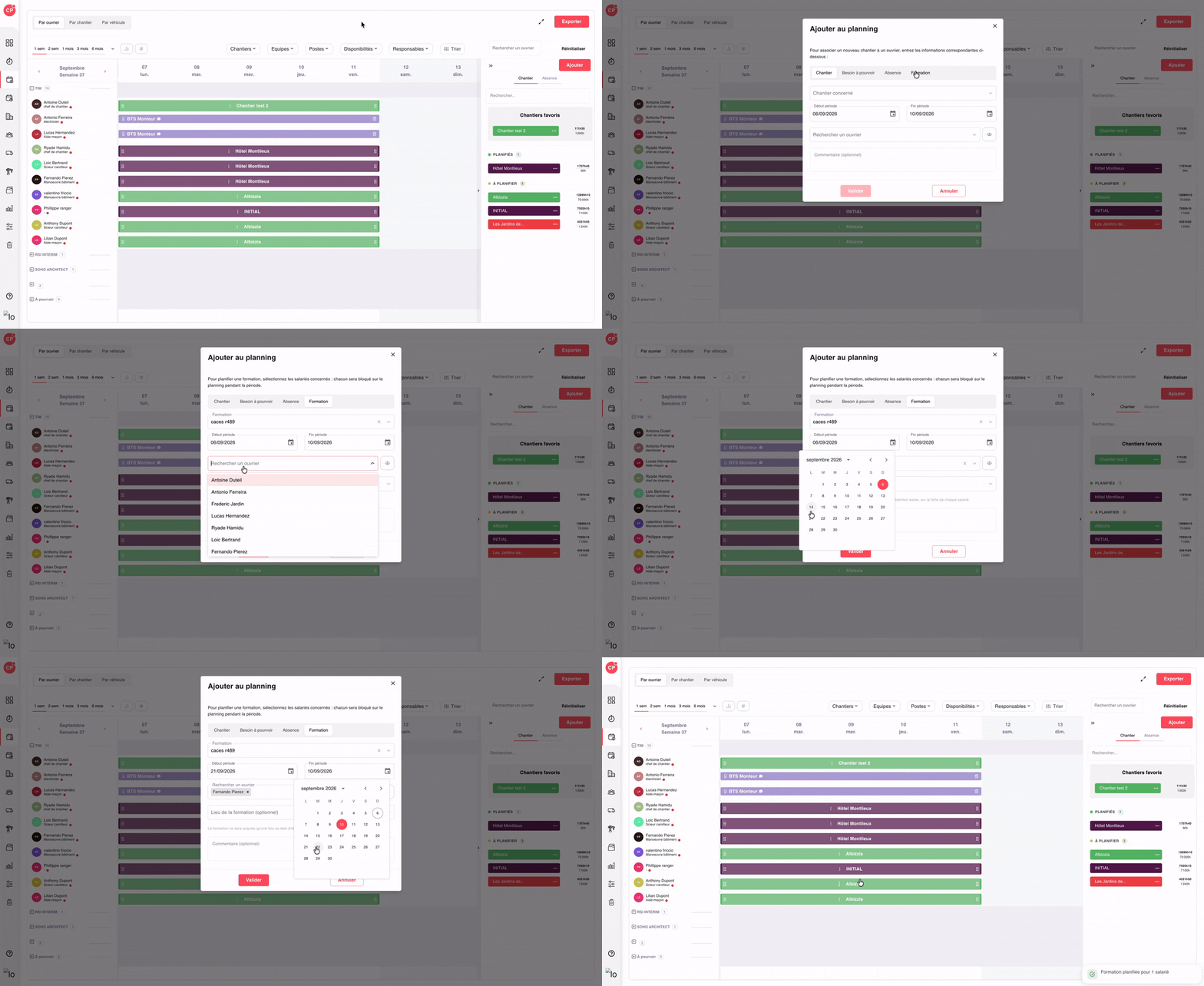
Méthode 2 — Planifier une formation pour plusieurs ouvriers depuis le planning
Cette méthode est idéale quand plusieurs salariés partent en session commune (formation SST inter-entreprise, CACES en groupe, journée sécurité obligatoire…).
→ Depuis la page Planning, cliquez sur le bouton rouge Ajouter en haut à droite du panneau latéral. Un modal Ajouter au planning s'ouvre.
→ En haut du modal, quatre onglets sont proposés : Chantier, Besoin à pourvoir, Absence, Formation. Sélectionnez Formation.
→ Un message d'introduction rappelle la logique : Pour planifier une formation, sélectionnez les salariés concernés : chacun sera bloqué sur le planning pendant la période.
→ Formation : sélectionnez la formation à programmer dans la liste déroulante.
→ Début période et Fin période : sélectionnez les dates du stage via les sélecteurs calendrier (ex. 06/09/2026 → 10/09/2026).
→ Rechercher un ouvrier : sélectionnez un ou plusieurs ouvriers à envoyer en formation — chaque ouvrier ajouté apparaît sous forme de badge avec une croix (×) pour le retirer. L'icône groupe à droite permet d'ajouter rapidement plusieurs ouvriers d'un coup.
→ Lieu de la formation (optionnel) : indiquez l'adresse du centre de formation.
→ Commentaire (optionnel) : ajoutez une note libre visible dans le planning et sur la fiche de chaque salarié concerné.
→ Message d'information : La formation ne sera acquise qu'une fois sa date d'obtention saisie, sur la fiche de chaque salarié.
→ Cliquez sur Valider pour enregistrer. Une entrée Formation apparaît instantanément sur le planning de chacun des ouvriers cochés, avec le statut Planifiée.
Ce qui se passe une fois la formation planifiée
Une fois planifiée, la formation crée automatiquement les blocages nécessaires côté planning et rejoint la liste des qualifications à confirmer.
→ Sur le planning, une entrée Formation apparaît sur la ligne de chaque ouvrier concerné, couvrant les dates du stage. Impossible d'affecter la personne à un chantier sur cette période.
→ Dans la fiche de chaque ouvrier, l'onglet Formations liste la session avec le badge violet Planifiée, accompagné des dates de début et de fin.
→ Une fois le stage terminé et l'attestation reçue, vous devez cliquer sur l'icône crayon de la formation planifiée pour saisir la date d'obtention réelle. La formation bascule alors en statut À jour (badge vert) et sa date d'expiration est calculée automatiquement selon la durée de validité paramétrée.
→ Si le salarié n'a finalement pas obtenu la qualification, vous pouvez supprimer la formation planifiée via l'icône corbeille.
Bon à savoir : le commentaire de planning est visible directement au survol de l'entrée dans le planning — pratique pour retrouver le contact du formateur ou l'adresse du centre sans ouvrir la fiche de l'ouvrier.
Cette documentation vous a-t-elle aidé ?
Un problème sur cette page ou une suggestion ?
Signaler un problème