
Pourvoir un besoin en affectant un ouvrier qualifié
Mis à jour le 6 septembre 2026
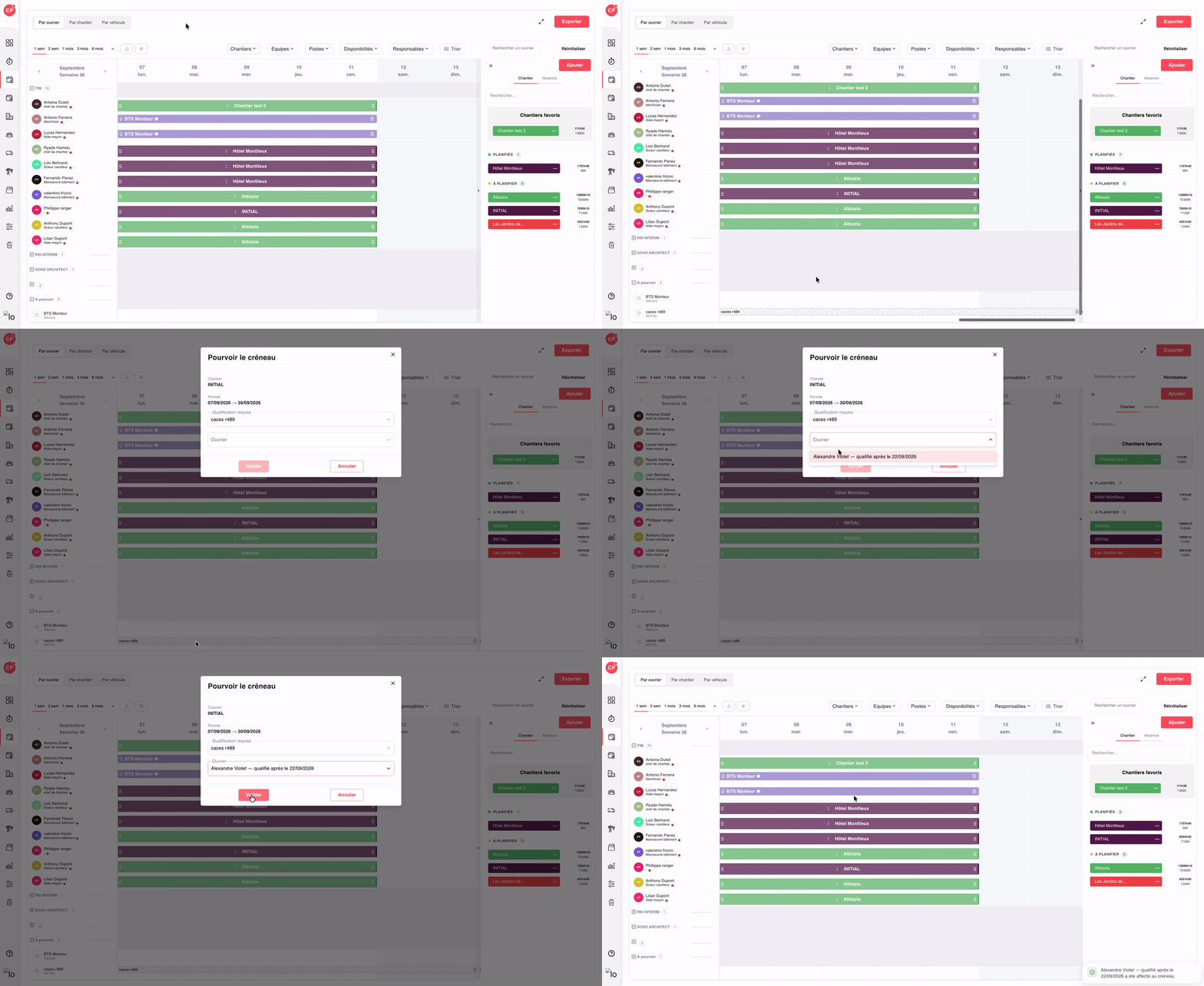
Repérer un besoin ouvert dans le planning
Les besoins ouverts sont visibles à deux endroits complémentaires du planning.
→ Dans la liste de gauche, une section À pourvoir (avec un compteur, ex. À pourvoir · 4) regroupe tous les besoins ouverts. Chaque ligne affiche la qualification requise et le chantier concerné (ex. BTS Électricité — INITIAL, BTS Monteur — Albizzia, caces r489 — INITIAL…).
→ Dans la grille du planning, chaque besoin apparaît comme une bande striée aux dates de la période demandée, avec le libellé de la qualification.
→ Dans le panneau latéral droit, la section À PLANIFIER liste également les chantiers concernés avec le nombre de besoins encore ouverts.
→ Cliquez sur la bande striée ou sur la ligne dans la section À pourvoir pour lancer l'affectation.
Ouvrir le sélecteur et choisir un ouvrier qualifié
Un clic sur un besoin ouvert affiche le modal Pourvoir le créneau avec toutes les informations nécessaires à la décision.
→ Le modal rappelle en haut le Chantier concerné (ex. INITIAL) et la Période demandée (ex. 06/09/2026 → 30/09/2026).
→ Qualification requise : le nom de la qualification est pré-rempli et non modifiable (ex. caces r489). Vous pouvez le changer si finalement le besoin porte sur une autre compétence.
→ Ouvrier : cliquez sur le champ pour dérouler la liste des ouvriers candidats. Seuls les ouvriers qui possèdent la qualification requise apparaissent — les autres sont automatiquement écartés.
→ Pour chaque ouvrier proposé, une mention indique son état de qualification par rapport à la période. Par exemple : Alexandre Violet — qualifié après le 22/09/2026 signifie qu'Alexandre ne sera qualifié qu'à partir du 22/09/2026, alors que la période demandée démarre le 06/09/2026.
→ Sélectionnez l'ouvrier à affecter. Le bouton Valider devient actif dès qu'un ouvrier est sélectionné.
→ Cliquez sur Valider : le besoin se transforme en affectation ferme sur le planning, l'ouvrier est ajouté à la liste des personnes affectées au chantier, et le slot À pourvoir disparaît (ou son compteur diminue si plusieurs postes étaient demandés).
→ Cliquez sur Annuler pour fermer sans affecter.
Bon à savoir : quand un ouvrier n'est qualifié que sur une partie de la période, vous pouvez choisir de l'affecter quand même sur toute la période (à vos risques) ou raccourcir la période du besoin pour ne couvrir que la fenêtre où il est qualifié — puis rouvrir un besoin complémentaire sur la partie restante.
Cette documentation vous a-t-elle aidé ?
Un problème sur cette page ou une suggestion ?
Signaler un problème