
Restreindre l'accès d'un utilisateur à certaines sociétés
Mis à jour le 2 septembre 2026
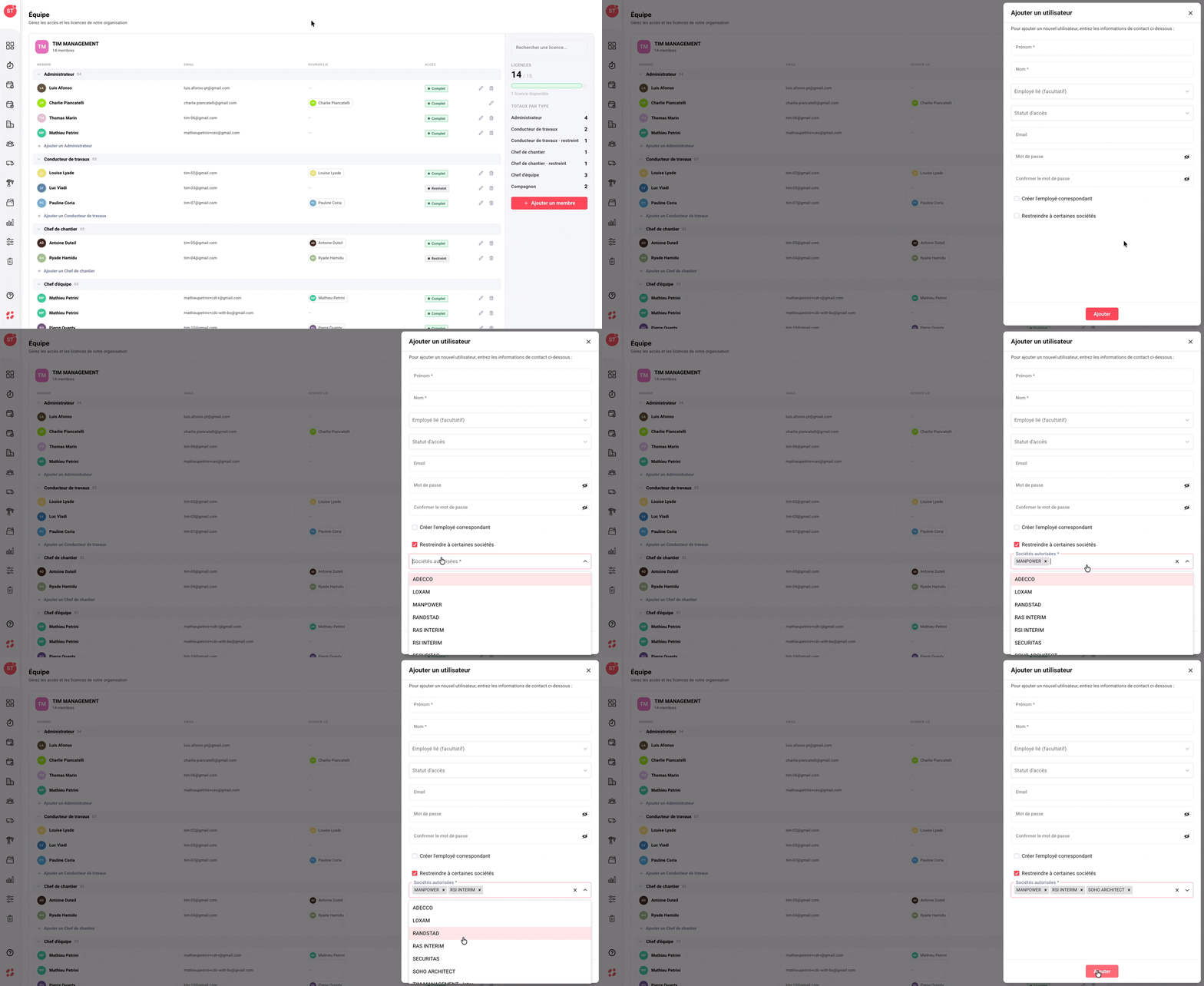
Activer la restriction et sélectionner les sociétés autorisées
L'option se trouve tout en bas du panneau Ajouter un utilisateur (ou Modifier un utilisateur), juste sous la case Créer l'employé correspondant.
→ Cochez la case Restreindre à certaines sociétés pour activer la restriction. Un nouveau champ obligatoire Sociétés autorisées * apparaît immédiatement en dessous.
→ Cliquez sur le menu déroulant pour afficher la liste de toutes les sociétés de votre organisation.
→ Sélectionnez une ou plusieurs sociétés — chaque société choisie apparaît sous forme de badge avec une croix (×) permettant de la retirer individuellement.
→ Une croix (×) globale à droite du champ permet de vider toutes les sélections en une seule action, une flèche (^) permet d'ouvrir ou fermer la liste.
→ Vous pouvez ajouter autant de sociétés que nécessaire — aucune limite du nombre d'entités autorisées.
→ Décochez la case Restreindre à certaines sociétés pour supprimer toute restriction et redonner à l'utilisateur l'accès à l'ensemble des sociétés.
Effet concret de la restriction sur l'utilisateur
Une fois la restriction enregistrée et l'utilisateur connecté, sa vue est automatiquement filtrée dans toute l'application.
→ Sur les pages Employés, Chantiers, Véhicules, Engins : l'utilisateur ne voit que les éléments rattachés aux sociétés autorisées.
→ Sur les pages Planning ouvriers et Planning engins : seules les ressources des sociétés autorisées apparaissent dans la liste de gauche.
→ Sur les pages Feuilles d'heures, Factures et Chiffres : les données sont filtrées automatiquement selon les sociétés autorisées.
→ Les filtres Sociétés dans les barres de filtres n'affichent que les sociétés autorisées — impossible pour l'utilisateur de contourner la restriction.
→ La restriction est cumulative avec le Statut d'accès : un Chef de chantier restreint n'accédera qu'aux fonctionnalités permises par son statut, dans les limites des sociétés autorisées.
→ Vous pouvez à tout moment lever ou modifier la restriction en éditant le compte utilisateur depuis la page Équipe.
Cette documentation vous a-t-elle aidé ?
Un problème sur cette page ou une suggestion ?
Signaler un problème