
Sélectionner et supprimer/déplacer/exporter plusieurs fichiers en même temps
Mis à jour le 24 juillet 2026
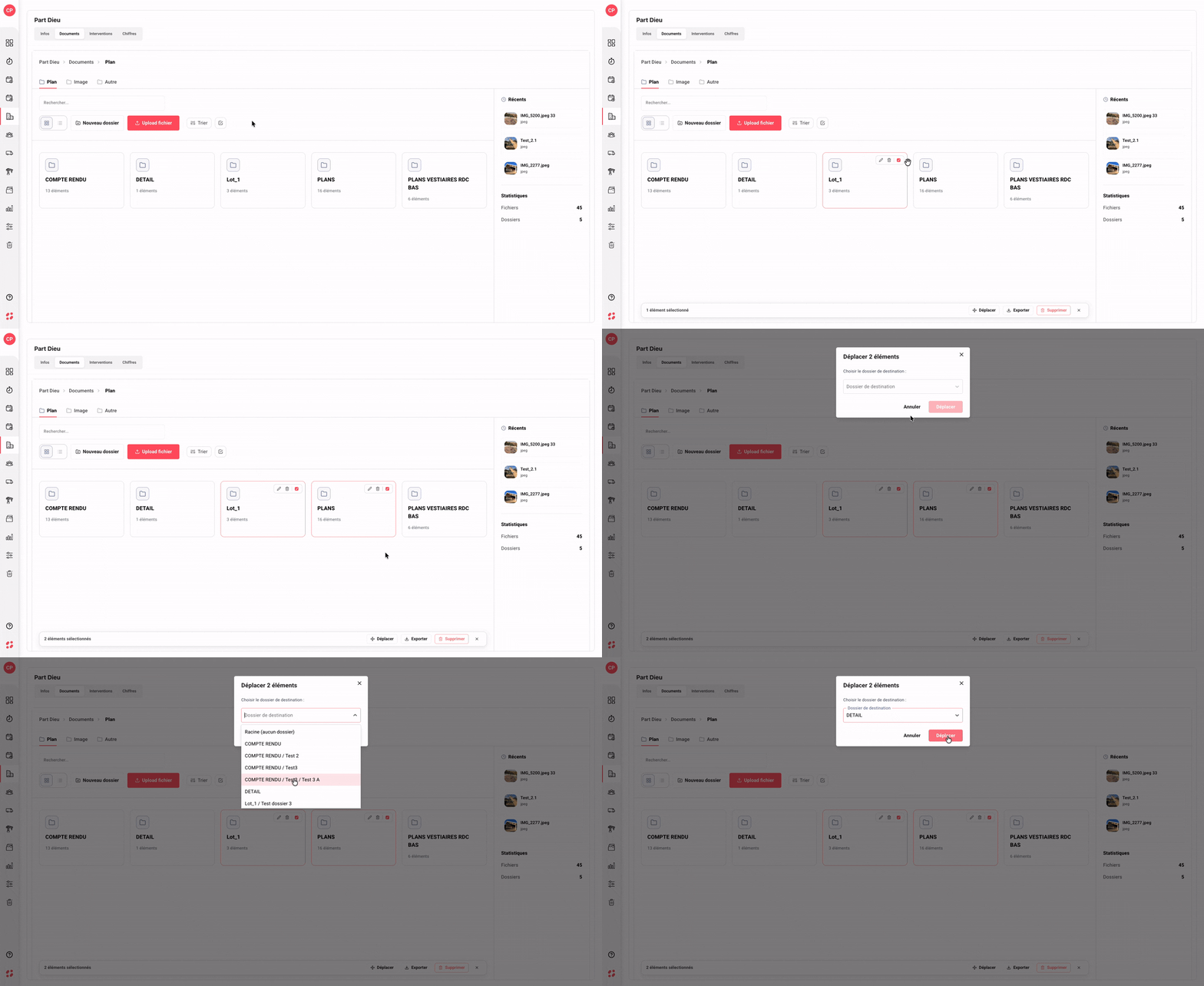
Sélectionner plusieurs fichiers ou dossiers
Constituer une sélection multiple dans la page Documents : individuellement ou en bloc.
→ Survolez la vignette d’un fichier ou d’un dossier pour faire apparaître trois icônes en haut à droite (crayon, corbeille, case à cocher).
→ Cliquez sur la case à cocher pour ajouter l’élément à votre sélection. Sa bordure passe en rouge pour confirmer l’état sélectionné.
→ Répétez l’opération sur chaque élément que vous souhaitez ajouter (vous pouvez mélanger fichiers et dossiers dans la même sélection).
→ Pour gagner du temps, cliquez sur l’icône Tout sélectionner / Tout désélectionner (carré avec coche) située à droite du bouton Trier. Tous les éléments visibles dans la catégorie en cours sont sélectionnés en un seul clic.
→ Cliquez à nouveau sur la même icône pour Tout désélectionner d’un coup.
→ Déplacer ouvre une fenêtre dédiée pour choisir un dossier de destination (détaillée dans le bloc suivant).
→ Exporter télécharge l’ensemble des éléments sélectionnés sur votre ordinateur en un seul lot.
→ Supprimer retire l’ensemble des éléments sélectionnés après confirmation — à utiliser avec prudence sur des dossiers contenant beaucoup de fichiers.
Méthode alternative — Glisser-déposer pour déplacer ou supprimer
Le glisser-déposer offre une alternative plus rapide à la barre d’action.
→ Cliquez sur un fichier (ou plusieurs préalablement cochés) puis faites-le glisser à la souris vers un autre dossier de la liste. Relâchez sur le dossier de destination pour effectuer le déplacement.
→ Pour supprimer un ou plusieurs éléments, faites-les glisser vers la zone Déposer ici pour supprimer qui apparaît automatiquement en haut à droite de l’écran pendant l’opération de drag.
→ Le glisser-déposer fonctionne aussi bien sur des fichiers que sur des dossiers (qui emporteront alors tout leur contenu).
→ La méthode peut se combiner avec la sélection multiple : préparez votre sélection via les cases à cocher, puis glissez le bloc complet d’un seul mouvement vers la destination ou la zone de suppression.
Cette documentation vous a-t-elle aidé ?
Un problème sur cette page ou une suggestion ?
Signaler un problème