
Tout déplier ou tout replier dans le planning (vue Par ouvrier)
Mis à jour le 31 août 2026
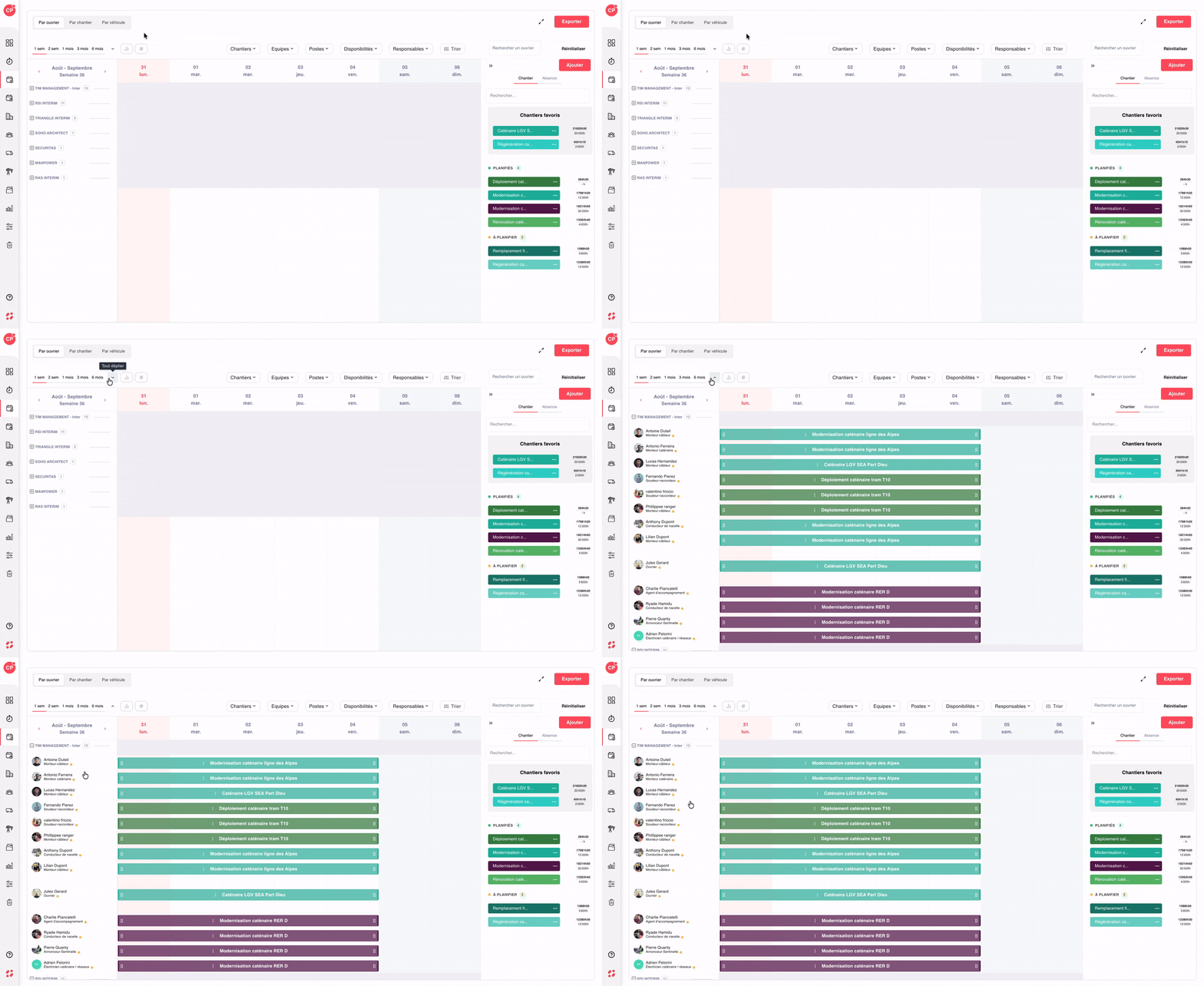
Basculer entre la vue dépliée et la vue repliée
Dans la vue Par ouvrier, un bouton flèche situé à droite du sélecteur d'échelle de temps (1 sem, 2 sem, 1 mois…) permet de piloter l'affichage des groupes de sociétés en un seul clic.
→ Cliquez sur le bouton flèche vers le haut (^) pour Tout replier : tous les groupes de sociétés se referment et n'affichent plus que leur nom accompagné du nombre total d'ouvriers (ex. TIM MANAGEMENT - Inter · 13, RSI INTERIM · 11, TRIANGLE INTERIM · 5, SOHO ARCHITECT · 1, SECURITAS · 1, MANPOWER · 1, RAS INTERIM · 1).
→ Cliquez sur le bouton flèche vers le bas (v) pour Tout déplier : tous les groupes de sociétés s'ouvrent et affichent la liste complète des ouvriers rattachés, avec leur photo, leur nom et leur poste.
→ Le libellé du bouton change automatiquement selon l'état actuel : Tout replier apparaît en tooltip quand la vue est dépliée, Tout déplier quand la vue est repliée.
→ Vous pouvez toujours déplier ou replier un groupe individuellement en cliquant sur le petit + ou − à gauche du nom de la société, sans passer par le bouton global.
→ L'état de l'affichage est conservé lorsque vous changez de période ou d'échelle de temps.
Idéal pour gagner de la place à l'écran lors de la navigation dans un planning à plusieurs dizaines d'ouvriers, ou pour obtenir une vue synthétique du nombre total de collaborateurs par société avant de plonger dans le détail.
Cette documentation vous a-t-elle aidé ?
Un problème sur cette page ou une suggestion ?
Signaler un problème