
Filtrer les factures
Mis à jour le 2 septembre 2026
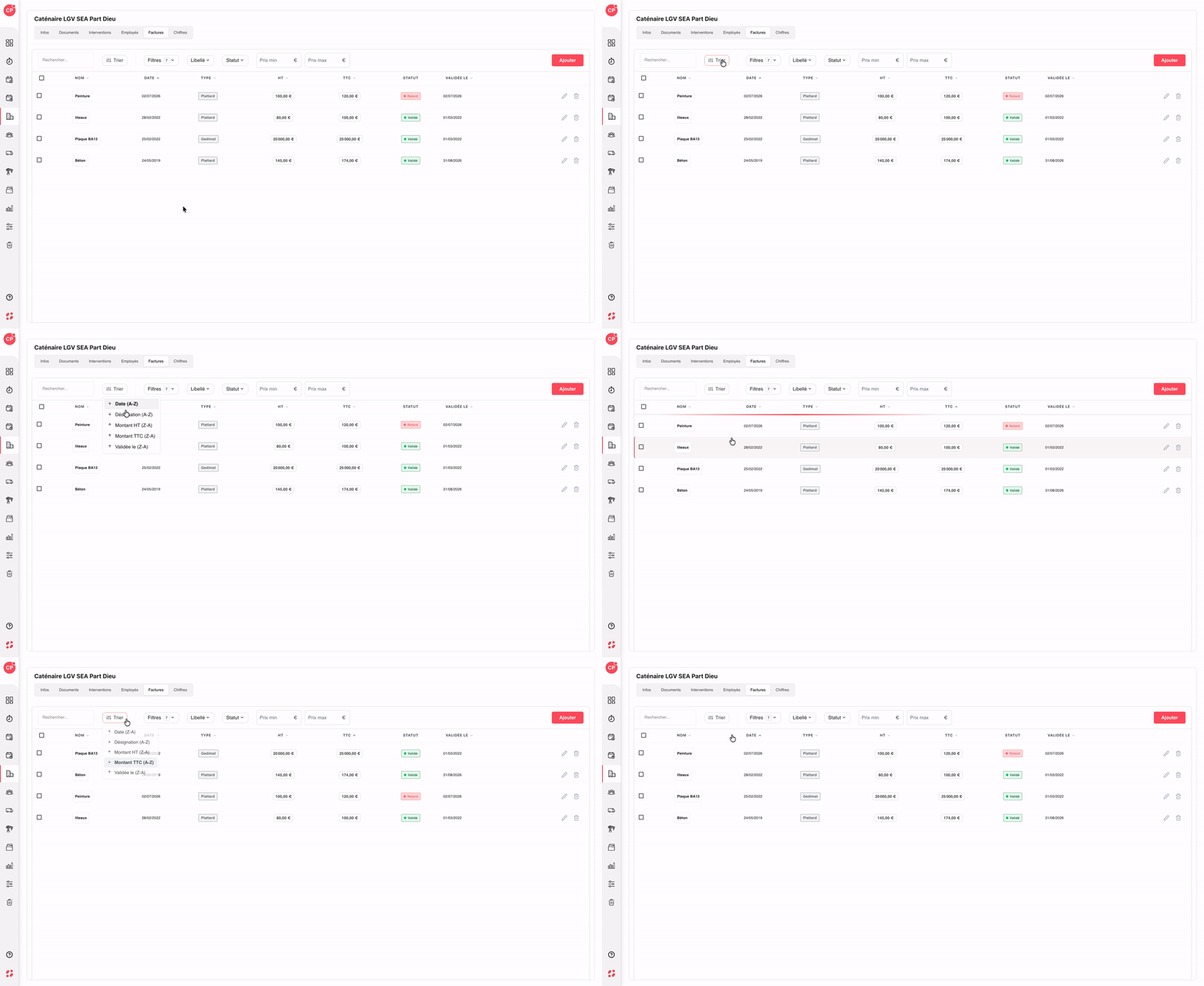
Trier — Choisir l'ordre d'affichage des factures
Le bouton Trier ouvre un menu déroulant qui permet de classer les factures selon plusieurs critères, en ordre croissant ou décroissant.
→ Date (A-Z) : classe les factures de la plus ancienne à la plus récente (tri par défaut).
→ Désignation (A-Z) : classe les factures par ordre alphabétique de leur désignation (ex. Béton, Peinture, Plaque BA13…).
→ Montant HT (Z-A) : classe les factures par montant HT décroissant — utile pour repérer les plus gros postes de dépenses en premier.
→ Montant TTC (Z-A) : même logique que le HT mais sur le montant TTC.
→ Validée le (Z-A) : classe les factures par date de validation, de la plus récente à la plus ancienne.
→ Sélectionnez l'option souhaitée pour réorganiser instantanément la liste. Les en-têtes de colonnes trient également à la volée d'un simple clic.
Idéal pour trouver rapidement une facture selon votre logique du moment — par date pour un contrôle chronologique, par montant pour identifier les grosses dépenses.
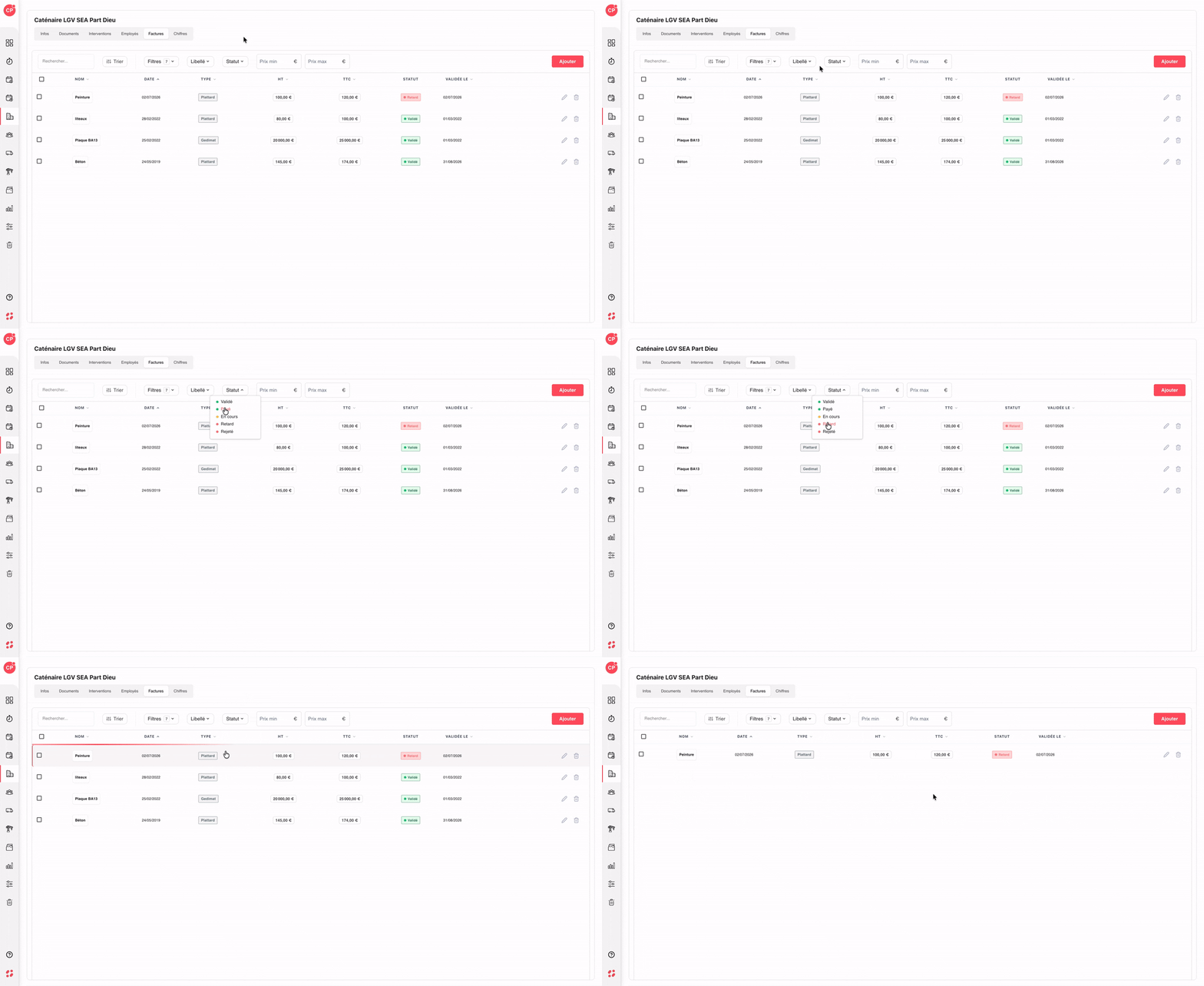
Statut — Filtrer par état de la facture
Le filtre Statut permet de limiter la liste aux factures qui se trouvent dans un état donné du cycle de validation.
→ Cliquez sur Statut pour afficher les cinq états disponibles, chacun accompagné d'une pastille de couleur.
→ Validé (vert) : facture contrôlée et acceptée par l'administration, mais pas encore payée.
→ Payé (vert) : facture réglée au fournisseur.
→ En cours (jaune) : facture en cours de traitement (nouvellement saisie, en attente de contrôle…).
→ Retard (rouge) : facture dépassant la date de règlement prévue — à traiter en priorité.
→ Rejeté (rouge) : facture refusée à la validation (montant erroné, chantier incorrect, doublon…).
→ Cochez un ou plusieurs statuts pour ne conserver que les factures concernées dans le tableau.
Idéal pour prioriser le traitement des factures en retard, préparer un point de règlement fournisseur ou vérifier les factures rejetées en attente de correction.
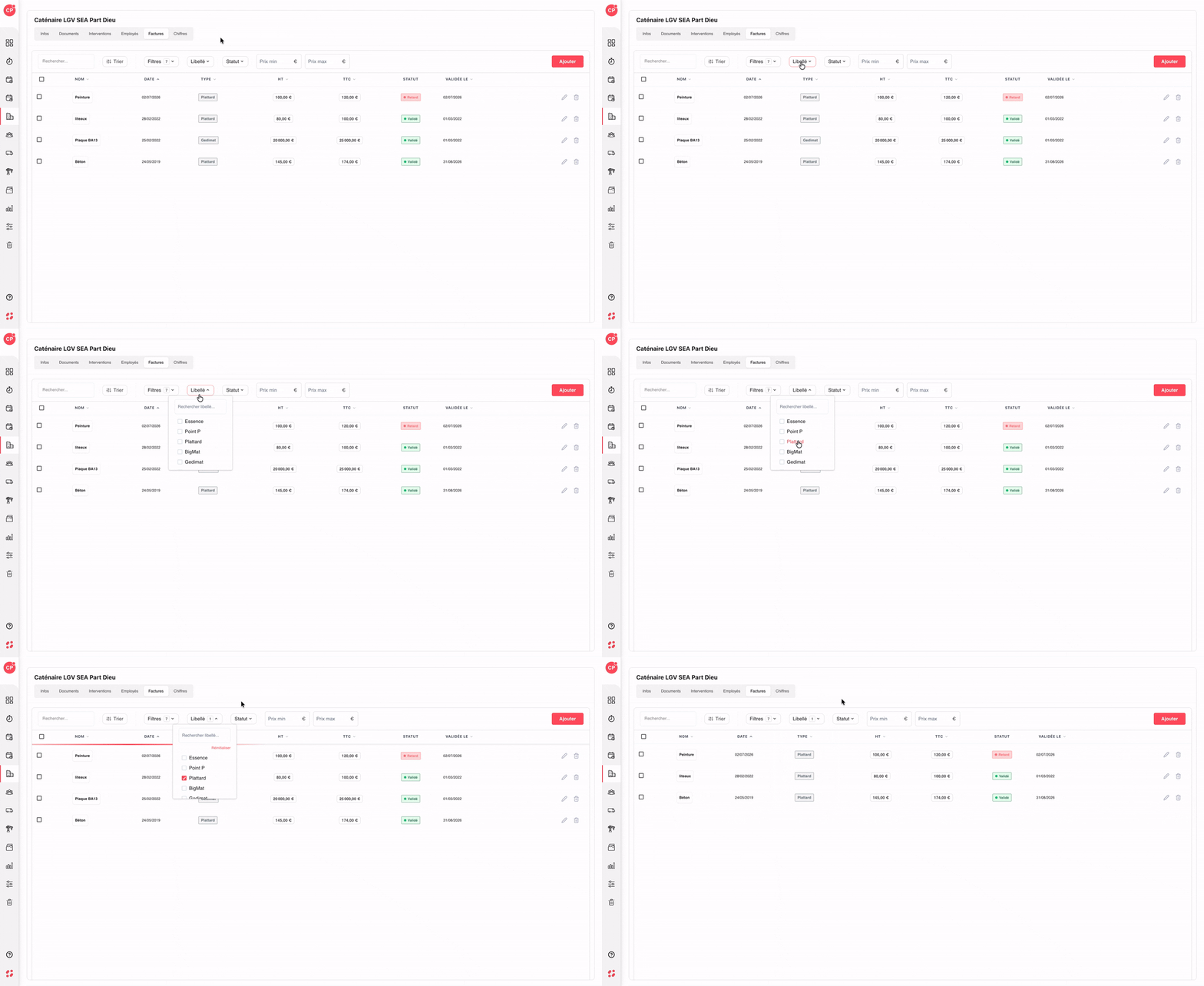
Libellé — Filtrer par fournisseur
Le filtre Libellé permet d'isoler les factures d'un ou plusieurs fournisseurs précis, grâce à une liste avec recherche intégrée.
→ Cliquez sur Libellé pour afficher la liste des fournisseurs disponibles.
→ Un champ Rechercher libellé… en haut de la liste permet de retrouver un fournisseur précis quand la liste est longue.
→ Cochez un ou plusieurs fournisseurs (ex. Essence, Point P, Plattard, BigMat, Gedimat…) pour ne conserver que leurs factures dans le tableau.
→ La liste des libellés disponibles est personnalisable depuis Paramètres > Autres > Libellés de facture — vous pouvez y ajouter les fournisseurs récurrents de votre entreprise.
→ Combiné aux autres filtres (statut, prix, dates), ce filtre permet des analyses très fines par fournisseur.
Idéal pour analyser vos dépenses par fournisseur, préparer un point de règlement avec un partenaire spécifique ou vérifier la répartition de vos commandes.
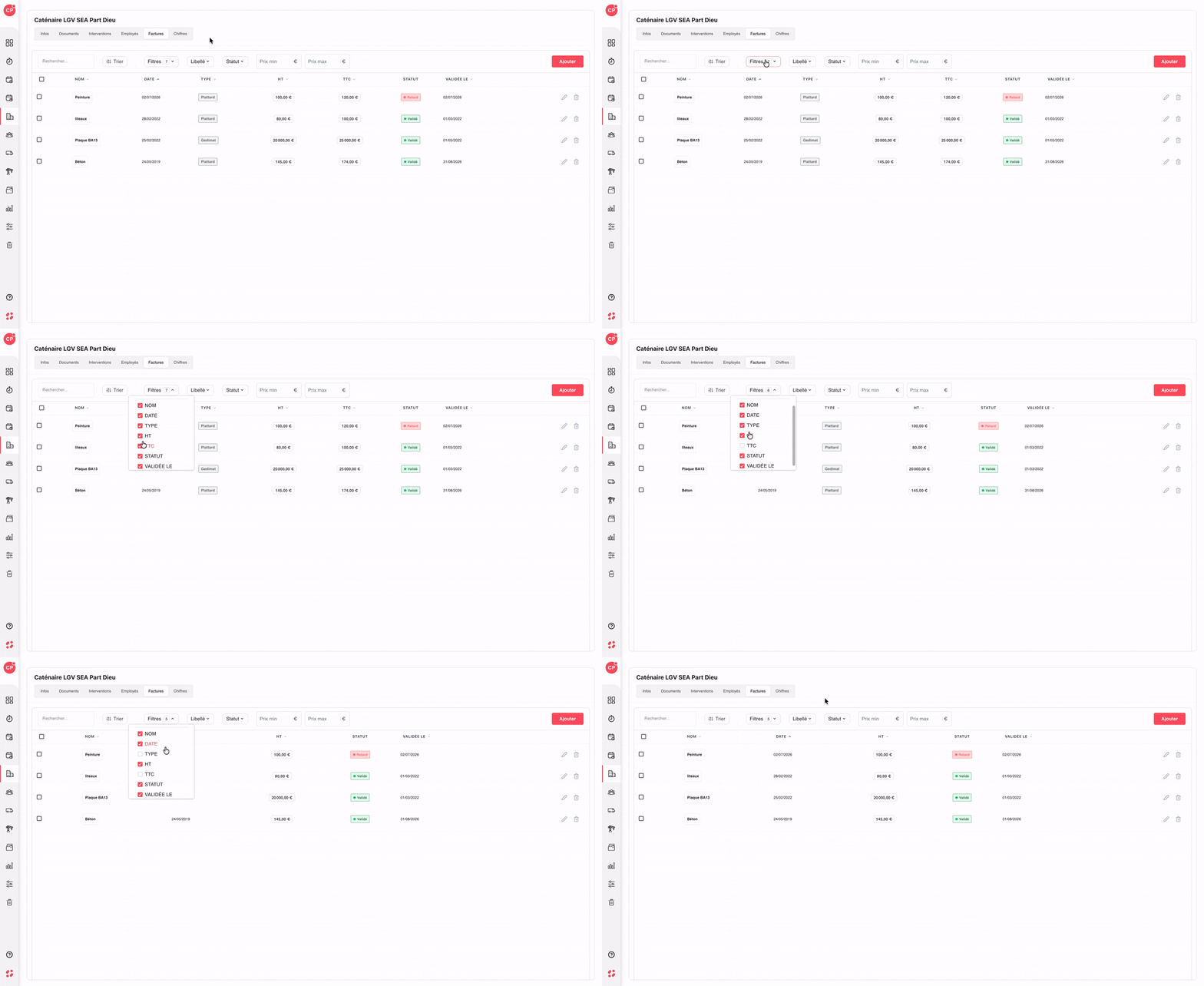
Filtres — Choisir les colonnes affichées
Le bouton Filtres (avec le compteur du nombre de colonnes actives) permet de personnaliser les colonnes visibles dans le tableau des factures.
→ Cliquez sur Filtres pour afficher la liste des colonnes disponibles.
→ Les sept colonnes proposées sont : Nom, Date, Type, HT, TTC, Statut et Validée le.
→ Cochez ou décochez chaque colonne pour l'afficher ou la masquer dans le tableau. Le badge à côté du bouton Filtres (ici 7) indique le nombre de colonnes actuellement actives.
→ Les modifications s'appliquent instantanément à l'affichage.
→ Utile pour épurer la vue selon votre besoin : ne garder que Nom + HT + Statut pour un contrôle rapide, ou toutes les colonnes pour un export complet.
Idéal pour adapter le tableau à votre flux de travail — une vue légère pour un suivi quotidien, une vue complète pour un contrôle administratif approfondi.
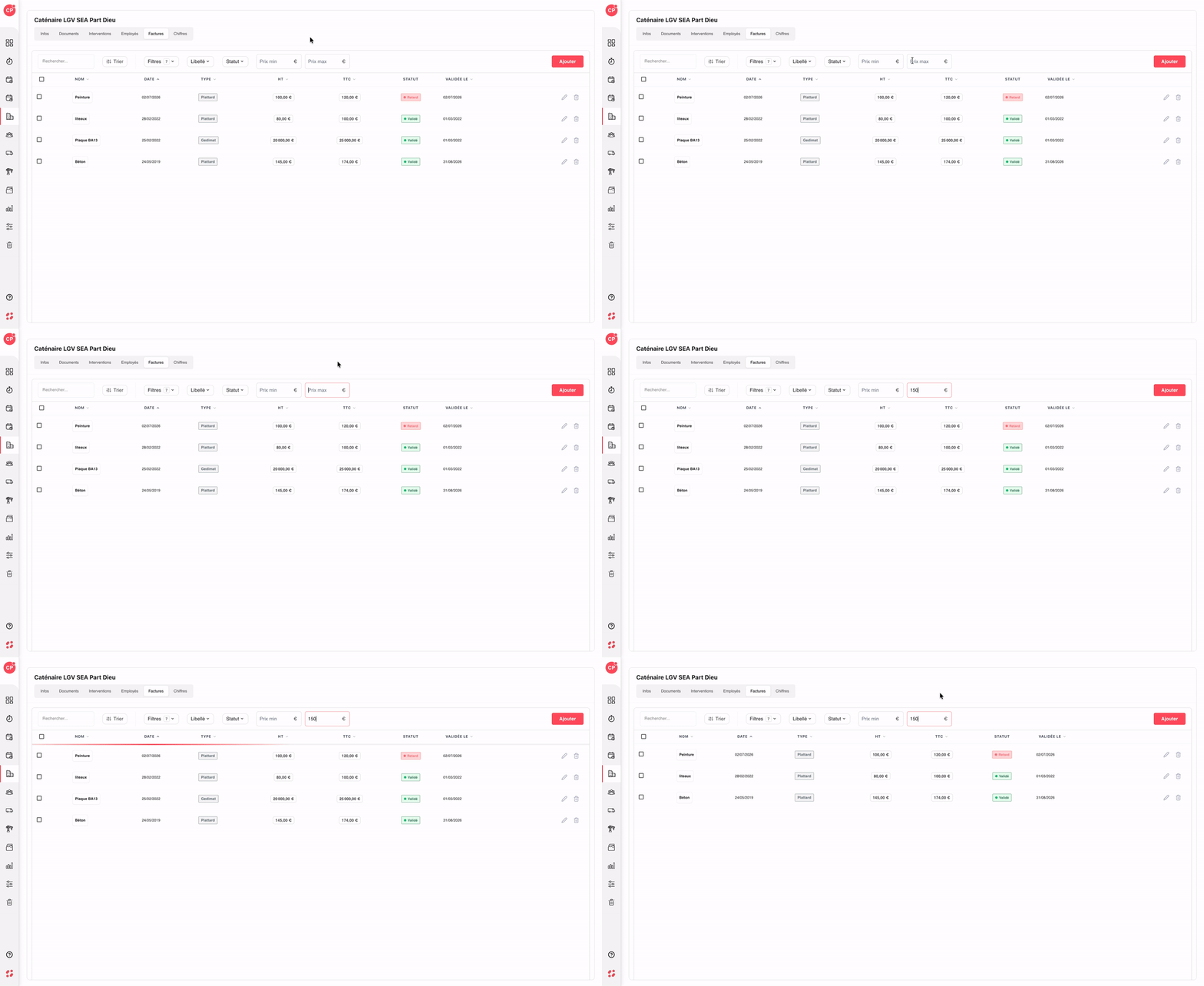
Prix min / Prix max — Filtrer par fourchette de montants
Les deux champs Prix min et Prix max permettent de limiter la liste aux factures dont le montant se situe dans une fourchette précise, en euros.
→ Saisissez un montant dans le champ Prix min pour n'afficher que les factures dont le montant est supérieur ou égal à cette valeur.
→ Saisissez un montant dans le champ Prix max pour n'afficher que les factures dont le montant est inférieur ou égal à cette valeur.
→ Les deux champs se combinent : renseigner Prix min = 100 et Prix max = 5000 ne conserve que les factures entre 100 € et 5000 €.
→ Laissez un des deux champs vide pour ne borner que d'un côté (uniquement un minimum ou uniquement un maximum).
→ Le filtre s'applique par défaut sur le montant HT des factures.
Idéal pour isoler les factures d'un certain calibre — les petites dépenses courantes d'un côté, les grosses commandes stratégiques de l'autre.
Cette documentation vous a-t-elle aidé ?
Un problème sur cette page ou une suggestion ?
Signaler un problème