
Modifier ou supprimer une licence utilisateur
Mis à jour le 2 septembre 2026
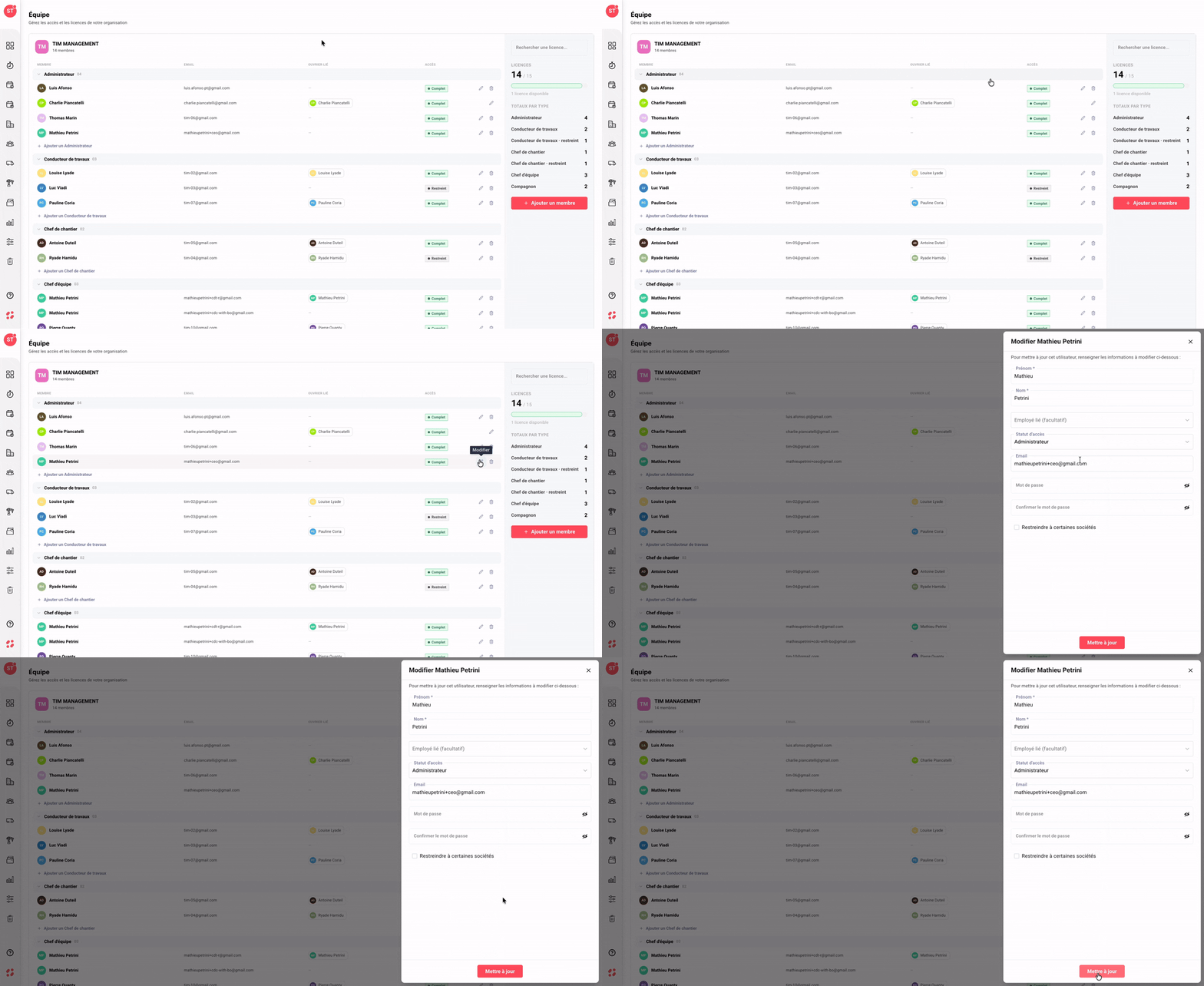
Modifier la licence d'un utilisateur
À droite de chaque ligne de la liste des utilisateurs le crayon pour modifier la licence.
→ Cliquez sur l’icône crayon pour ouvrir la fenêtre Modifier.
→ Vous pouvez ajuster tous les paramètres du compte : Prénom, Nom, Employé lié (facultatif), Statut d’accès, Email et Mot de passe.
→ Le champ Employé lié reste modifiable : vous pouvez réaffecter la licence à un autre employé existant si besoin (changement de personne sur un même poste).
→ Le champ Statut d’accès permet de faire évoluer les droits du compte (par exemple passer un Compagnon en Chef de chantier ou en Conducteur de travaux).
→ Pour réinitialiser le mot de passe, saisissez la nouvelle valeur dans Mot de passe et confirmez-la dans Confirmer le mot de passe. Sinon, laissez ces champs vides pour conserver le mot de passe actuel.
→ Validez avec le bouton Mettre à jour en bas du formulaire pour enregistrer les modifications.
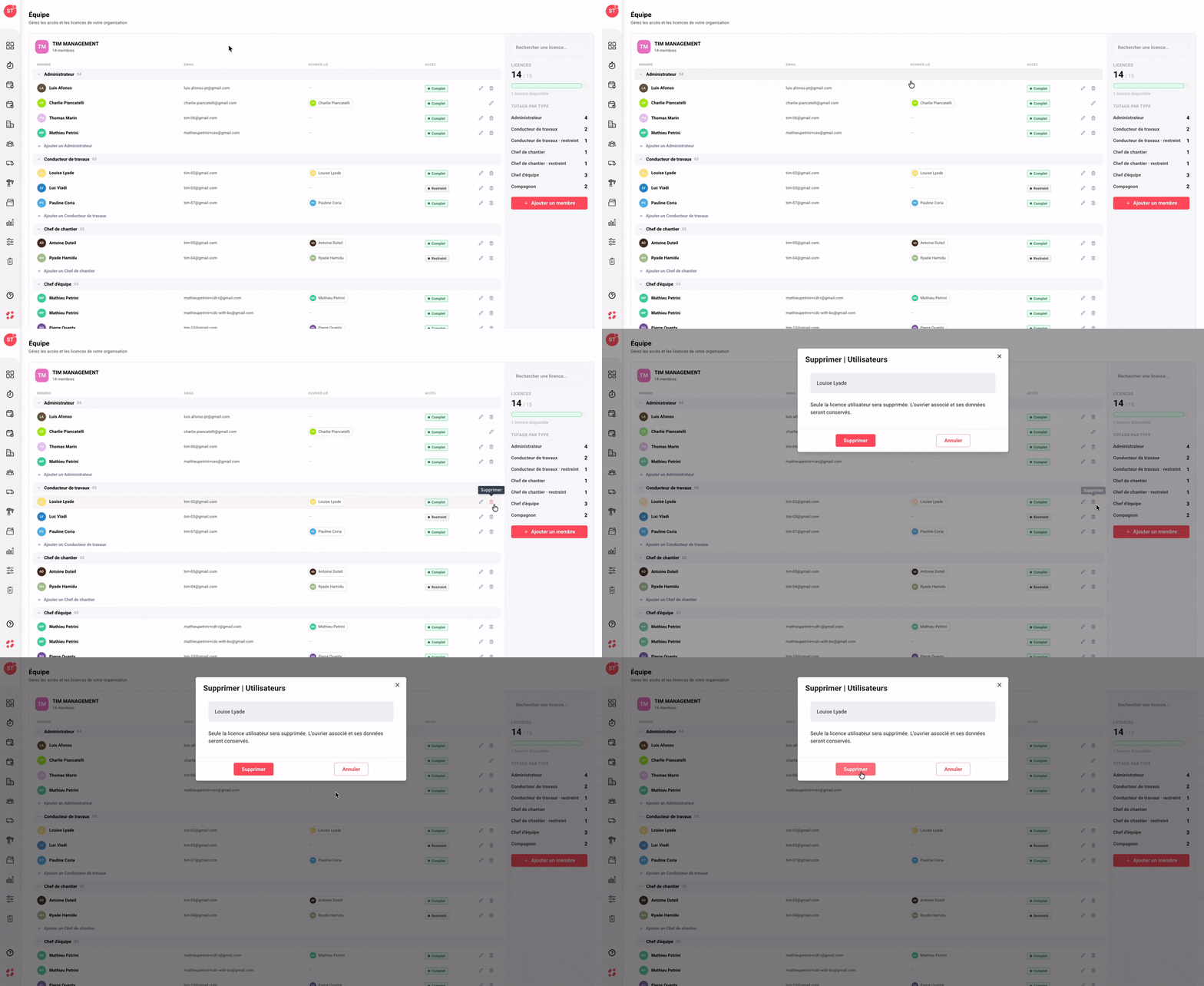
Supprimer la licence d'un utilisateur
→ Cliquez sur l’icône corbeille à droite de la ligne d’un utilisateur pour lancer la suppression de sa licence.
→ Une fenêtre de confirmation s’affiche avec le nom de l’utilisateur concerné, pour éviter toute fausse manipulation.
→ Validez la suppression pour libérer immédiatement la licence et la rendre à nouveau disponible dans votre quota.
→ Important : la suppression d’une licence ne concerne que le compte d’accès. Son ID, son email et ses logs de connexion sont effacés du système.
→ Toutes les données saisies par l’employé lié (pointages, plannings, feuilles d’heures, factures, entretiens…) sont conservées intégralement et restent rattachées à sa fiche ouvrier dans Tim Management.
→ Si vous souhaitez réintégrer plus tard cette personne, il suffira de créer un nouveau compte et de le lier à l’employé existant via le champ Employé lié.
Cette documentation vous a-t-elle aidé ?
Un problème sur cette page ou une suggestion ?
Signaler un problème